
В днешната статия ще ви предоставим 2 метода за сортиране по азбучен ред по фамилни имена във вашия word документ.
По принцип не сме чужди на функцията „Сортиране“ в Word. Помага ни много при задаването на числа и абзаци в определен ред. И днес ще донесем темата за сортиране по азбучен ред по фамилни имена, ако те са в последователност от: име, фамилия. Очевидно няма да успеете да опитате по обичайния начин. Макар че ако вземете нашите 2 начина, въведени в следното съдържание, ще можете лесно да изпълните тази задача.
Сега ни следвайте по следващите методи.
Метод 1: Задайте опции във функция „Сортиране“
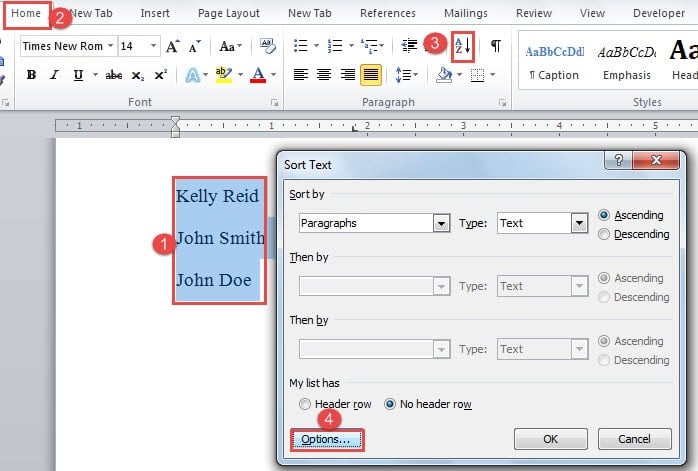
- Първо, изберете всички имена, които трябва да сортирате.
- На второ място, щракнете върху раздела „Начало“.
- На трето място, щракнете върху „Сортиране“ в групата „Параграф“, за да отворите диалоговия прозорец „Сортиране на текст“.
- След това щракнете върху бутона „Опции“ от лявата страна на полето.
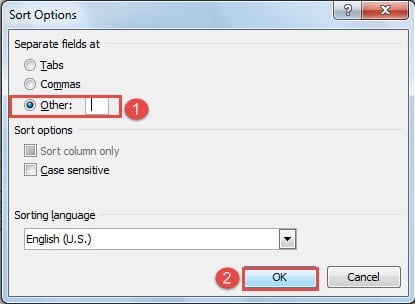
- Сега ще отворите диалоговия прозорец „Опции за сортиране“. По подразбиране „Tabs“ е избран под „Separate fields at“. Трябва да изберете „Друго“.
- След това изчистете текстовото поле точно до „Друго“ и натиснете веднъж бутона „Празно“.
- След това щракнете върху „OK“.

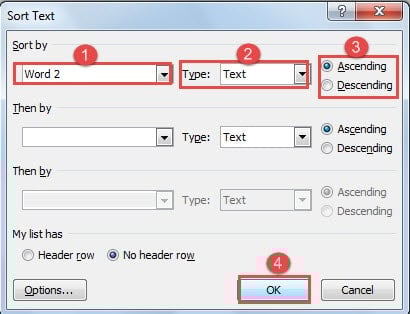
- Сега се върнете в диалоговия прозорец „Сортиране на текст“. Изберете „Word 2“ за „Sort by“.
- И изберете „Текст“ за „Тип“.
- След това изберете ред за сортиране.
- Накрая щракнете върху „OK“, за да запазите промяната.

Ето какво ще постигнете:
Разбира се, можете също да разделите собственото име и фамилията с раздела или запетая. Но това означава, че трябва да използвате „Tab“, за да подравните имената или да поставите запетая между първото и фамилното име, което ще cost ви допълнително време. Тъй като в most случаи, хората добавят интервал между собственото и фамилното име, докато пишат, 11-те стъпки, изброени по-горе, трябва да са most удобен начин.
Метод 2: Преобразуване на текст в таблица
Вторият метод е да конвертирате текст в таблица и ние сортираме имената по колона.
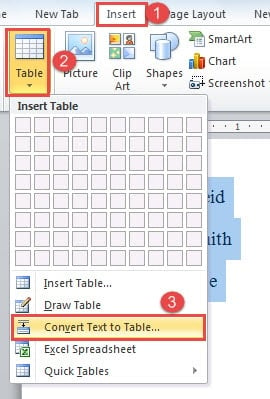
- Като начало изберете всички имена.
- След това щракнете върху раздела „Вмъкване“.
- След това щракнете върху „Таблица“ в група „Таблици“.
- От падащия списък изберете „Конвертиране на текст в таблица“.

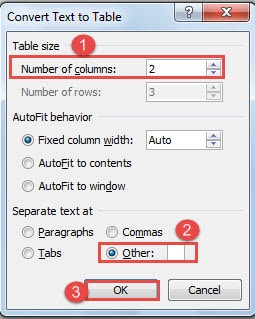
- Сега в диалоговия прозорец „Конвертиране на текст в таблица“ първо въведете номера на колоната.
- След това изберете „Друго“ под „Отделен текст в“.
- Въведете интервал в текстовото поле точно до „Друго“.
- И щракнете върху „OK“.

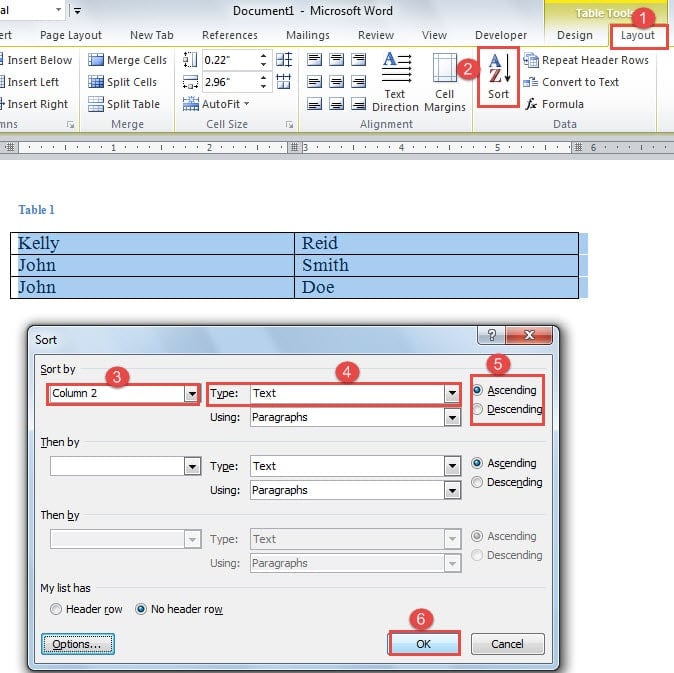
- Сега сте преобразували текста в таблица. Щракнете върху „Оформление“.
- След това щракнете върху „Сортиране“ в групата „Данни“.
- И в диалоговия прозорец „Сортиране“ изберете „Колона 2“ за „Сортиране по“.
- След това изберете „Текст“ за „Тип“.
- След това изберете ред за сортиране.
- След това щракнете върху „OK“. Можете да видите, че имената са сортирани правилно и първата колона също се променя.


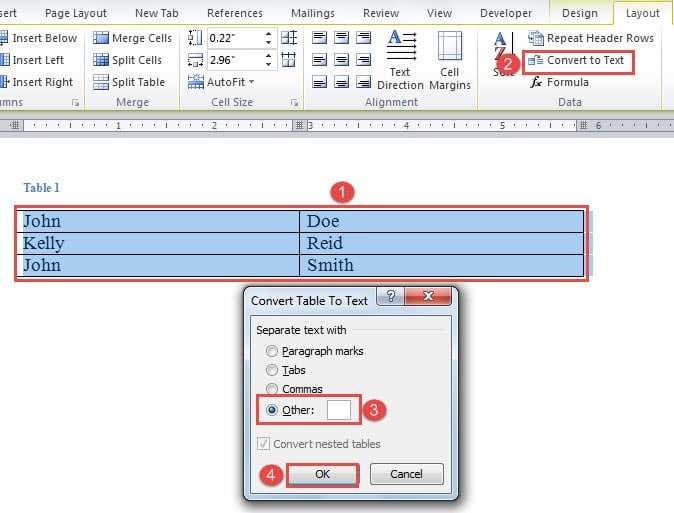
- След това трябва да конвертирате таблицата обратно в текст. Уверете се, че сте избрали таблицата и след това щракнете върху „Конвертиране в текст“ в групата „Данни“.
- В диалоговия прозорец „Преобразуване на таблица в текст“ изберете „Друго“ и въведете интервал в текстовото поле.
- След това щракнете върху „OK“.


Сравнително казано, този метод е сложен бот. Но все пак може да свърши работата.
Най-добрият изход, когато файлът се повреди
Word може да изпълнява толкова много задачи, че често пренебрегваме уязвимостта му. И понякога ни разпитваме само след грозна загуба на документи. Всъщност трябва да вземете златното време, за да извлечете информацията си възможно най-скоро. Това означава, че трябва да получите инструмент за ремонт на doc файлове предварително.
Въведение на автора:
Вера Чен е експерт по възстановяване на данни в DataNumen, Inc., която е световен лидер в технологиите за възстановяване на данни, включително инструмент за ремонт на грешки в xlsx файл и pdf ремонт на софтуерни продукти. За повече информация посетете WWW.datanumen.com