
Когато работите по работна книга на Excel, може да се наложи да се обърнете към пътя на този файл. В тази статия ще ви покажем 3 метода за получаване на пътя.
Получаването на пътя на текущата работна книга изглежда много лесно. Ако обаче затворите папката и не можете да запомните точното местоположение, ще ви е трудно да получите пътя особено, особено когато в компютъра ви има много файлове. Със сигурност можете да използвате функцията за търсене на вашия компютър.
Но ако във вашия компютър има много файлове, трябва да отделите много време за процеса на търсене. От друга страна, ако има много файлове на Excel с едно и също име в различни пътища, пак ще трябва да ги изберете един по един. За да получите пътя бързо, можете да се обърнете към 3-те метода по-долу.
Метод 1: Проверете информацията за работната книга
Този метод е много лесен. Просто щракнете върху раздела „Файл“ в лентата и можете да получите информацията.
Тук ще знаете пълния път на текущата работна книга. И тогава можете лесно да получите достъп до пътеката.
Метод 2: Използвайте функциите на Excel
Можете да знаете само точното местоположение на пътя на текущата работна книга. Ако трябва да използвате пътя в работен лист, можете да използвате функции на Excel.
- Щракнете върху целевата клетка в работния лист.
- Сега въведете следната формула в тази клетка ”
= КЛЕТКА („име на файл“)
- И след това натиснете бутона „Enter“ на клавиатурата.


След това ще видите пътя в клетката. Освен пътя и името на текущия файл, можете да знаете и активния лист.
От друга страна, когато не се нуждаете от името на листа, можете също да промените формулата.
= НАЛЯВО (КЛЕТКА („име на файл“), НАМЕРЕТЕ („]“, КЛЕТКА („име на файла“)))
Тази формула ще получи пътя до името на работната книга.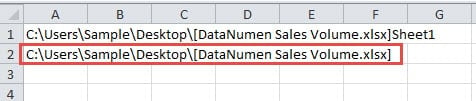
Освен това можете също да получите само точния път без името на работната книга. И формулата ще бъде следната:
= НАЛЯВО (КЛЕТКА („име на файл“), НАМЕРЕТЕ („[„, КЛЕТКА („име на файла“)) - 2)
Когато натиснете “Enter” на клавиатурата, веднага ще видите резултата.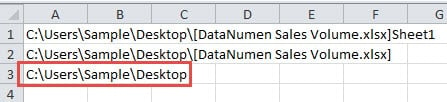
Можете да изберете една от формулите според вашите реални нужди. Когато е необходимо да използвате пътя, можете да го копирате и поставите като стойности. Следователно, в целевата клетка ще остане само пътят.
Метод 3: Използвайте VBA макроси
С изключение на горните два метода, можете също да използвате VBA макроси, за да завършите тази задача.
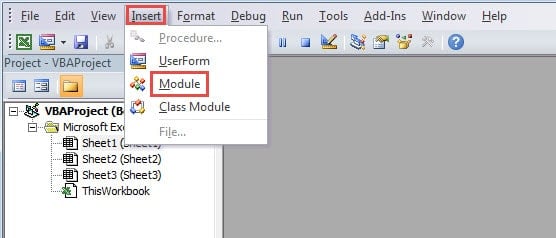
- Натиснете клавишните комбинации „Alt + F11“ на клавиатурата, за да отворите редактора на Visual Basic.
- И след това щракнете върху раздела „Вмъкване“ в лентата с инструменти.
- След това изберете опцията “Модул” в подменюто.

- В тази стъпка въвеждане на следните кодове в новия модул:
'get only the path
Sub GetPath1()
  Range("B1") = ActiveWorkbook.Path
End Sub

'get the path with the file name
Sub GetPath2()
  Range("B2") = ActiveWorkbook.FullName
End Sub

'get the path with the file name and the sheet name
Sub GetPath3()
  Range("B3") = ActiveWorkbook.FullName & "," & ActiveSheet.Name
End Sub
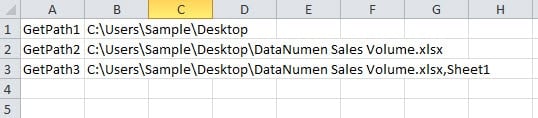
В кодовете има три различни макроса. И за различни цели кодовете ще бъдат малко по-различни. Първият ще получи само пътя. Вторият ще получи пътя с името на файла. А последният ще получи и името на работния лист. Можете също така да промените целевата клетка в кодовете според вашите нужди.
- Когато трябва да получите пътя, можете да стартирате макроса, като щракнете върху бутона „Run Sub“ или натиснете бутона „F5“ на клавиатурата. По този начин резултатът ще се появи в определената клетка.
Сравнение между тези методи
В тази таблица по-долу сме въвели резултата от сравнението на трите метода.
|
сравнение |
Проверете информацията за работната книга | Използвайте функциите на Excel |
Използвайте VBA макроси |
|
Предимства |
Този метод сега ще промени текущата работна книга. | Можете да получите 3 различни типа пътека по различните формули. | Само с едно щракване можете да получите резултата във вашия работен лист. |
|
Недостатъци |
Ако трябва да използвате пътя в клетка, трябва да отделите време за въвеждане на пътя ръчно. | Когато трябва да използвате самия път вместо резултата от формули, трябва да поставите само стойности. | Ако нямате представа за VBA, този метод will не е подходящ за вас. |
Сега трябва да имате цялостно разбиране за трите метода. И следващия път можете да изберете най-подходящите методи според вашите нужди.
Избягвайте бедствието с данни е до невъзможно
Ако трябва да използвате Excel, за да завършите работата си, със сигурност ще се справите с много данни и информация. Следователно, понякога ще се срещнете с данни бедствие. И е невъзможно някой да може напълно да избегне възникването на бедствие с данни. Когато се случи корупция в Excel, единственото нещо, което можете да направите, е да го поправите незабавно. И за да поправете Excel xlsx файл, можете да използвате инструмент на трета страна. Този инструмент е способен да поправи повечето проблеми в Excel. Следователно, въпреки че не можете да избегнете катастрофа с данните, никога няма да ги загубите.
Въведение на автора:
Ана Ма е експерт по възстановяване на данни в DataNumen, Inc., която е световен лидер в технологиите за възстановяване на данни, включително поправяне на повреда на Word документ и outlook софтуерни продукти за ремонт. За повече информация посетете WWW.datanumen.com