
Различните цветове на клетките могат да ви помогнат да идентифицирате стойностите в клетките. Когато трябва да изчислите стойности въз основа на цветовете на клетките, можете да използвате 3-те метода в тази статия.
В работен лист на Excel със сигурност ще маркирате различни цветове за различните клетки. В повечето случаи един и същ цвят ще бъде в различни клетки в даден диапазон. Изображението по-долу показва работен лист с различни цветове на клетките.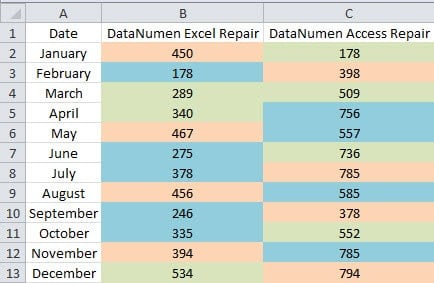
Когато трябва да изчислите стойностите по цвета на клетката, ще откриете, че ще бъде трудно да изберете тези клетки. И сега можете да използвате трите метода в следващата статия, за да завършите бързо тази задача.
Метод 1: Използвайте функцията за сортиране
Когато трябва да изчислите стойностите в колона или в ред, можете да използвате този метод.
- Изберете целевия диапазон в работния лист.
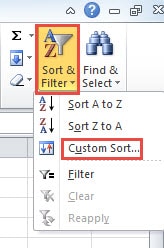
- И след това щракнете върху бутона „Сортиране и филтриране“ в лентата с инструменти.
- След това изберете опцията „Персонално сортиране“ от падащото меню.

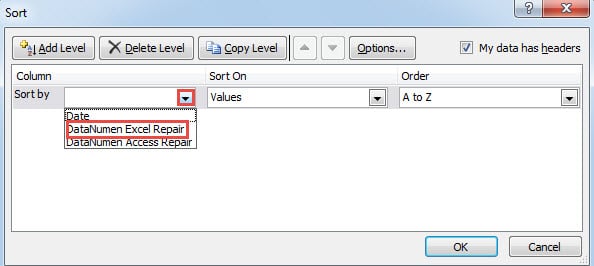
- В прозореца „Сортиране“ щракнете върху малката стрелка в текстовото поле на „Сортиране по“.
- След това изберете колоната, която трябва да сортирате.

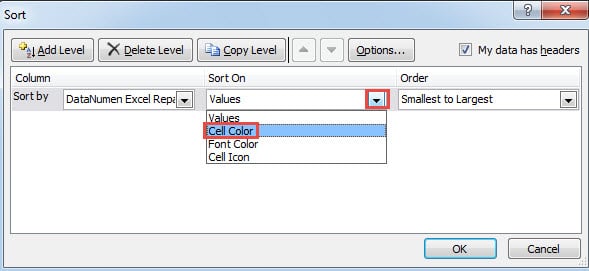
- И след това щракнете върху стрелката за „Сортиране по“.
- След това изберете опцията “Cell Color” в списъка.

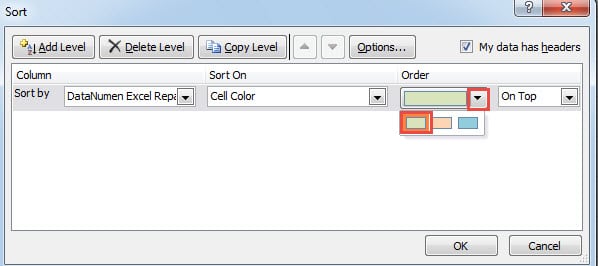
- След това ще видите нова опция в този прозорец. Тук щракнете върху малката стрелка за „Поръчка“.
- В менюто изберете цвета, който трябва да изчислите. Тук искаме да изчислим цвета на зеления цвят, като по този начин избираме зеления цвят.

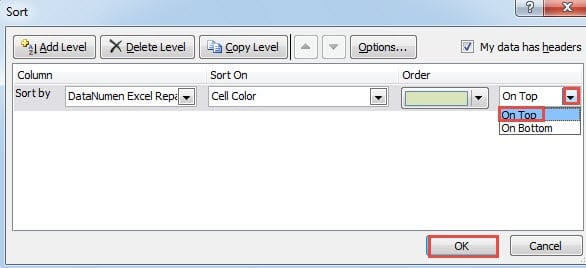
- След това щракнете върху последната малка стрелка.
- И след това изберете „Отгоре“ или „Отдолу“ според вашите нужди. В този пример ще изберем „Отгоре“.

- Когато завършите настройката, щракнете върху бутона „OK“ в този прозорец.
И след това ще се върнете към работния лист, ще видите, че стойностите със зелен цвят ще се появят в горната част на тази колона. След това можете да изчислите тези стойности. Освен това е много лесно да изберете целевия диапазон в тази колона.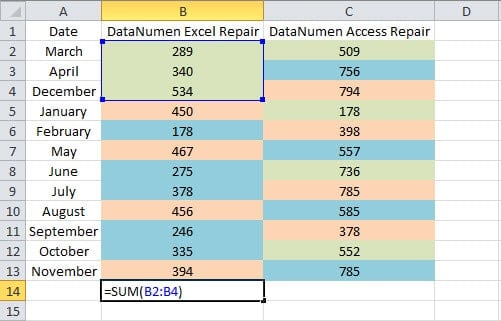
От друга страна, когато трябва да сортирате редове, трябва да направите настройка за добавяне.
- В прозореца „Сортиране“ щракнете върху бутона „Опции“.
- И след това изберете опцията „Сортиране отляво надясно“ в прозореца „Опции за сортиране“.
- След това щракнете върху бутона „OK“.

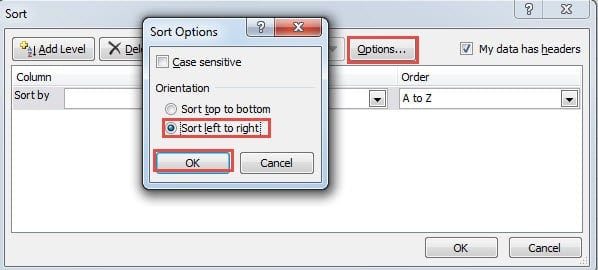
По този начин можете да сортирате по редове в целевия диапазон. Останалите стъпки са същите като при сортирането по колони. Можете също да опитате в собствения си работен лист.
Метод 2: Прилагане на функция за филтриране
Освен функцията за сортиране, тук можете да приложите и функцията за филтриране в Excel.
- Щракнете върху клетка в целевия диапазон.
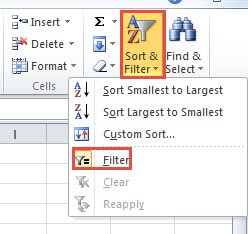
- И след това щракнете върху бутона „Сортиране и филтриране“ в лентата с инструменти.
- След това изберете опцията „Филтър“ в менюто.

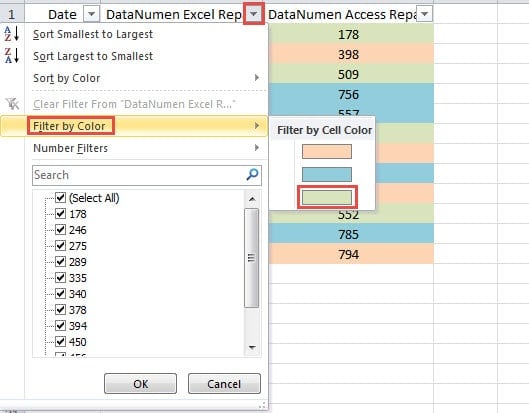
- Сега можете да видите, че стрелката на филтъра ще се появи в заглавния ред на диапазона. Щракнете върху стрелката на колоната, която трябва да филтрирате.
- След това преместете курсора до опцията „Филтриране по цвят“.
- И след това в подменюто изберете цвета, който трябва да изчислите.

- След това ще откриете, че в работния лист ще се появят само клетки със зелен цвят.
Когато трябва да изчислите тези клетки, можете да използвате функцията SUBTOTAL. В тази функция трябва да изберете функцията, която ви е необходима. А с функцията SUBTOTAL лесно ще получите резултата от съответните числа.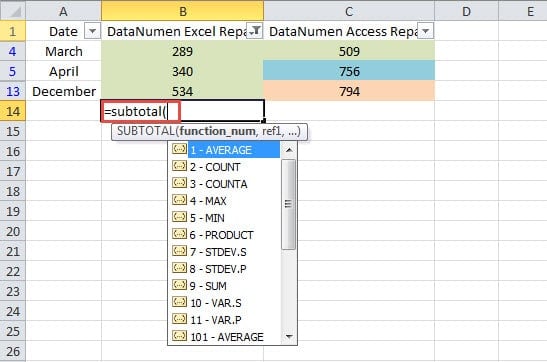
От друга страна, този метод може да влезе в сила само върху колони. Ако трябва да изчислите по редове, трябва да използвате други методи.
Метод 3: Използвайте VBA макроси
Горните два метода могат да изчисляват стойности в колони или редове. Но когато трябва да изчислите в диапазон, който включва редове и колони, трябва да използвате макроси на Excel.
- Натиснете бутона “Alt + F11” на клавиатурата, за да отворите редактора на Visual Basic.
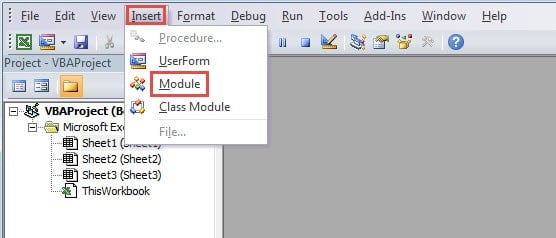
- И след това щракнете върху раздела „Вмъкване“ в лентата с инструменти.
- След това изберете опцията “Модул” в подменюто.

- Сега въведете следните VBA кодове в този нов модул.
Function CalByColor(TarColor As Range, CalRange As Range)
  Dim TarCell As Range, CalCell As Double
    For Each TarCell In CalRange
      If TarCell.Interior.ColorIndex = TarColor.Interior.ColorIndex Then
        CalCell = WorksheetFunction.Sum(TarCell, CalCell)
      End If
    Next TarCell
  CalByColor = CalCell
End Function
Тук ще използваме дефинирана от потребителя функция за изчисляване на стойностите. В този код ще обобщим клетките със същата стойност. Когато трябва да направите други изчисления, като например брой, средно, можете също да модифицирате кодовете според вашите нужди.
- Сега се върнете към работния лист. Когато трябва да изчислите стойности на определен цвят, можете първо да форматирате клетка с този цвят в този работен лист.
- И след това въведете формулата в друга клетка. Тук въвеждаме тази формула:
= CalByColor (E2, B2: C13)
- И след това натиснете бутона „Enter“ на клавиатурата.

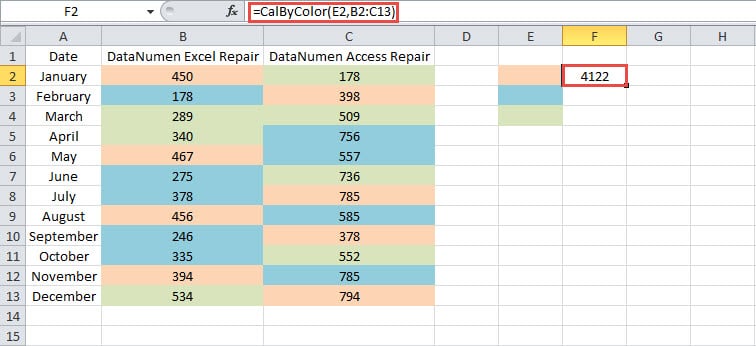
Резултатът веднага ще се появи в клетката. Ако трябва само да изчислите клетки в колона или ред, можете също да промените диапазона в тази формула. В резултат на това използването на тази дефинирана от потребителя функция е много лесно за тази задача.
Направете сравнение между методите
От горния анализ можете да видите, че и трите метода са много полезни. И в таблицата по-долу сме изброили предимствата и неравностойните за вас.
|
сравнение |
Използвайте функцията за сортиране | Приложи функция за филтриране |
Използвайте VBA макроси |
|
Предимства |
1. Можете бързо да сортирате клетките в ред или колона.
2. Ако не сте запознати с кодовете на VBA, този метод може да бъде добър избор. |
1. С помощта на функцията SUBTOTAL можете бързо да изчислите целевите клетки.
2. В сравнение с други два метода, този метод е лесен за манипулиране и разбиране. |
1. Можете да използвате дефинираните от потребителя функции, за да завършите задачата лесно.
2. Този метод няма да бъде ограничен в ред или колона. |
|
Недостатъци |
1. Ако целевите клетки са в диапазон, не можете да използвате този метод.
2. Всеки път, когато трябва да сортирате клетките, трябва да изпълните стъпките отново. |
1. Този метод може да се използва само в колони.
2. При използване на функцията SUBTOTAL може да срещнете грешка при избора на функцията и референцията. |
1. Използването на VBA кодове ще направи нещата по-сложни.
2. Ако не сте запознати с макросите на VBA, вероятно ще срещнете грешки, когато трябва да промените кодовете. |
Следователно, следващия път, ако трябва да изберете метод, можете да се обърнете към тази таблица. Изборът на най-подходящия метод може да ви помогне да завършите задачата си бързо.
Самостоятелният инструмент за възстановяване може да бъде вашият първи избор
Когато се срещнете с корупция в Excel, със сигурност ще трябва да я поправите незабавно. За да поправите вашия Excel бързо и лесно, можете да използвате самостоятелен инструмент за възстановяване. Трябва само да го инсталирате в компютъра си и той може поправяне на Excel xlsx проблем с няколко щраквания. Следователно, дори ако не знаете нищо за възстановяването на данни, можете също да възстановите повредените си файлове.
Въведение на автора:
Ана Ма е експерт по възстановяване на данни в DataNumen, Inc., която е световен лидер в технологиите за възстановяване на данни, включително ремонт на грешка в данните на Word и outlook софтуерни продукти за ремонт. За повече информация посетете WWW.datanumen.com