
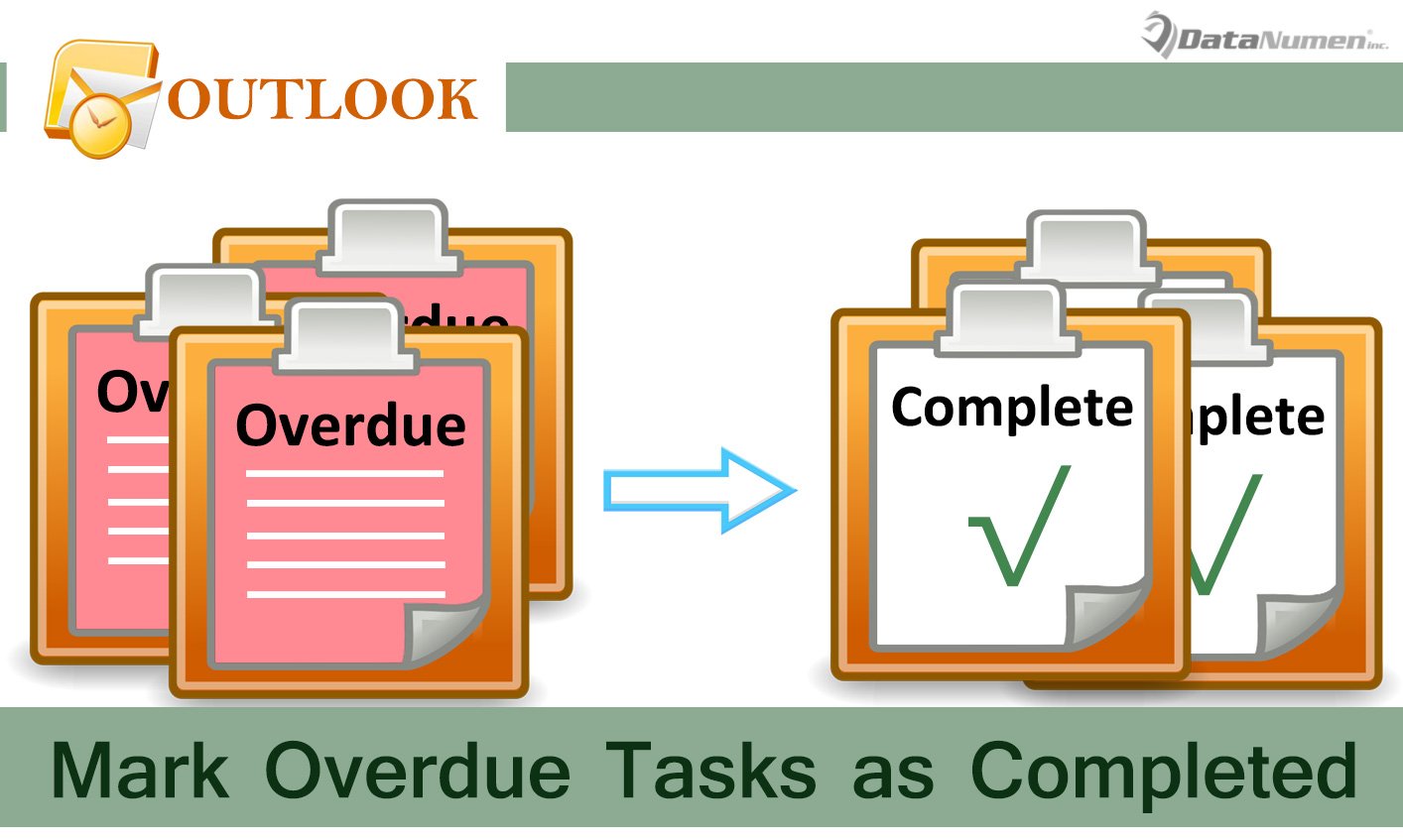
Понякога може да забравите да маркирате задачите като завършени, така че в папката на задачите на Outlook може да има много просрочени задачи. В този случай можете да използвате и двата начина, въведени в тази статия, за да маркирате групово всички просрочени задачи, изпълнени наведнъж.
Както можете да видите, след като дадена задача стане просрочена, тя ще бъде показана в червен цвят, което е доста впечатляващо. Въпреки това, в повечето случаи причината за толкова много просрочени задачи във вашия Outlook е, че забравяте да ги маркирате като завършени. Следователно, често може да искате да маркирате всички такива просрочени задачи като завършени групово. За да разгледаме този проблем, тук ще ви покажем 2 начина.
Метод 1: Задайте филтри за преглед и маркирайте ръчно завършени
- За начало стартирайте Outlook и отидете в панела „Задачи“.
- След това отворете конкретна папка Задачи.
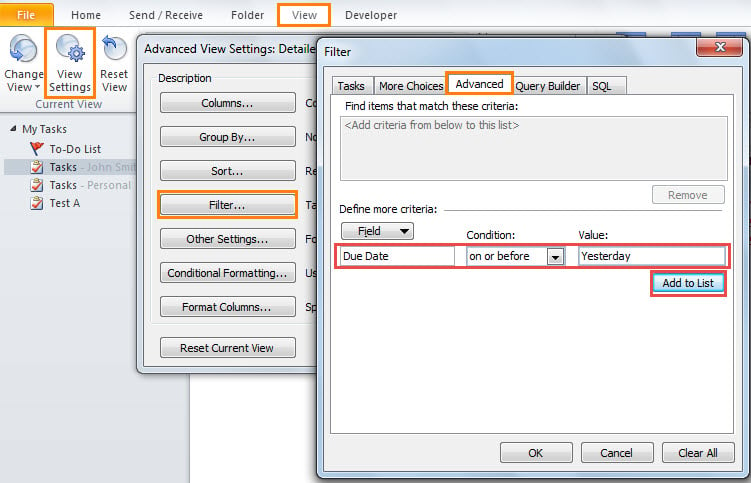
- След това преминете към раздела „Преглед“ и натиснете бутона „Преглед на настройките“.
- В новия изскачащ диалогов прозорец щракнете върху „Филтър“. Това ще отвори втори диалогов прозорец.
- Впоследствие превключете към раздела „Разширени“ и след това добавете специфичен филтър - „Дата на падежа вчера или преди него“, като следващото изображение.

- След това щракнете върху поредица „OK“, за да активирате новите филтри за изглед и да се върнете в основния прозорец на задачите.
- Сега ще видите, че в списъка се показват само просрочени задачи. Можете да щракнете върху един от тях и след това да натиснете „Ctrl + A“, за да изберете всички.
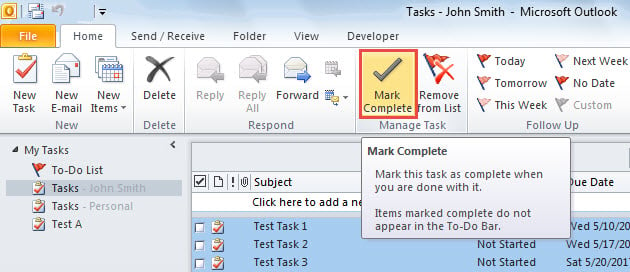
- И накрая, кликнете върху бутона „Маркиране като завършено“ в раздела „Начало“.

По този начин, ако имате много папки Задачи, трябва ръчно да зададете филтри за изглед във всяка папка Задачи съответно. Ще бъде много досадно. Поради това се препоръчва да се използват следните средства, които бързо ще маркират всички просрочени задачи във всички папки Задачи, завършени в насипно състояние.
Метод 2: Маркирайте „Завършено“ с Outlook VBA
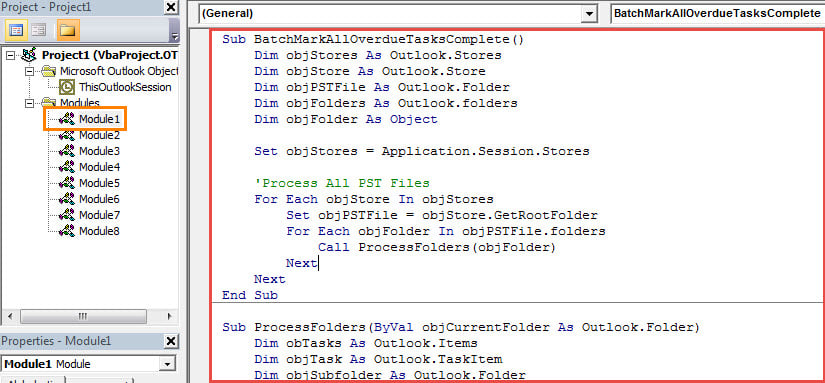
- В самото начало, натиснете бутоните „Alt + F11“ в главния прозорец на Outlook.
- След това в редактора на VBA на Outlook копирайте и поставете следните кодове на VBA в празен прозорец на модула.
Sub BatchMarkAllOverdueTasksComplete()
    Dim objStores As Outlook.Stores
    Dim objStore As Outlook.Store
    Dim objPSTFile As Outlook.Folder
    Dim objFolders As Outlook.folders
    Dim objFolder As Object

    Set objStores = Application.Session.Stores

    'Process All PST Files
    For Each objStore In objStores
        Set objPSTFile = objStore.GetRootFolder
        For Each objFolder In objPSTFile.folders
            Call ProcessFolders(objFolder)
        Next
    Next
End Sub

Sub ProcessFolders(ByVal objCurrentFolder As Outlook.Folder)
    Dim obTasks As Outlook.Items
    Dim objTask As Outlook.TaskItem
    Dim objSubfolder As Outlook.Folder

    'Find the overdue tasks and mark complete
    If objCurrentFolder.DefaultItemType = olTaskItem Then
       Set objTasks = objCurrentFolder.Items
       For Each objTask In objTasks
           If (objTask.DueDate < Date) And (objTask.Complete = False) Then
              objTask.MarkComplete
           End If
       Next
    End If

    'Process all Task folders recursively
    If objCurrentFolder.folders.Count > 0 Then
       For Each objSubfolder In objCurrentFolder.folders
           Call ProcessFolders(objSubfolder)
       Next
    End If
End Sub
- След това трябва да се уверите, че Outlook разрешава макроси в настройките на макроса.
- И накрая, можете да опитате. Кликнете върху подпрограмата „BatchMarkAllOverdueTasksComplete“ и натиснете клавиша F5, за да я стартирате.
- Веднага всички просрочени задачи във всички папки „Задачи“ ще бъдат маркирани като завършени на партиди.
Съвети за избягване на PST загуба на данни
Поради факта, че Outlook PST файлът е склонен към грешки и повреда, той изисква от вас да положите големи усилия за защита на вашите PST данни. На първо място, трябва редовно да архивирате PST файл, което ще ви спести от до ремонт PST в случай на PST щети. Освен това е разумно да се подготви мощен инструмент за фиксиране предварително, например DataNumen Outlook Repair.
Въведение на автора:
Шърли Джанг е експерт по възстановяване на данни в DataNumen, Inc., която е световен лидер в технологиите за възстановяване на данни, включително поправям mdf и outlook софтуерни продукти за ремонт. За повече информация посетете WWW.datanumen.com