
Ако искате бързо да промените всички снимки, вградени в тялото на съобщението, към прикачени файлове по имейл, не е необходимо да премахвате ръчно и да прикачвате отново. Можете просто да използвате парчето VBA код, изложено в тази статия.
Понякога може да искате да превръщате всички вградени изображения в прикачени файлове. Например твърде много снимки в тялото на съобщението ще прекъснат четенето ви на текстове в тялото. Следователно искате да ги премахнете от тялото на имейла и вместо това да ги добавите като прикачени файлове. Разбира се, можете да направите това ръчно. Но трябва да е по-удобно, ако някакви инструменти или кодове на VBA могат да получат това с едно движение. Тук ще ви разкрием такъв VBA код.
Бързо конвертирайте всички вградени изображения в прикачени файлове
- На първо място, стартирайте програмата Outlook.
- След това можете да превключите към раздела „Разработчик“ и да натиснете бутона „Visual Basic“.
- След това ще влезете в прозореца на редактора на VBA на Outlook.
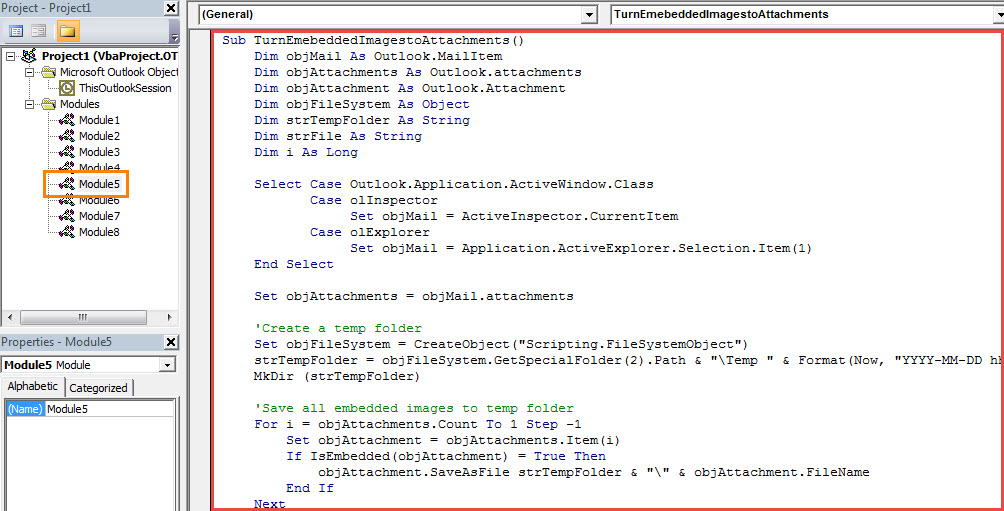
- Впоследствие трябва да копирате следния VBA код в празен модул.
Sub TurnEmebeddedImagestoAttachments()
    Dim objMail As Outlook.MailItem
    Dim objAttachments As Outlook.attachments
    Dim objAttachment As Outlook.Attachment
    Dim objFileSystem As Object
    Dim strTempFolder As String
    Dim strFile As String
    Dim i As Long

    Select Case Outlook.Application.ActiveWindow.Class
           Case olInspector
                Set objMail = ActiveInspector.CurrentItem
           Case olExplorer
                Set objMail = Application.ActiveExplorer.Selection.Item(1)
    End Select

    Set objAttachments = objMail.attachments

    'Create a temp folder
    Set objFileSystem = CreateObject("Scripting.FileSystemObject")
    strTempFolder = objFileSystem.GetSpecialFolder(2).Path & "\Temp " & Format(Now, "YYYY-MM-DD hh-mm-ss")
    MkDir (strTempFolder)

    'Save all embedded images to temp folder
    For i = objAttachments.Count To 1 Step -1
        Set objAttachment = objAttachments.Item(i)
        If IsEmbedded(objAttachment) = True Then
           objAttachment.SaveAsFile strTempFolder & "\" & objAttachment.FileName
        End If
    Next

    'Add extracted images as attachments
    strTempFolder = strTempFolder & "\"
    strFile = Dir(strTempFolder)

    While Len(strFile) > 0
          objMail.attachments.Add (strTempFolder & strFile)
          strFile = Dir
    Wend

    'Remove embedded images from message body
    With objMail
        .BodyFormat = olFormatPlain
    End With
End Sub

Function IsEmbedded(objCurAttachment As Outlook.Attachment) As Boolean
    Dim objPropertyAccessor As Outlook.PropertyAccessor
    Dim strProperty As String

    Set objPropertyAccessor = objCurAttachment.PropertyAccessor
    strProperty = objPropertyAccessor.GetProperty("http://schemas.microsoft.com/mapi/proptag/0x3712001E")

    If InStr(1, strProperty, "@") > 0 Then
       IsEmbedded = True
    Else
       IsEmbedded = False
    End If
End Function
- След това трябва да потвърдите, че вашият Outlook е настроен да позволява макроси.
- По желание, ако често се нуждаете от това, по-добре добавете новия макрос към лентата с инструменти за бърз достъп за бъдеща удобна проверка.
- В крайна сметка можете да опитате. Изберете или отворете имейл и след това стартирайте макроса, като щракнете върху новия бутон на макроса в лентата с инструменти за бърз достъп.
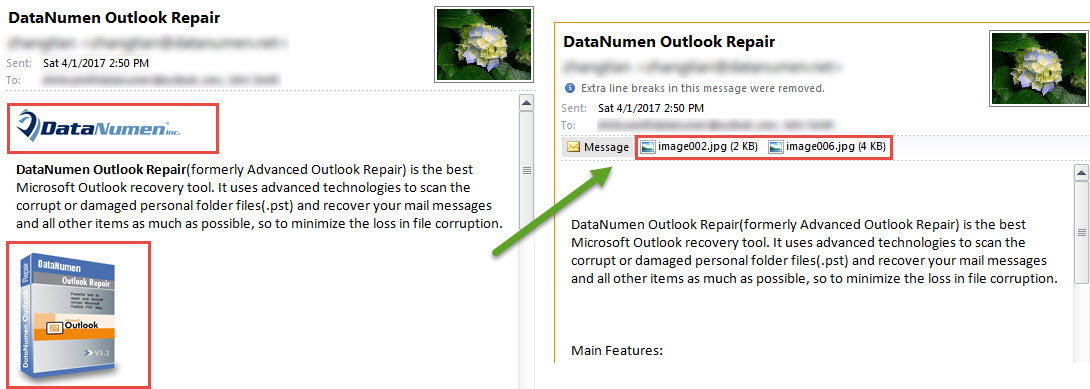
- Веднага всички вградени изображения ще бъдат променени на прикачени файлове като следната екранна снимка:

Трикове за защита на вашите ценни данни в Outlook
Както всички знаем, Outlook PST файлът е същият уязвим като обикновените файлове, като документи на Word или електронни таблици на Excel. Следователно, трябва да продължите да внимавате за всички рискове около вашия PST файл, като вируси или неправилна обработка. Така че трябва да правите редовни архиви на данни за вашия PST файл. Освен това, ако можете да си го позволите, разумно е да запазите стабилност Поправка на Outlook инструмент удобен, като DataNumen Outlook Repair.
Въведение на автора:
Шърли Джанг е експерт по възстановяване на данни в DataNumen, Inc., която е световен лидер в технологиите за възстановяване на данни, включително възстанови mdf и outlook софтуерни продукти за ремонт. За повече информация посетете WWW.datanumen.com