
Понякога може да поискате групово да заснемете всички имейли в конкретен разговор и след това да ги експортирате в локална папка като текстови файлове. Тази статия ще ви научи как да го получите бързо.
 По някаква причина може да се наложи да експортирате всички имейли в определен разговор на вашето местно устройство. Ако направите това ръчно, а именно да намерите и запазите един по един, това ще бъде досадна и трудна задача. Затова по-добре потърсете друг по-бърз метод, като например следния. Той ще използва парче VBA код, за да го получи, без да се поти.
Групово експортиране на всички пощи в разговор като текстови файлове
- В самото начало стартирайте приложението си Outlook.
- След това натиснете бутоните “Alt + F11” за достъп до редактора на Outlook VBA.
- Впоследствие в новия прозорец трябва да отворите модул, който не се използва, или директно да вмъкнете нов модул.
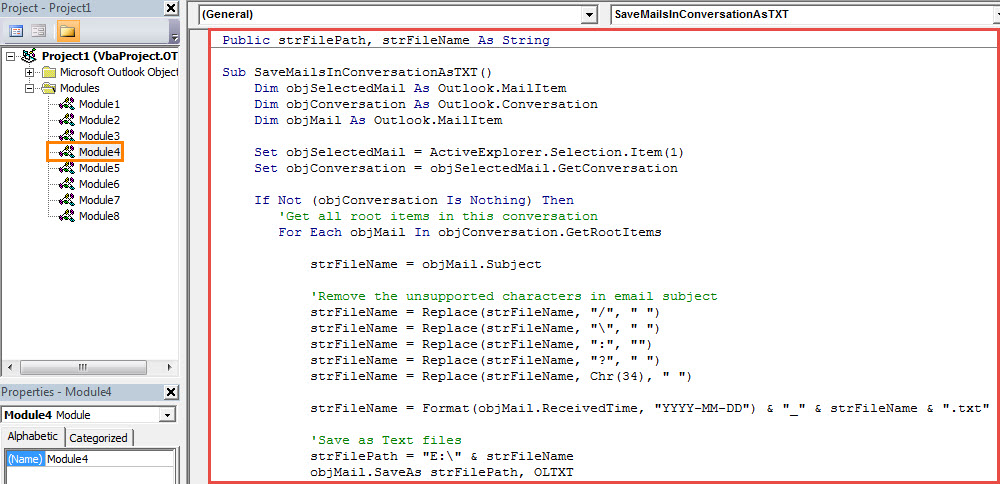
- След това трябва да копирате и поставите следните VBA кодове в този модул.
Public strFilePath, strFileName As String

Sub ExportMailsInConversationAsTXT()
    Dim objSelectedMail As Outlook.MailItem
    Dim objConversation As Outlook.Conversation
    Dim objMail As Outlook.MailItem

    Set objSelectedMail = ActiveExplorer.Selection.Item(1)
    Set objConversation = objSelectedMail.GetConversation

    If Not (objConversation Is Nothing) Then
       'Get all root items in this conversation
       For Each objMail In objConversation.GetRootItems

          strFileName = objMail.Subject

          'Remove the unsupported characters in email subject
          strFileName = Replace(strFileName, "/", " ")
          strFileName = Replace(strFileName, "\", " ")
          strFileName = Replace(strFileName, ":", "")
          strFileName = Replace(strFileName, "?", " ")
          strFileName = Replace(strFileName, Chr(34), " ")

          strFileName = Format(objMail.ReceivedTime, "YYYY-MM-DD") & "_" & strFileName & ".txt"

         'Export as Text files
         'Change "E:\" to other local folder path as per your needs
         strFilePath = "E:\" & strFileName
         objMail.SaveAs strFilePath, OLTXT

         'Process all children as well
         Call ProcessChildren(objMail, objConversation)
      Next
   End If

   MsgBox "Complete!", vbExclamation
End Sub

Sub ProcessChildren(objCurMail As Outlook.MailItem, objCurConversation As Outlook.Conversation)
    Dim objItems As Outlook.SimpleItems
    Dim objItem As Outlook.MailItem

    Set objItems = objCurConversation.GetChildren(objCurMail)

    If objItems.Count > 0 Then
       For Each objItem In objItems

           strFileName = objItem.Subject

           strFileName = Replace(strFileName, "/", " ")
           strFileName = Replace(strFileName, "\", " ")
           strFileName = Replace(strFileName, ":", "")
           strFileName = Replace(strFileName, "?", " ")
           strFileName = Replace(strFileName, Chr(34), " ")

           strFileName = Format(objItem.ReceivedTime, "yyyy-mm-dd") & "_" & strFileName & ".txt"

           strFilePath = "E:\" & strFileName
           objItem.SaveAs strFilePath, OLTXT

           'Process all children recursively
           Call ProcessChildren(objItem, objCurConversation)
       Next
    End If
End Sub
- След това можете да добавите новия проект на VBA към лентата с инструменти за бърз достъп, както обикновено.
- По-късно осигурете нивото на сигурност на вашия макрос на Outlook до ниско.
- И накрая, можете да опитате.
- Първо изберете имейл.
- След това щракнете върху новия бутон на макрос в лентата с инструменти за бърз достъп.
- Когато получите съобщението „Complete“, можете да отворите предварително дефинираната локална папка, в която ще видите имейлите във формат „TXT“.
Съвети за възстановяване на PST данни след корупция
Често в Outlook може да срещнете различни грешки в Outlook, някои от които могат да бъдат сериозни, така че директно да доведат до корупция на PST. По това време трябва да предприемете действия, за да ремонт PST файл, за да намерите обратно ценните си данни. В този случай можете просто да се върнете към уважаван и добре доказан инструмент като DataNumen Outlook Repair.
Въведение на автора:
Шърли Джанг е експерт по възстановяване на данни в DataNumen, Inc., която е световен лидер в технологиите за възстановяване на данни, включително възстановяване sql server и outlook софтуерни продукти за ремонт. За повече информация посетете WWW.datanumen.com