
Понякога може да искате да вмъкнете едни и същи текстове в множество клетки на вашата таблица на Word. Тази статия ще предложи два трудни начина за това.
При някои обстоятелства може да имате голяма таблица и да искате да запълните някои празни клетки със същия текст. Вместо да копираме и поставяме текстове във всяка клетка един по един, ние ще предложим два удобни начина за това.
Метод 1: Копирайте и поставете едни и същи текстове в множество клетки на таблица
Всъщност методът за копиране и поставяне също ще работи за множество клетки.
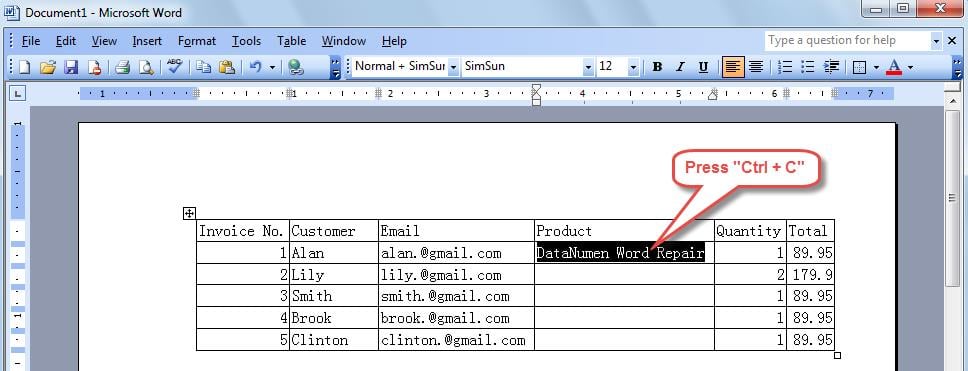
- Копирайте текстовете, които трябва да въведете, в празните клетки на таблицата, като натиснете „Ctrl + C“.
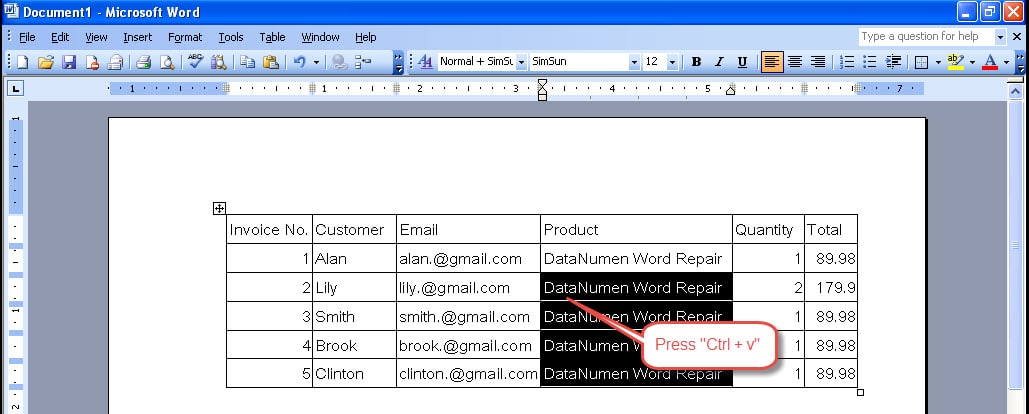
- Изберете всички клетки, където трябва да въведете едни и същи текстове, и след това натиснете „Ctrl + V“.

Метод 2: Напълнете клетките на празни таблици със същите текстове, като използвате функцията от номериран списък
В този раздел ще ви разкажем как да направите същата задача, като използвате функцията за водещи символи и номериране в Word. Обърнете внимание, че този метод работи само за Word 2003.
- Изберете всички празни клетки, които искате да вмъкнете едни и същи текстове.
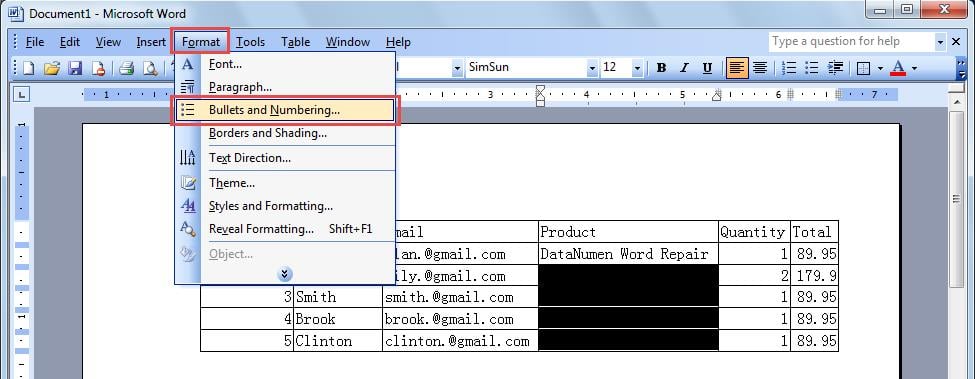
- Щракнете върху менюто „Форматиране“. След това изберете елемента от менюто „Куршуми и номериране“.

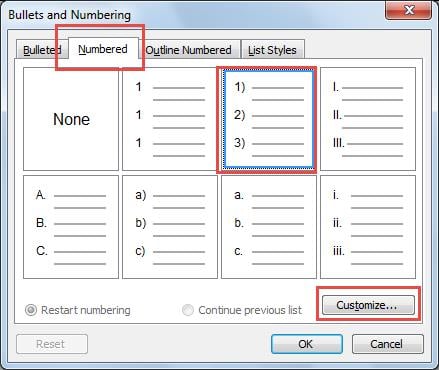
- Ще се появи диалоговият прозорец „Водещи символи и номериране“, както е показано по-долу. Превключете към страницата „Номерирана“, след което щракнете върху бутона „Персонализиране“.

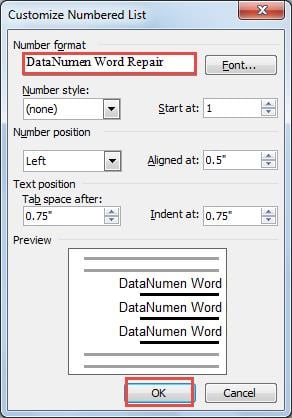
- В следващия прозорец „Персонализиране на номериран списък“ въведете съдържанието, което искате да вмъкнете в клетките на вашата таблица, под „Формат на номера“. И след това щракнете върху „OK“, за да го запазите.

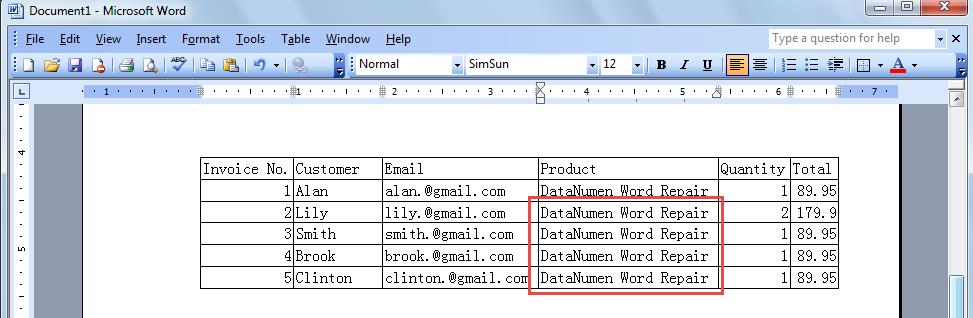
- След това можете да видите, че текстовете вече са вмъкнати в празните клетки.

Възстановете данните си в случай на повреда на файлове
С една дума, можем бързо да вмъкнем едни и същи текстове в множество клетки в нашата Word. Освен това Word предлага огромен набор от функции, които можете да използвате за управление на сложни документи. И все пак, въпреки различните му предимства, много от нас може да са се сблъскали с файлове на Word, което след това ще доведе до загуби на данни. Тъй като загубата на важни данни може да се окаже пагубна за някои хора, затова се препоръчва да се вземе специалист възстановяване на думи инструмент. Със своя усъвършенстван алгоритъм той ще може да възстанови максимално възможните данни за вас.
Автор Въведение
Кели Жао е експерт по възстановяване на данни в DataNumen, Inc., която е световен лидер в технологиите за възстановяване на данни, включително отлично възстановяване и pdf ремонт на софтуерни продукти. За повече информация посетете WWW.datanumen.com