
Можете да разширите пространството между текст и подчертаване във вашия Word, за да направите страницата си по-добре форматирана. Тази статия ще ви даде някои инструкции как да го направите.
Както вероятно знаете, ако трябва да подчертаем някои думи, можем да щракнем върху иконата за подчертаване в нашата Word. Някои букви обаче, като „g“ и „y“, може да се припокриват с подчертаването. Като преместите подчертаването леко надолу, можете да увеличите пространството между тях и да разрешите проблема лесно. И тази статия предлага труден начин за това.
Увеличете разликата между текст и подчертаване
Например, долната част на буквата „y“ или „g“ в думите по-долу се припокрива с подчертаването.
И може да искаме да разширим пространството между тях, за да изглежда по-добре. Следвайте тези стъпки, за да знаете как.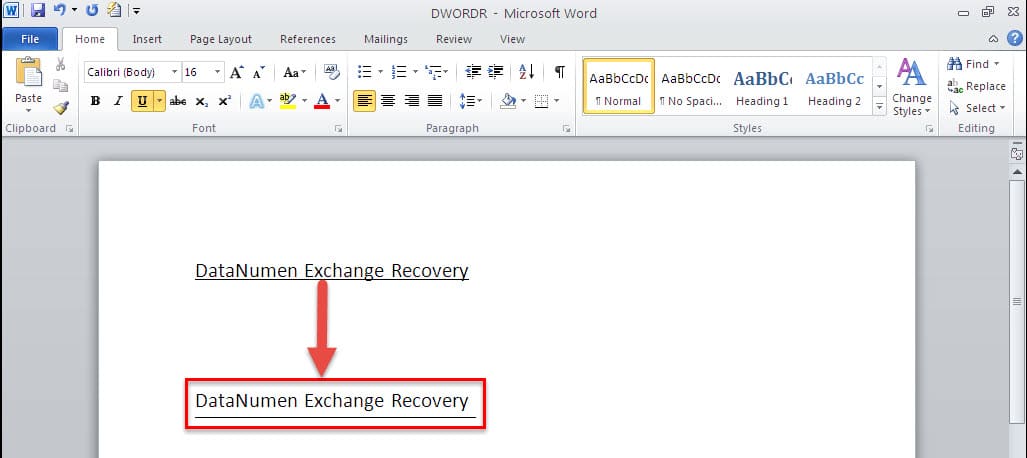
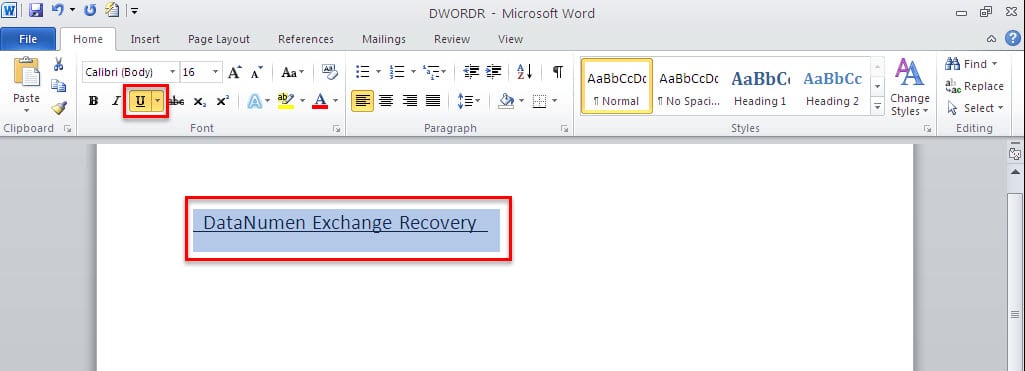
- Въведете едно интервал преди и след текстовете „DataNumen Exchange Recovery”. И след това изберете текстовете заедно с тези две интервали.
- Превключете към раздела „Начало“ и кликнете върху иконата „Подчертаване“ в групата „Шрифт“. Или можете да натиснете клавиш за бърз достъп „Ctrl + U“, за да подчертаете текстовете.

- След това трябва да изберете текстовете отново, но не забравяйте да изберете само текстовете само този път, без двете интервали.
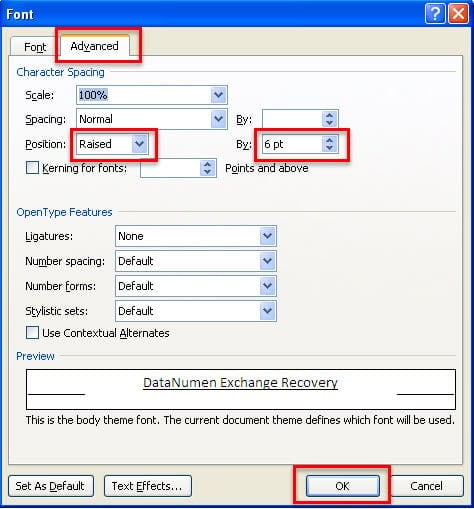
- В раздела „Начало“ кликнете върху стартовия панел на диалоговия прозорец „Шрифт“.

- В следващия диалогов прозорец „Шрифт“ превключете към страницата „Разширени“.
- Изберете „Повишено“ в полето „Позиция“ и въведете конкретен номер, който искате в полето „По“. Например тук въвеждаме „6 pt“. Имайте предвид, че колкото по-голяма е стойността, която въвеждаме, толкова повече пространство ще има между текстовете и подчертаването. Накрая щракнете върху „OK“, за да го запазите.

- За да премахнете подчертаното пространство след вашите текстове, просто го изберете и след това натиснете „Backspace“ на клавиатурата, за да го изтриете.
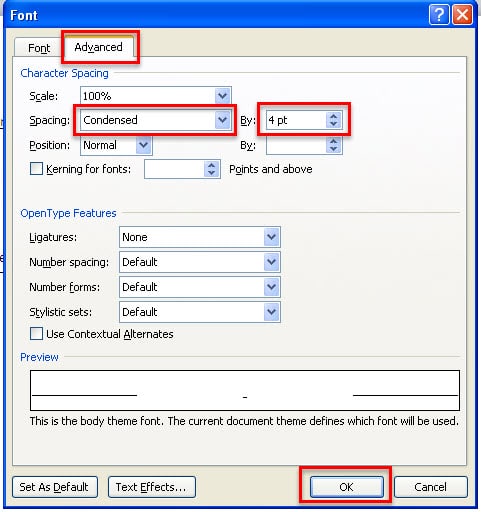
- За подчертано интервал преди вашите текстове не можете да ги изтривате с помощта на „Backspace“. Първо трябва да изберете подчертаното пространство преди текстовете и да отидете отново в диалоговия прозорец „Шрифт“.
- Изберете „Кондензирано“ под опциите „Разстояние“. И в полето „До“ въведете конкретен номер, който искате. Например, тук въвеждаме „4 pt“. Накрая щракнете върху „OK“.


Изберете мощен инструмент за ремонт
Както е показано по-горе, Word позволява гъвкаво форматиране, като например разширяване на пространството между текстове и подчертавания. Word обаче не е перфектен софтуер, тъй като понякога може да се повреди. Тогава по-добре запазете правилния набор от ремонт на док инструменти на ваше разположение, които ще предложат ненадмината производителност при поправяне на сериозно повредени Word файлове.
Автор Въведение
Кели Жао е експерт по възстановяване на данни в DataNumen, Inc., която е световен лидер в технологиите за възстановяване на данни, включително отлично възстановяване и pdf ремонт на софтуерни продукти. За повече информация посетете WWW.datanumen.com