
Графиката в Excel винаги се използва за анализ на важна информация. Следователно в тази статия ще покажем как да добавите хоризонтална средна линия към вертикалната диаграма в Excel.
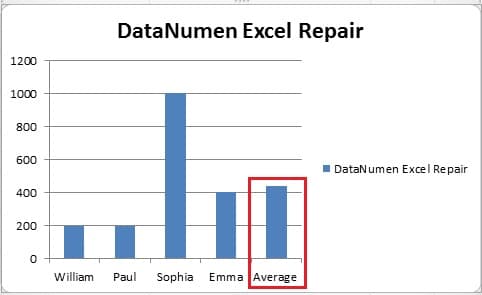
В работен лист на Excel винаги ще добавяте диаграма според данните в определени клетки. И понякога ще трябва да знаете средното ниво на определен индекс. Например на това изображение можете да видите, че има стълбовидна диаграма за обема на продажбите на тези търговски представители.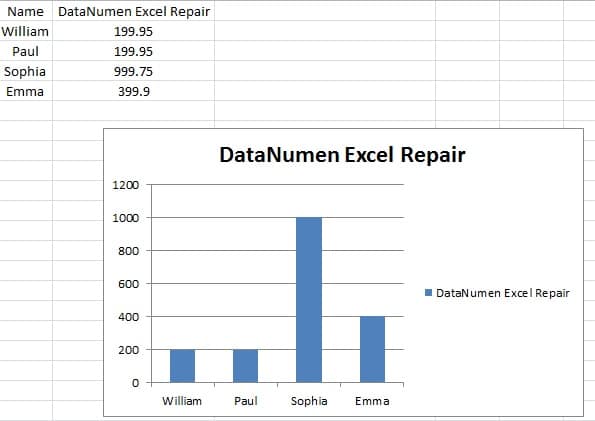
Средното ниво обаче е трудно да се види от тази диаграма. По този начин трябва да добавите среден ред в тази диаграма. И по-долу са двата начина за добавяне.
Добавете хоризонтална средна линия към вертикалната диаграма
Следват стъпките за добавяне на хоризонтална средна линия.
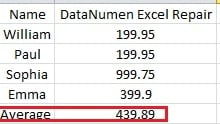
- В оригиналния работен лист добавете колона със среден обем на продажбите.

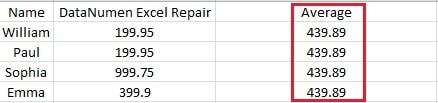
И можете да използвате функцията Средно за изчисляване на броя.
- Изберете цялата област, включително средната колона.
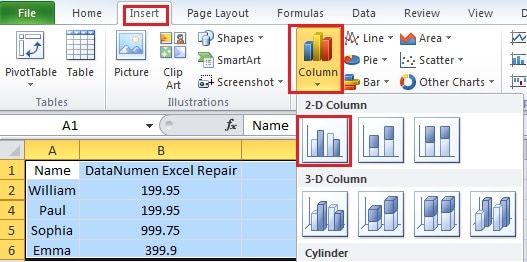
- Щракнете върху раздела „Вмъкване“ в лентата.
- И след това щракнете върху „Колона“.

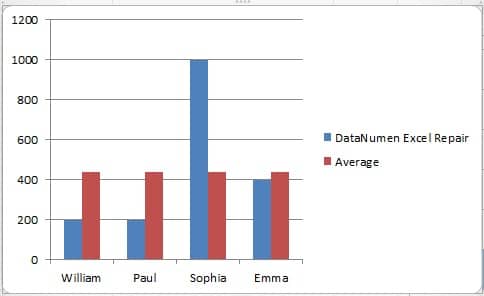
- Сега в падащото меню щракнете върху клъстерната колона, за да създадете стълбовидна диаграма. По този начин сте създали нова диаграма.

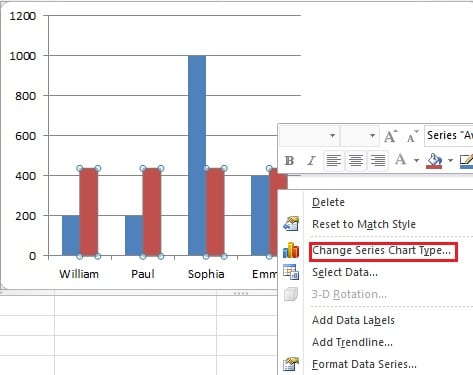
- Щракнете с десния бутон върху някоя от червените ленти в колоната.
- В новото меню изберете „Промяна на типа диаграма на серията“.

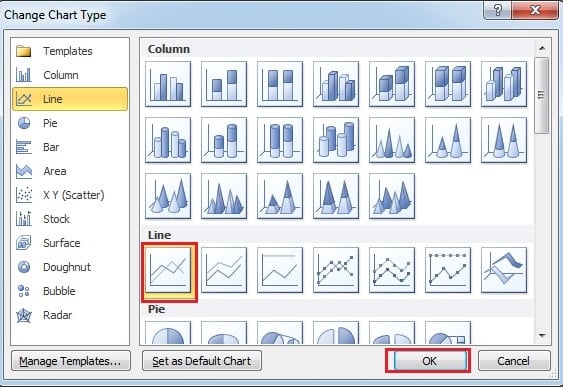
- И след това в „Промяна на типа диаграма“ изберете линейната диаграма.

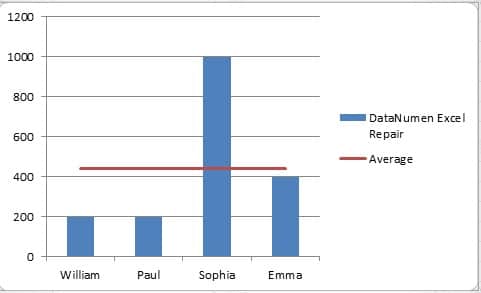
- След това щракнете върху „OK“. Следователно сте завършили цялата настройка и можете да видите, че в лентовата диаграма има средна линия.

Добавете хоризонтална линия чрез вмъкване на функция за линия
Това е другият метод за добавяне на средна линия.
- В оригиналния работен лист добавете ред със среден обем на продажбите.

- Изберете цялата област.
- Повторете стъпка 3-стъпка5 в предишната част, за да създадете стълбовидна диаграма.

- Щракнете върху диаграмата, за да позиционирате курсора върху нея. Ако пропуснете тази стъпка, редът няма в диаграмата.
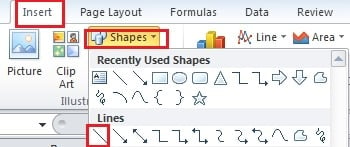
- Щракнете върху раздела „Вмъкване“ в лентата.
- И след това щракнете върху „Фигури“.
- В падащото меню изберете „Линия“.

- След това задръжте бутона "Shift" на клавиатурата.
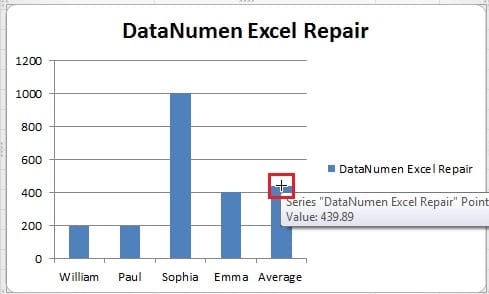
- В тази стъпка трябва да бъдете по-внимателни. Поставете курсора в горната част на лентата „Средно“.

- След това използвайте мишката, за да плъзнете и нарисувате линия в диаграмата. Тъй като сега държите „Shift“, не е нужно да се притеснявате, че линията няма да бъде хоризонтална.

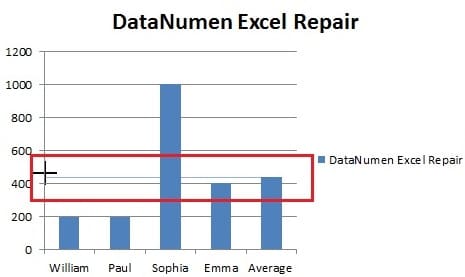
Така ще бъде създадена средната линия. И ако искате да промените цвета или вида, за да го направите по-ясен, можете също да зададете в лентата.
Горните са двата начина за добавяне на хоризонтална линия във вертикална диаграма. Освен това в следващата статия ще ви представим добавянето на вертикална линия в хоризонталната стълбовидна диаграма.
Въведение на автора:
Ана Ма е експерт по възстановяване на данни в DataNumen, Inc., която е световен лидер в технологиите за възстановяване на данни, включително възстановяване на думи и outlook софтуерни продукти за ремонт. За повече информация посетете WWW.datanumen.com