
В тази статия ще ви покажем 3 бързи начина за конвертиране на таблици в изображения във вашия word документ.
Защо трябва да конвертирате таблици на Word в изображения?
Ето 3 основни причини за този въпрос.
- За да предотвратите случайна промяна на размера на клетката. Запазването на таблици на Word като изображения може да ви помогне да се уверите, че форматът на таблицата ви вече няма да се променя, така че целият документ ще остане такъв, какъвто е. По този начин не е нужно да го настройвате през цялото време.
- За защита на целостта на данните. Преобразуването на таблици в изображения може да попречи на други хора да променят случайно данните във вашите таблици.
- За по-лесно споделяне на таблични данни. Очевидно е, че е по-удобно да изпратите изображение, а не цял документ в случай на споделяне на файлове. Освен това, що се отнася до мобилните устройства, някои хора просто нямат инсталиран Word.
Тогава нека да разгледаме как работят тези 3 начина.
Метод 1: Направете снимка на екрана на таблицата
- Първи и преденost, отворете думата, която съдържа таблицата.
- След това, ако сте инсталирали софтуер за екранна снимка на вашия компютър, можете да го използвате, за да направите екранна снимка на таблицата и да я запазите като изображение.
- Или можете да използвате вградената „Paint“, за да изпълните задачата. Първо, натиснете клавиша “Print Screen”.
- След това отворете „Paint“.
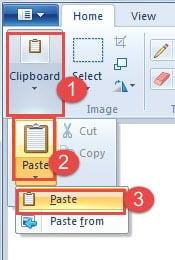
- Щракнете върху „Clipboard“.
- След това щракнете върху опцията „Поставяне“.
- Отново щракнете върху „Поставяне“ в списъчното меню.

- След това можете да изберете да изрежете изображението, така че да запазите само таблицата.
- Щракнете върху бутона „Запазване“ и изберете място за съхранение.

Ако таблицата е изключително дълга, може да се наложи да повторите стъпката на екранната снимка няколко пъти и да ги поставите като едно изображение.
Метод 2: Конвертиране на документ в PDF
- Първо, отворете документа на Word.
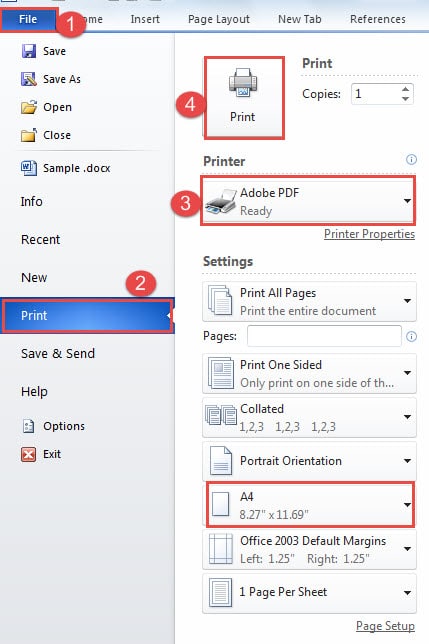
- След това щракнете върху раздела „Файл“.
- След това щракнете върху „Печат“.
- И изберете „Adobe PDF”За„ Принтер ”.
- След това щракнете върху бутона „Печат“.

- Сега документът ще бъде записан в PDF формат. Отвори PDF файл.
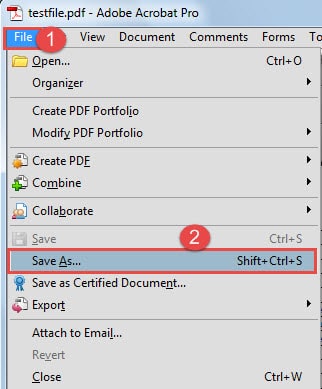
- Щракнете върху раздела „Файл“.
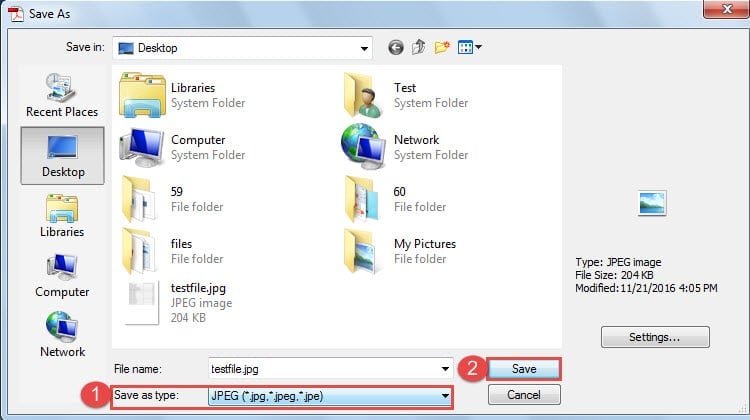
- След това щракнете върху „Запазване като“.
- В диалоговия прозорец „Запазване като“ изберете формат на изображението за тип запис.
- След това щракнете върху „Запазване“.



Със сигурност можете да използвате „Paint“, за да изрежете изображението.
Ако имате дълга таблица, която се простира на една страница, можете да изберете да настроите размера на хартията. Например можете да изберете „A3“ или дори по-голям.
Метод 3: Поставете обект
- Първо копирайте и поставете таблицата върху нов документ.
- След това запазете документа и го затворете.
- Сега отворете друг нов документ.
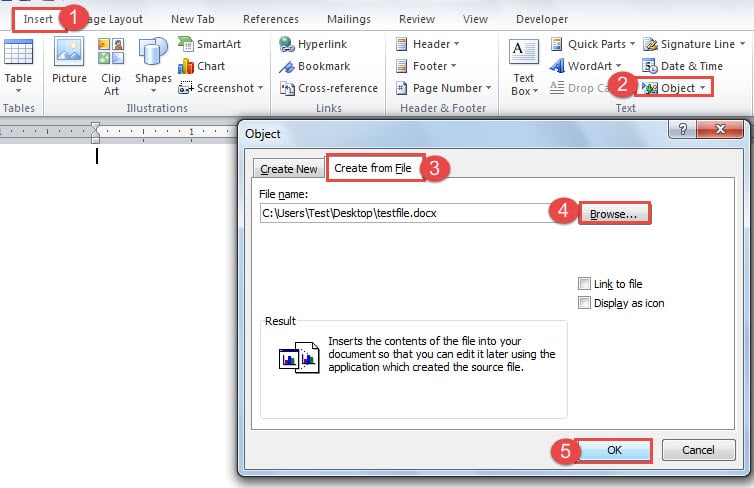
- Първо кликнете върху раздела „Вмъкване“.
- След това щракнете върху „Обект“.
- След това щракнете върху „Създаване от файл“ в диалоговия прозорец „Обект“.
- След това отидете да щракнете върху „Преглед“.
- След това изберете файла, който съдържа вашата таблица.
- Щракнете върху „OK“ в диалоговия прозорец „Обект“.

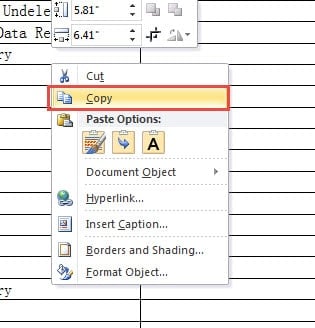
- Сега таблицата ще се покаже в документа. Щракнете върху него.
- След това щракнете с десния бутон.
- И изберете „Копиране“.

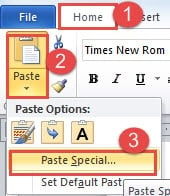
- След това кликнете върху раздела „Начало“.
- И щракнете върху обърнатия надолу триъгълник на опцията „Поставяне“.
- В списъка — меню, щракнете върху „Специално поставяне“.

- Сега в диалоговия прозорец „Поставяне“ просто изберете формат на изображение, като „Картина (подобрен метафайл)“. Но не можете да изберете „Картина (JPEG)“, защото ще получите черна таблица, на която не можете да видите данните.
- След това щракнете върху „OK“.

- Не забравяйте да запазите документа.
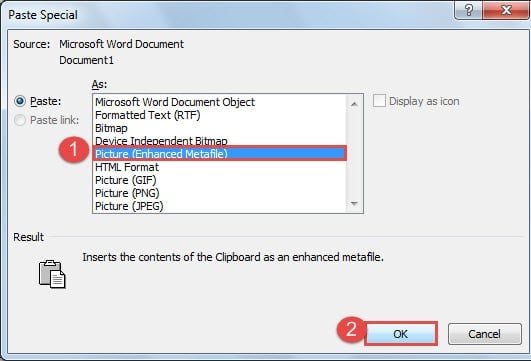
И все пак, ако таблицата е дълга, можете да следвате стъпките по-долу, за да настроите страницата, преди да преобразувате таблицата в изображение.
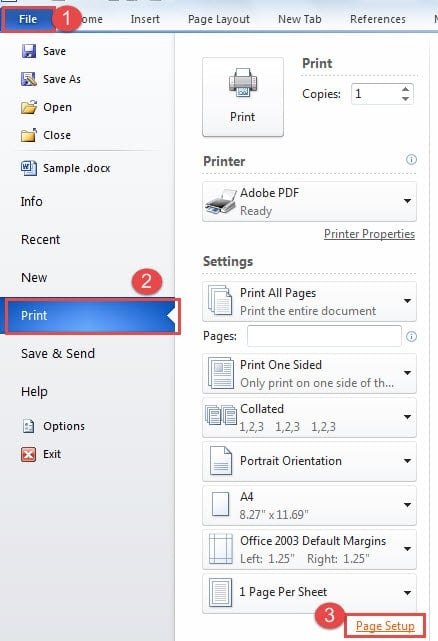
- Щракнете върху „Файл“.
- След това отидете на „Печат“.
- След това щракнете върху „Настройка на страницата“.

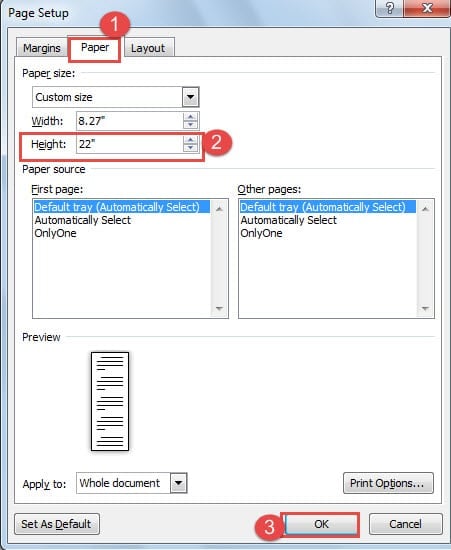
- В диалоговия прозорец „Настройка на страница“ първо щракнете върху „Хартия“.
- След това в полето за завъртане зад „Височина“ можете да изберете най-големия брой.
- След това щракнете върху „OK“.

Сравнение на 3 метода
| Методи | Предимства | Недостатъци |
| Направете снимка на екрана на таблицата | Това е бърз и лесен начин за конвертиране на таблица в изображение. | 1. За по-дълго време трябва да направите няколко скрийншота и да поставите изображенията, за да получите един.
2. Можете да имате само едно изображение в даден момент. |
| Конвертиране на документ в PDF | 1. Можете да получите дълга таблица, превърната в изображение на една страница.
2. Можете да конвертирате няколко таблици в изображения едновременно. |
1. Трябва да използвате инструмент за рисуване, за да премахнете неизползвания текст.
2. Не е нужно да поставяте няколко изображения в едно, за да получите дълго изображение на таблица. |
| Поставете обект | Можете да получите изображение на дълга таблица с ясен изглед. | 1. Можете да получите само едно изображение наведнъж.
2. Не е нужно да поставяте няколко изображения в едно, за да получите дълго изображение на таблица. |
Обърнете внимание на възстановяването на файлове
Всички знаем, че Word има вградена функция за възстановяване на файлове. И все пак работи далеч по-малко от задоволително. Следователно, специализиран повреден инструмент за ремонт на doc файл може да бъде голяма помощ в необходимото време. Крайно време е да обърнете внимание на възстановяването на файлове.
Въведение на автора:
Вера Чен е експерт по възстановяване на данни в DataNumen, Inc., която е световен лидер в технологиите за възстановяване на данни, включително повредено възстановяване на файлове в Excel и pdf ремонт на софтуерни продукти. За повече информация посетете WWW.datanumen.com