
В тази статия ще ви представим 2 метода за редуване на цветовете на ред или колона във вашата таблица на Word.
Когато става въпрос за дълга маса, винаги ни се струва доста уморително да stare на тези числа и се опитайте толкова много да не направите грешка. Но сега имаме 2 страхотни начина да се справим с такъв проблем, а именно да приложим различни цветове за нечетни и четни редове или колони. Следват подробности:
Метод 1: Създайте нов стил на таблица
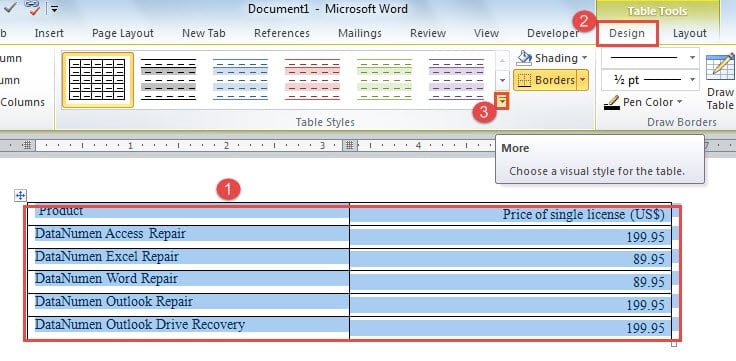
- Първо изберете целия tarвземете маса.
- След това щракнете върху раздела „Дизайн“ под „Инструменти за таблици“.
- Отидете на групата „Опции за стил на таблица“, за да проверите първо опциите. Например трябва да изберем „Редове на заглавки“, „Редове с ивици“ и „Колони с ивици“.

- След това щракнете върху бутона „Още“ в групата „Стилове на таблици“.

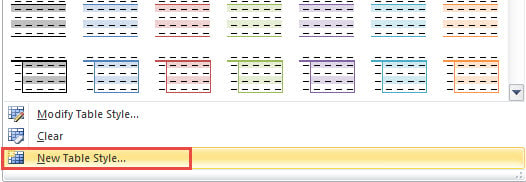
- И изберете „Нов стил на таблица“ от падащото меню.

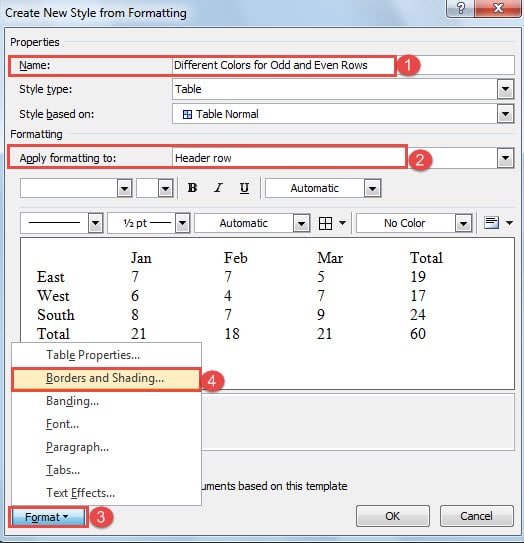
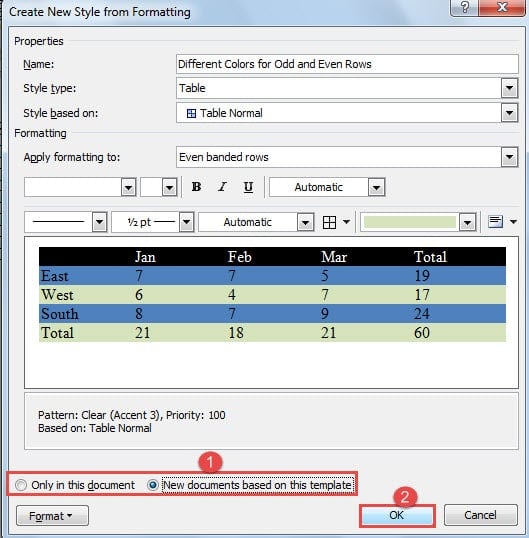
- След това в диалоговия прозорец „Създаване на нов стил от форматиране“ първо наименувайте новия стил.
Забележка: В следващия пример ще демонстрираме начина за задаване на различни цветове за нечетни и четни редове. И същият начин може да се използва за промяна на цвета на колоната.
- След това изберете „Заглавен ред“ за „Прилагане на форматиране към“.
- И щракнете върху бутона „Форматиране“ отляво надолу.
- Изберете „Граници и засенчване“.

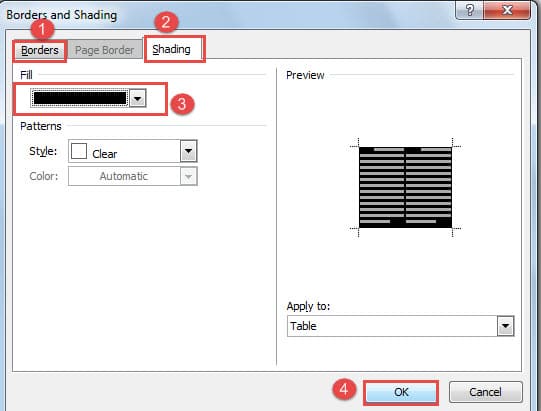
- Сега в диалоговия прозорец „Граници и засенчване“, щракнете с юмрук върху „Граници“, за да изберете каквато и да е настройка, от която се нуждаете.
- След това щракнете върху „Засенчване“ и изберете цвят за „Запълване“.
- След това щракнете върху „OK“.

- Сега се връщате към диалоговия прозорец „Създаване на нов стил от форматиране“, изберете „Редове с нечетни ленти“ за „Прилагане на форматиране към“.
- След това повторете от стъпка 7 до 11.
- Отново в диалоговия прозорец „Създаване на нов стил от форматиране“, този път избирате „Равномерни редове“.
- И повторете от стъпка 7 до 11 също.
- Сега можете да изберете място за съхранение на новия стил, като изберете „Само в този документ“ или „Нови документи, базирани на този шаблон“.
- Накрая щракнете върху „OK“.

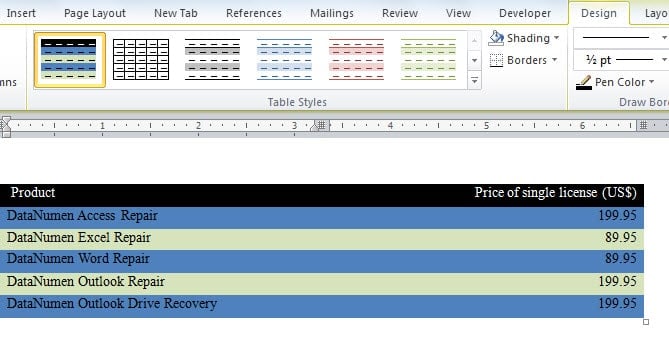
Сега можете да намерите новия стил в галерията „Стилове на таблици“. Изберете масата и изберете стила, след което ще я имате на масата си. И когато вмъкнете ред в таблицата, цветът на другите редове ще се промени съответно.
За да промените цветовете на колоните, трябва да изберете „Колони с нечетни ленти“ и „Колони с четни ленти“ в „Прилагане на форматиране към“. И след това предприемете точно същите стъпки, за да изпълните мисията си.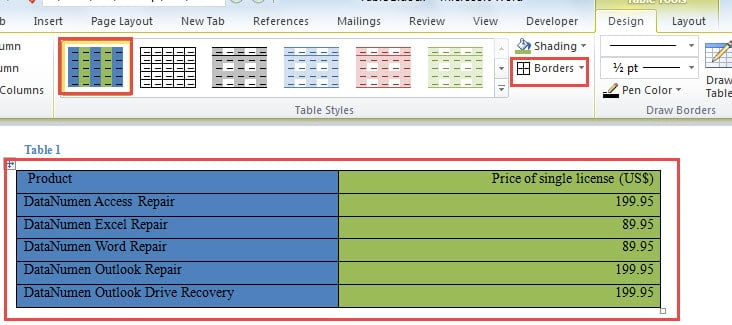
След като цветовете са зададени на колони, може да откриете, че всички граници на таблицата липсват. Просто изберете „Всички граници“ в „Граници“.
Метод 2: Вмъкване на електронна таблица на Excel
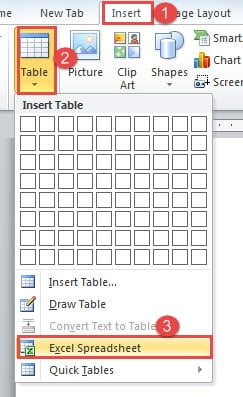
- Като начало отворете Word и поставете курсора там, където отива таблицата.
- След това щракнете върху раздела „Вмъкване“.
- След това щракнете върху опцията „Таблица“.
- И от падащото меню изберете „Електронна таблица на Excel“.

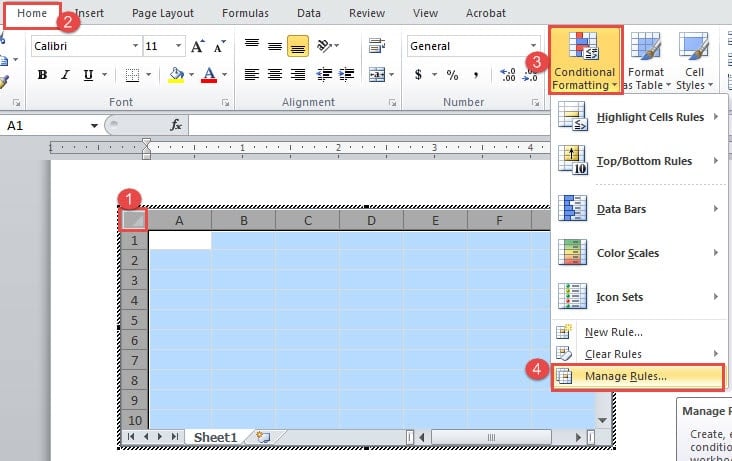
- Сега изберете целия лист и се уверете, че разделът „Начало“ е показан.
- След това щракнете върху „Условно форматиране“.
- И изберете опцията „Управление на правилата“.

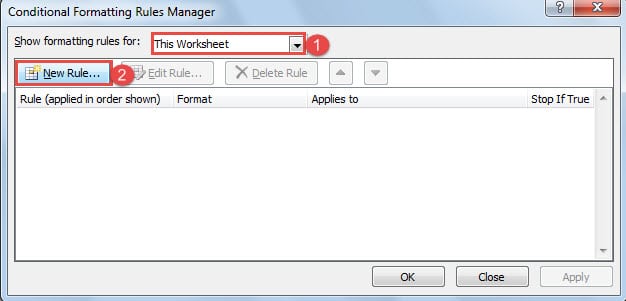
- Сега в диалоговия прозорец „Диспечер на правила за условно форматиране“ изберете „Този работен лист“ за „Показване на правилата за форматиране за“.
- След това изберете „Ново правило“.

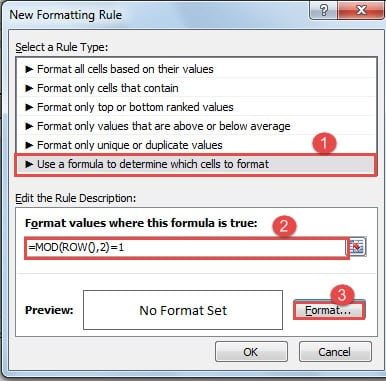
- В диалоговия прозорец на „Ново правило за форматиране“ изберете „Използвайте формула, за да определите кои клетки да форматирате“ за тип правило.
- След това въведете „=MOD(ROW(),2)=1“ в текстовото поле „Форматиране на стойности, където тази формула е вярна“. Това е за форматиране на нечетни редове.
- След това щракнете върху „Форматиране“.

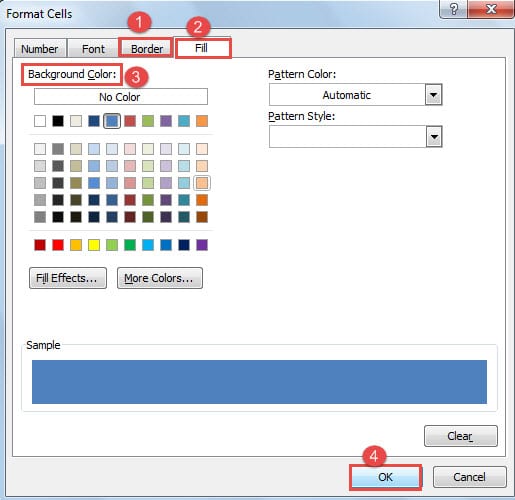
- Ще се появи диалоговият прозорец „Форматиране на клетки“. Първо щракнете върху „Граница“, за да изберете необходимите граници.
- След това щракнете върху „Попълване“ и изберете цвят на фона.
- След това щракнете върху „OK“ в диалоговите прозорци „Форматиране на клетки“ и „Ново правило за форматиране“.

- Сега се върнете към диалоговия прозорец „Диспечер на правилата за условно форматиране“ и повторете стъпка 8, 9, 10.
- След това въведете „=MOD(ROW(),2)=0“ в текстовото поле „Форматиране на стойности, където тази формула е вярна“, за да форматирате четни редове.
- И повторете от стъпка 12 до 15.
- Накрая щракнете върху „OK“ в диалоговия прозорец „Диспечер на правилата за условно форматиране“.

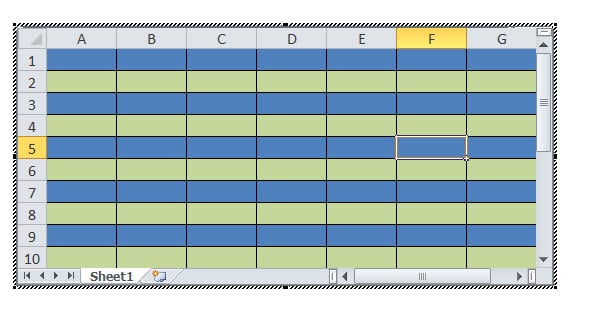
Все пак, ако трябва да редувате цвета на колоната, трябва да промените формулите като „=MOD(COLUMN(),2)=1“ и „=MOD(COLUMN(),2)=0“.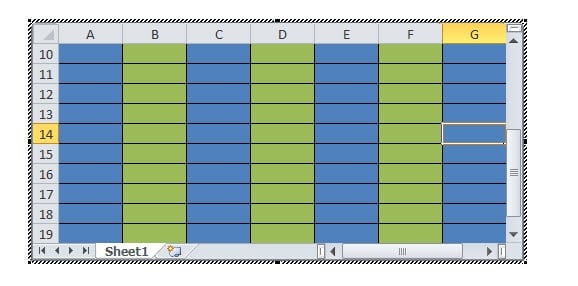
Можете директно да редактирате в лист на Excel или да поставите таблица на Word там.
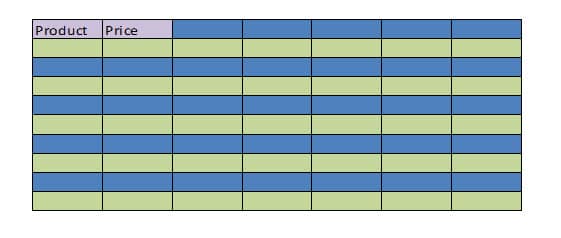
Промяна на цвета на заглавния ред
- Първо изберете заглавен ред и повторете стъпки 6, 7, 8.
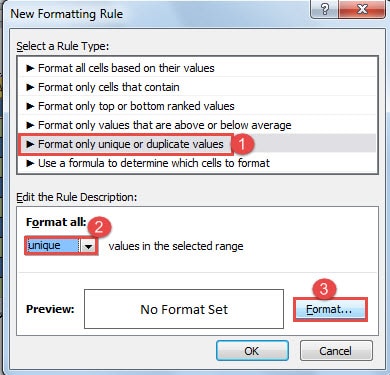
- Само в диалоговия прозорец „Ново правило за форматиране“ трябва да изберете „Форматиране само на уникални или дублирани стойности“ за тип правило.
- И изберете „Уникален“ за „Форматиране на всички“.

- След това повторете от стъпка 12 до 15 и стъпка 19.

Сравнение на 2 метода
| Методи | Предимства | Недостатъци |
| Метод 1: Създайте нов стил на таблица | Можете да запишете този стил на таблица като шаблон, който да използвате следващия път. | Не можете да задавате различни цветове за всеки 2 реда. |
| Метод 2: Вмъкване на електронна таблица на Excel | Можете да използвате формула, за да зададете цветове за каквито и клетки да изберете. | Можете да използвате стила само веднъж. |
Справете се с неизбежния срив на компютърната програма
Потребителите на всички видове цифрови устройства са наясно с постепенното смазване на инсталираните програми. И за много хора имаме възможността да се сблъскаме с колапс на Word. А повредена дума със сигурност може да причини много проблеми. Един от най-добрите начини да го подкопаете е да правите рутинни резервни копия както онлайн, така и извън сайта. Така че можете да се обърнете към най-новата версия, дори ако Word се повреди поради случайни потребителски грешки.
Въведение на автора:
Вера Чен е експерт по възстановяване на данни в DataNumen, Inc., която е световен лидер в технологиите за възстановяване на данни, включително корекция на повредени данни на Excel и pdf ремонт на софтуерни продукти. За повече информация посетете WWW.datanumen.com