
В тази статия се фокусираме върху предоставянето на 2 бързи начина за разделяне на документ на Word на множество.
Има моменти, в които ще имаме доста дълъг документ, изискващ работа в екип. Тогава е доста необходимо да го разделите на няколко по-къси, за да ускорите работния процес. Вместо да го правим по олдскул начин, като изрязване и поставяне, ние имаме по-бързи методи за тази досадна задача. Просто прочетете, за да видите повече.
Метод 1: Работете в „Outline View“
- Първи и преденost, вземете необходимото архивиране на вашите файлове, в случай че по време на процеса може да бъде извършено нарушение.
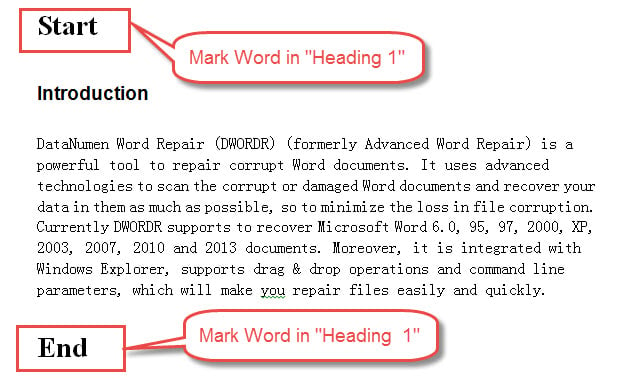
- На второ място, вижте дали частта от текста, която трябва да бъде разделена, е поставена под заглавие на ниво, като заглавия 2, 3, 4 и т.н. Ако е, можете да преминете директно към третата стъпка. Ако обаче все още не, трябва да въведете няколко маркирани думи и в start и края на текста и задайте тези думи в „Заглавие 1“. Ако сложим тези думи в, да речем, „Заглавие 3“, тогава когато текстът съдържа стил на заглавието от по-високо ниво като „Заглавие 2“, няма да можете да извадите текста. Ето нашия пример:
- На трето място, щракнете върху раздела „Преглед“.
- След това щракнете върху „Контур“ в „Изгледи на документи“.

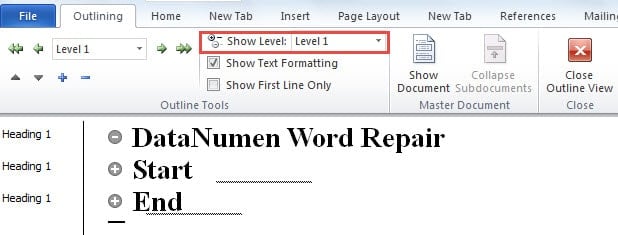
- Сега в раздела „Очертаване“ отидете на група „Очертаване на инструменти“ и изберете нивото на думите си за маркиране в падащия списък на „Показване на ниво“. Тук ще изберем „Ниво 1“, тъй като просто сме ги задали в „Заглавие 1“. И всички текстове на ниво 1 ще бъдат показани.

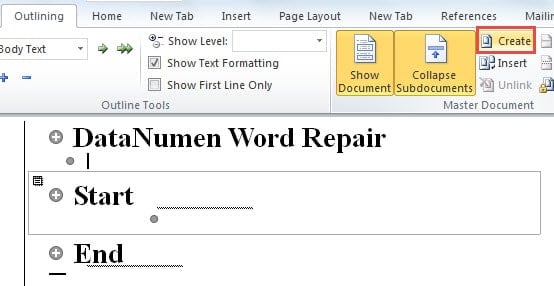
- След това щракнете върху „Показване на документ“ в групата „Основен документ“. И ще забележите, че вече са налични опциите „Създаване“ и „Вмъкване“.

- След това щракнете върху знака плюс пред първата дума, за да изберете тази част от текста.
- Накрая щракнете върху „Създаване“, за да start разделяне на документа.

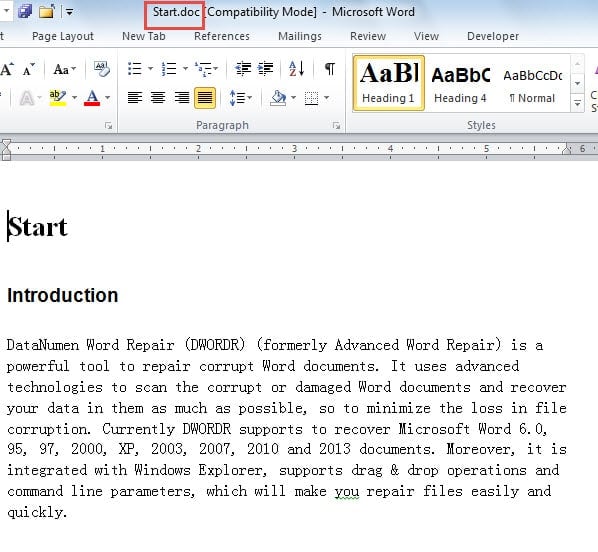
- Можете да повторите стъпки 7 и 8, за да завършите отделянето на останалата част от документа. И не забравяйте да запазите файла, когато сте готови. След това отидете до местоположението на оригиналния файл и ще намерите всички нови документи. По-долу е какво можете да постигнете:



Метод 2: Използвайте VBA кодове
Ако предпочитате метода за копиране и поставяне, вероятно можете да оставите Word макроса да ви свърши работа. И по-добре, можете да добавите макроса към „Лента с инструменти за бърз достъп“, за да можете лесно да го използвате многократно. За стъпките за това, моля, вижте нашата предишна статия: Как бързо да извикате друго приложение от MS Word
- Като начало натиснете „Alt + F8“, за да отворите редактора на VBA.

- В дясната област за редактиране поставете следните кодове:
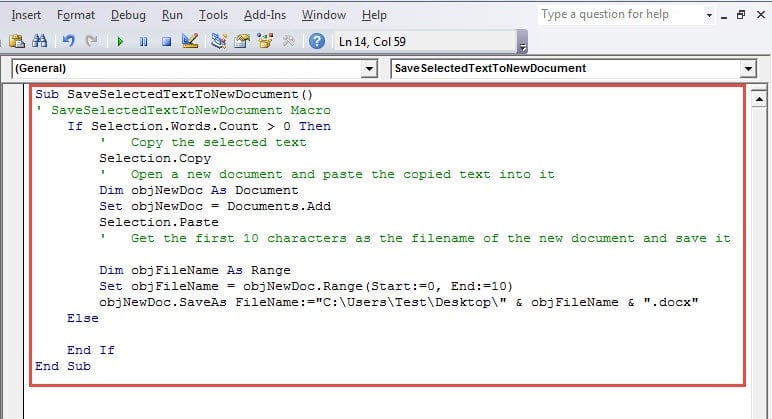
Sub SaveSelectedTextToNewDocument()
    If Selection.Words.Count > 0 Then
    'Copy the selected text
    Selection.Copy

    'Open a new document and paste the copied text into it
    Dim objNewDoc As Document
    Set objNewDoc = Documents.Add
    Selection.Paste

    'Get the first 10 characters as the filename of the new document and save them
    Dim objFileName As Range
    Set objFileName = objNewDoc.Range(Start:=0, End:=10)
    objNewDoc.SaveAs FileName:="C:\Users\Test\Desktop\" & objFileName & ".docx"
    Else

    End If
End Sub
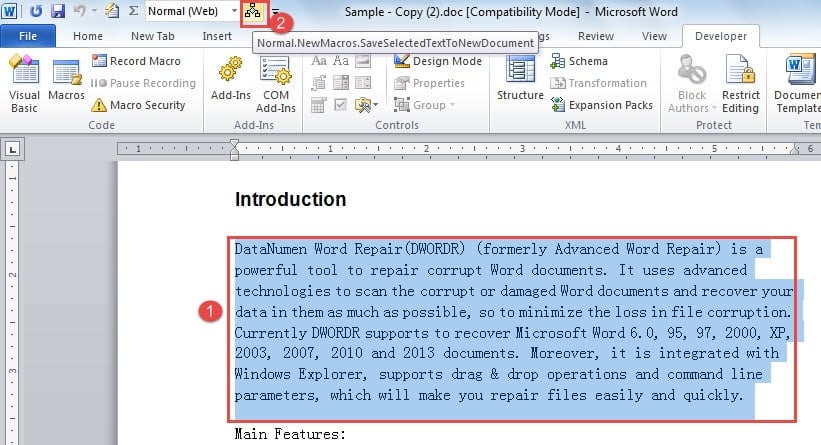
- След това запазете кодовете и добавете макрос в „Лента с инструменти за бърз достъп“.
- След това изберете текст и щракнете върху бутона макрос. Ще получите нов документ.

Забележки:
- Сред кодовете „C: \ Users \ Test \ Desktop \“ се отнася до пътя, където ще се съхраняват новите документи. Можете да го промените както искате.
- Кодовете „Set objFileName = objNewDoc.Range (Start: = 0, End: = 10) ”означава, че ще имаме първите 10 знака от избрания текст като име на нов файл. Вероятно можете също така да промените съответната част.
Между другото, може да се наложи да обедините или комбинирате тези преработени документи в един. След това можете да предприемете начини, предложени в следните 2 статии:
Как да комбинирате и обедините множество документи на Word в едно
Как да създадете главен документ, който води до множество поддокументи във вашата дума
Неизбежно бедствие
В днешно време, живеейки в свръхсвързан свят, всичко се занимава с данни. Тъй като ежедневно използваме Word за справяне с голямо количество информация, всеки трябва да има предвид повредата на файла, тъй като никой не може да каже кога ще се случи следващото бедствие с данни. Колкото и да е неизбежно, трябва да се подготвим, като получим ефективен инструмент за това поправяне на повредени данни на Word предварително.
Въведение на автора:
Вера Чен е експерт по възстановяване на данни в DataNumen, Inc., която е световен лидер в технологиите за възстановяване на данни, включително Инструмент за ремонт на проблеми с данни в Excel и pdf ремонт на софтуерни продукти. За повече информация посетете WWW.datanumen.com