
В статията по-долу ще разгледаме начина за запазване и повторно използване на стила, зададен във вашия документ на Word.
Понякога, когато създавате документ на Word със специален стил, може да ви отнеме много време да промените тези настройки по подразбиране една по една. Всъщност можете абсолютно да добавите свои собствени специални шаблони към „Набора от стилове“ в Word. В резултат на това можете да спестите много време, като просто приложите новосъздадения шаблон към нов документ на Word.
Тук ще преминем през начина за промяна, добавяне и прилагане на стилове в документи на Word.
Променете стиловете по подразбиране в Word
За да приложите свой собствен стил към вашите Word файлове, първо трябва да промените определени настройки по подразбиране. Следват подробни описания:
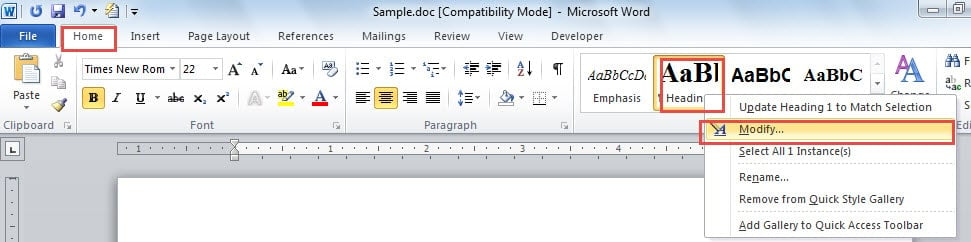
- Първи и преденost, щракнете върху „Начало“ в „лентата с менюта“.
- Щракнете върху стила по подразбиране, който искате да промените. Например, тук използваме промяна на „Заглавие 1“ като пример. Ако е така, трябва да щракнете върху „Заглавие 1“ в групата „Стилове“.
- След това щракнете с десния бутон върху „Заглавие 1“.
- От падащото меню трябва да изберете опцията „Промяна“.

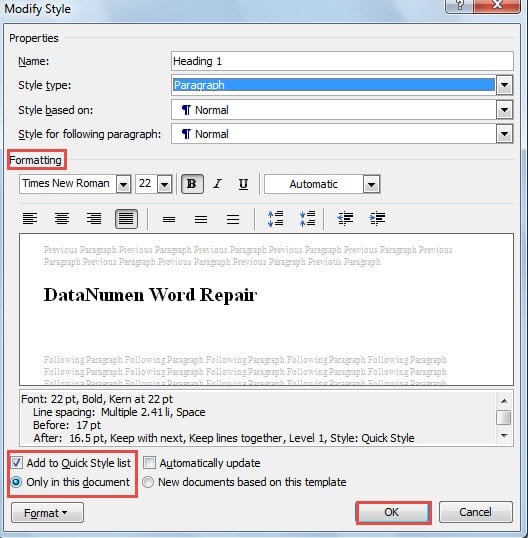
- Сега в прозореца „Промяна на стила“ можете да зададете формата според вашите специфични изисквания. Например можете да промените стила на шрифта, както и неговия размер.
- След това поставете отметка в квадратчето „Добавяне към списъка за бърз стил“ от лявата страна на прозореца.
- След това продължете, за да изберете опцията „Само в този документ“, която е точно под полето „Добавяне към списъка за бърз стил“.
- Не на последно място, щракнете върху „OK“, за да завършите работата.

- Сега изберете заглавието си.
- След това щракнете върху „Заглавие 1“ в групата „Стилове“. Ще забележите вашите модификационни работи.
- По същия начин използвайте този метод за нулиране на други стилове по подразбиране.
Запазете специални стилове в „Набор стилове“ в Word
Ако приключите с работата с целия документ по горния начин, е време да добавите този стил на документа към „Набор от стилове“ в Word. Подробностите идват със следните думи:
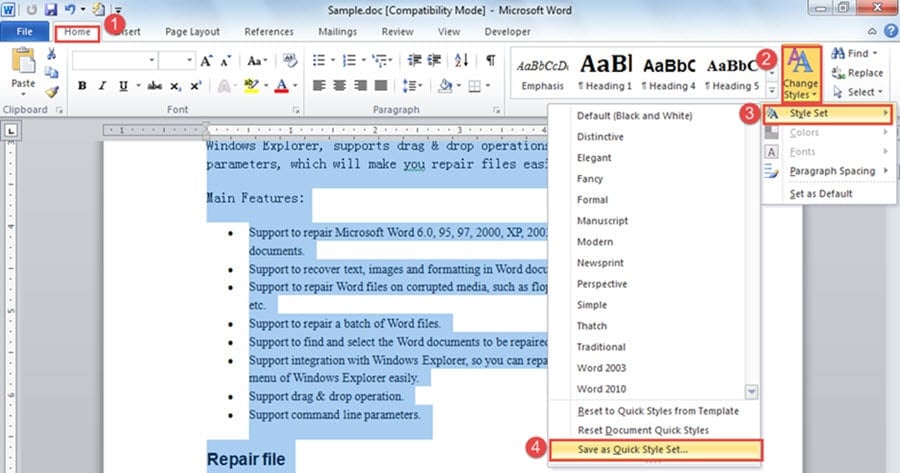
- Изберете целия документ.
- След това щракнете върху „Начало“.
- След това щракнете върху „Промяна на стилове“.
- От падащото меню изберете опцията “Set Set”.
- Щракнете върху „Запазване като бърз стил“.

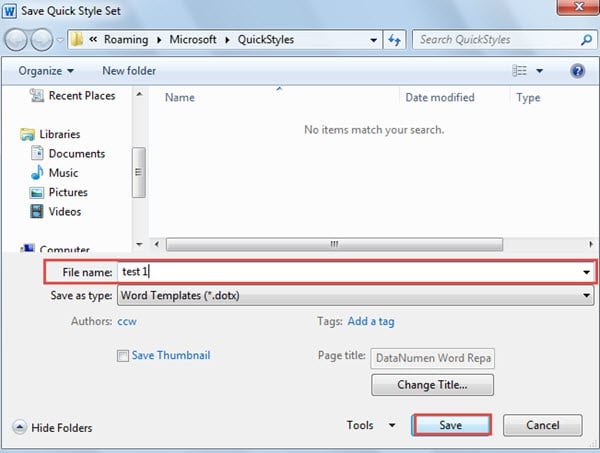
- Сега ще се появи прозорецът „Запазване като бърз набор от стилове“. Въведете името на файла в текстовото поле.
- Щракнете върху „Запазване“.

Приложете специални стилове към вашия Word документ
- Щракнете двукратно, за да отворите документ на Word, към който искате да приложите специален стил.
- Повторете от гореспоменатата стъпка 2 до стъпка 4.
- Само този път можете да видите стила с име, което току-що сте запазили в падащото меню. Изберете го. Новият документ ще поеме избрания от вас стил.
Никога не подценявайте резервните копия
Знанието как да добавяте и прилагате стилове към файлове на Word може да бъде от голяма помощ. Както винаги казваме, всяка грешна операция може да доведе до загуба на файл. По този начин просто влезте в навика да архивирате вашите файлове редовно. С резервно копие под ръка можете да преминете през ремонт на док.
Въведение на автора:
Вера Чен е експерт по възстановяване на данни в DataNumen, Inc., която е световен лидер в технологиите за възстановяване на данни, включително отлично възстановяване и pdf ремонт на софтуерни продукти. За повече информация посетете WWW.datanumen.com