
В тази статия разбираме грешката „Открито е двусмислено име“ и как да се справим с нея.
Използваме приложението Access не само за съхраняване на данни в бази данни, но и за съхранение на широк спектър от процедури, вариращи от кратки до продължителни и прости до сложни. Не е необичайно, че има повече от един подобен вид процедури, съхранявани с подобни имена на файлове. Като потребител може да откриете, че това е напълно наред, но приложението не го прави. Ако съхранявате повече от една процедура с подобно име, ще се появи съобщение за грешка.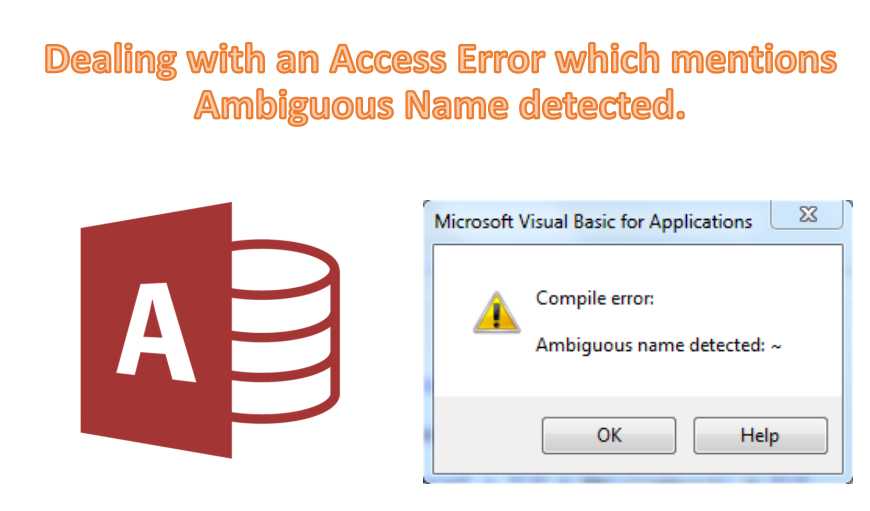
Съобщение за грешка „Открито двусмислено име“
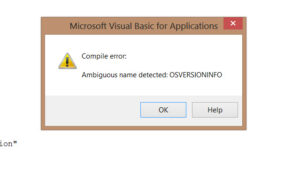 Това е още една от онези грешки на MS Access, които ще ви изненадат поради напълно неочаквания си вид. Грешката ще се появи, ако се опитвате да осъществите достъп до процедура с име на файл, което не е изцяло посветено на нея. Значи има и други процедури, които се съхраняват в модула със същото име. По този начин приложението усеща, че е открито двусмислено име. Но не се притеснявайте за това, защото това не е сложна грешка и няма да е трудно да се справите. При условие, че разбирате какво причинява грешката.
Така че сега, когато знаем, че причината за грешката не е нищо повече от повтарящи се имена на файлове, решението за нея няма да бъде предизвикателство.
Справяне с грешка „Открито двусмислено име“
След като разберете проблема, ще разберете, че решението за това е most очевидно нещо, което трябва да се направи. Всичко, което трябва да направите, е да изтриете всички ненужни процедури, които са част от модула с общо име, и да запазите само тези, които смятате, че са от решаващо значение за вашата ефективност. Може да ви се стори лесно за изпълнение, но само в случай, че имате проблеми, дадени по-долу са стъпките, към които можете да се обърнете.
- Start с отваряне на формуляра ви в Design View
- Това е стъпката, която ще се различава според изданието на приложението, което използвате. Можете да изберете „Код“ в „Изглед Меню“ или да изберете „Преглед на код“ от групата Инструменти в раздела „Дизайн“.
- Отидете в менюто за отстраняване на грешки и изберете опцията „Compile Database Name“. Това е и моментът, в който отново ще попаднете на грешката.
- От появяващата се грешка трябва да проверите появяващото се име на процедура. След като приключите, щракнете върху OK.
- Отворете кода и потърсете всички случаи с дадено име на процедура.
- Сега знаете какви процедури имат едно и също име и кои от тях са важни и кои не. Така че start с изтриване на всички онези процедури, които не са важни и не са необходими.
- След като сте изтрили всички ненужни процедури със същото име, отидете отново в менюто за отстраняване на грешки и изберете опцията „Компилиране на име на база данни“.
- Ако сега няма грешка, проблемът е решен и можете да се отпуснете, като щракнете върху опцията за затваряне в менюто Файл. В случай, че продължава да съществува, може да гледате a повреден mdb или accdb файл.
Въведение на автора:
Вивиан Стивънс е експерт по възстановяване на данни в DataNumen, Inc., която е световен лидер в технологиите за възстановяване на данни, включително mdf ремонт и excel софтуерни продукти за възстановяване. За повече информация посетете WWW.datanumen.com