
Bəzən daha çox funksiyaya nail olmaq üçün Outlook-da VBA kodundan istifadə etmək istəyə bilərsiniz. Bununla belə, Outlook-da VBA kodunu necə işlətəcəyinizi bilmirsiniz. Beləliklə, bu məqalə ətraflı addımları sizə təqdim edəcəkdir.
Bundan sonra biz Outlook 2010 versiyasını nümunə kimi götürəcəyik və sizə makro təhlükəsizlik parametrlərinin dəyişdirilməsindən tutmuş VBA kodunun işə salınmasına qədər mürəkkəb addımları göstərəcəyik. İndi onları əldə etmək üçün oxuyun.
Addım 1: "Developer" sekmesini aktivləşdirin
- İlk növbədə, Outlook-u işə saldıqdan sonra “Fayl” menyusuna daxil olun.
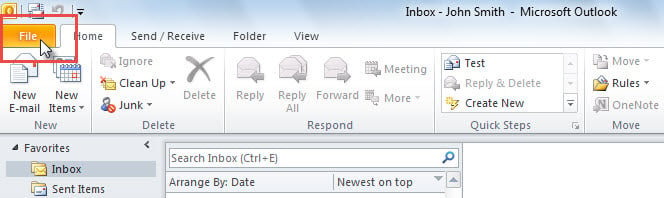
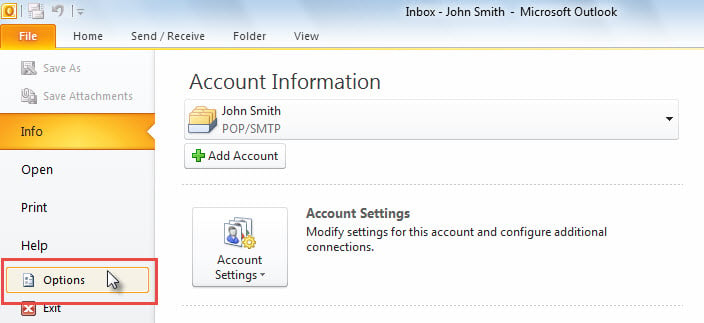
- Sonra, "Fayl" menyusunda "Seçimlər" seçin və vurun.

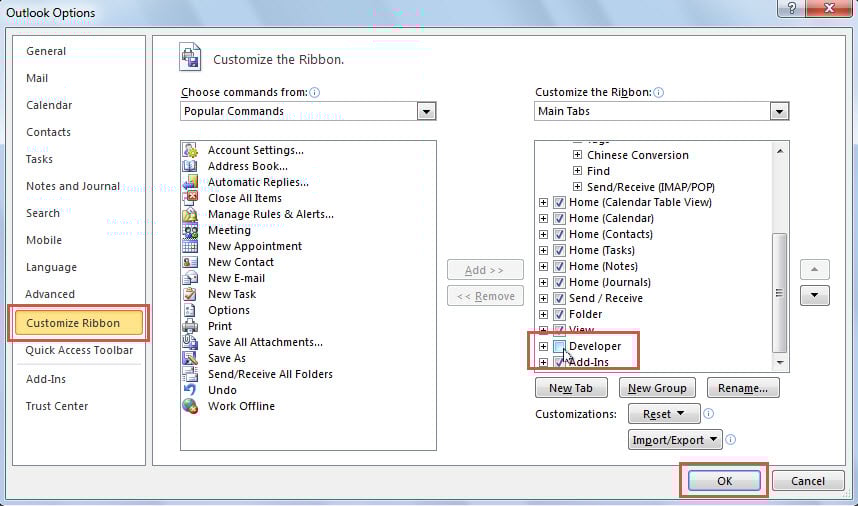
- Sonra, açılan "Outlook Seçimləri" pəncərəsində "Lenti fərdiləşdirin" seçiminə keçin.
- Daha sonra, sağ tərəfdə "Developer" sekmesini tapıb aktivləşdirə bilərsiniz.

- Nəhayət, "OK" düyməsini basın.
Addım 2: Makro Təhlükəsizlik Parametrlərini yoxlayın
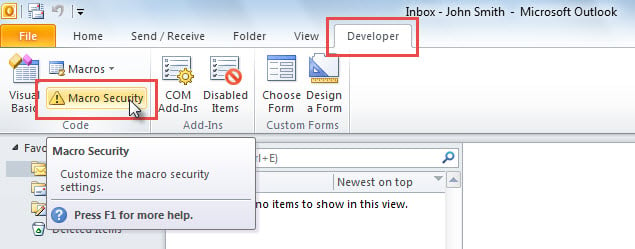
- Outlook əsas pəncərəsinə qayıtdıqdan sonra “Developer” lentinə daxil ola bilərsiniz.
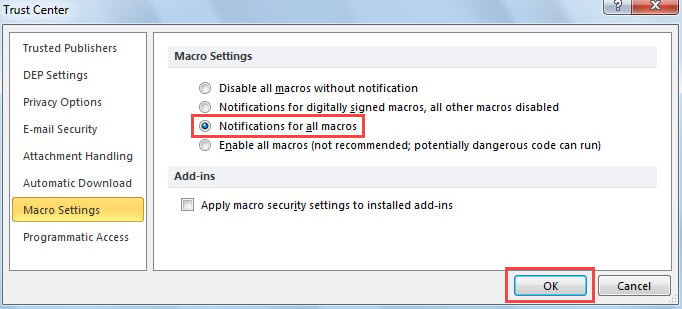
- Sonra "Makro Təhlükəsizlik" düyməsini basın.

- Sonrakı ekranda “Bütün makrolar üçün bildirişlər”i seçməli və “OK” düyməsini sıxmalısınız.

Addım 3: Outlook VBA Redaktoruna daxil olun
VBA kodunu işə salmaq üçün əvvəlcə VBA redaktoruna daxil olmalısınız, buna aşağıdakı 2 vasitə ilə nail olmaq olar:
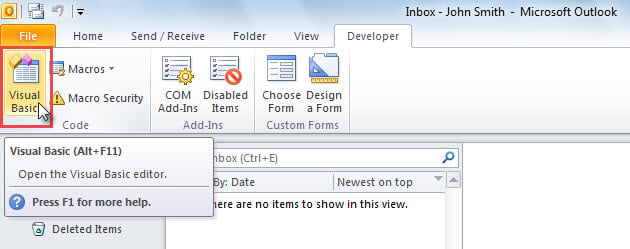
- Outlook-da, "Developer" sekmesinde, "Visual Basic" düyməsini basın.

- Və ya birbaşa “Alt + F11” düymələrini sıxa bilərsiniz.
Addım 4: VBA kodu əlavə edin
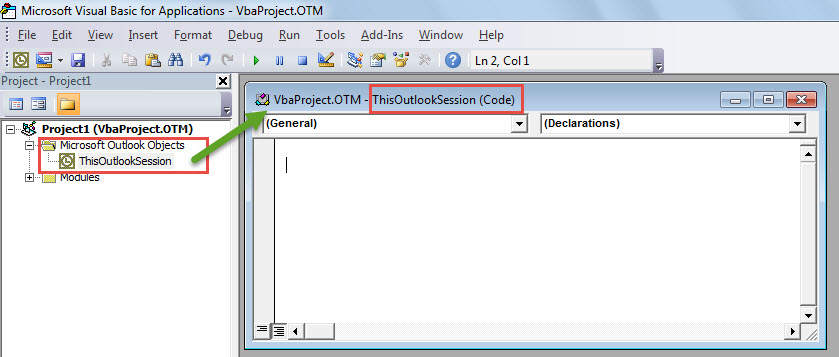
- VBA redaktorunda, yəni “Microsoft Visual Basic for Applications” pəncərəsində sol tərəfdə “Microsoft Outlook Objects” qovluğunu genişləndirməlisiniz.
- Sonra onu açmaq üçün “ThisOutlookSession” layihəsinə iki dəfə klikləyin.

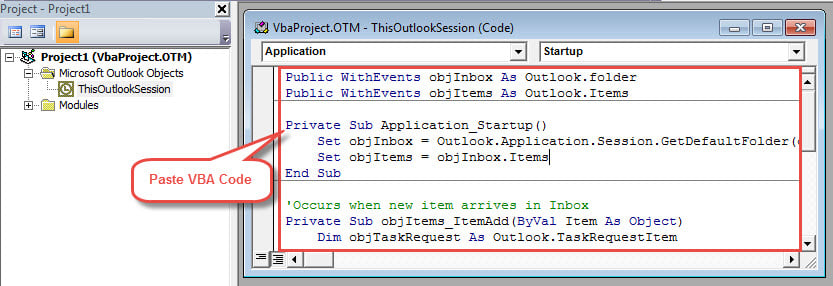
- Sonradan VBA kodunuzu bu layihənin ağ redaktə panelinə kopyalayıb yapışdıra bilərsiniz.

- İsteğe bağlı olaraq, VBA kodunu modula köçürə bilərsiniz.
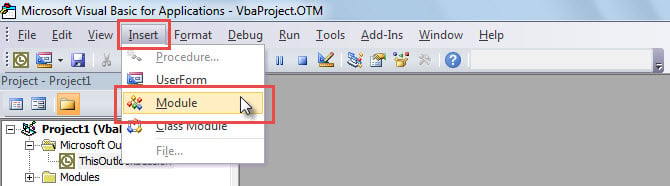
- Menyu çubuğunda "Daxil et" düyməsini basın.
- Açılan siyahıdan "Modul" seçin.

- Sonra yeni modul görünəcək. İndi kodu həmişəki kimi modula köçürə bilərsiniz.

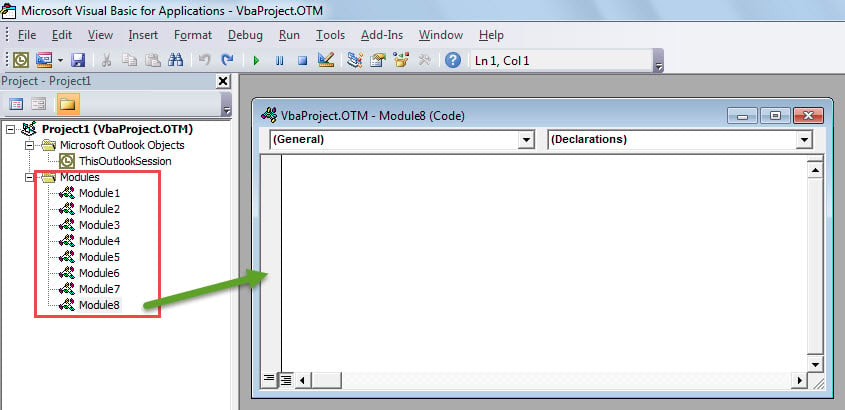
Qeyd: Ümumiyyətlə, kodu "ThisOutlookSession" və ya modula yapışdıra bilərsiniz. Lakin, hadisələri əhatə edən VBA kodu, “Application_Start”, “ThisOutlookSession”a qoyulmalıdır.
Addım 5: VBA kodunu işə salın
Makronu əlavə etdikdən sonra onu işə sala bilərsiniz. Makro pəncərəsində siz “F5” düyməsini sıxa və ya alətlər panelindəki “Çalış” düyməsini sıxa bilərsiniz.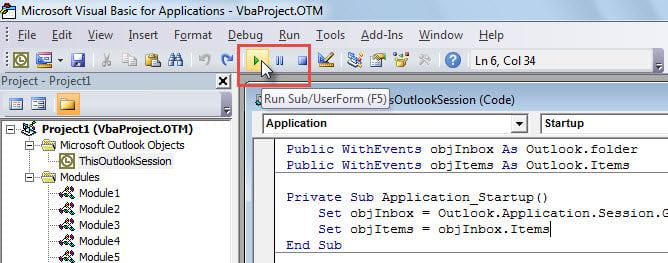
Qeyd: Hadisələri əhatə edən VBA kodu üçün, “Application_Start”, siz cavab verməlisiniztart onu aktivləşdirmək üçün dünyagörüşünüz.
Əlavə addım: Tez Giriş Alətlər Panelinə və ya Lentə makro əlavə edin
VBA redaktorunda deyil, əsas Outlook pəncərəsində makronu işə salmaq istəyirsinizsə, makronuzu Tez Giriş Alətlər Panelinə və ya lentə əlavə edə bilərsiniz.
Tez Giriş Alətlər Panelinə makro əlavə edin
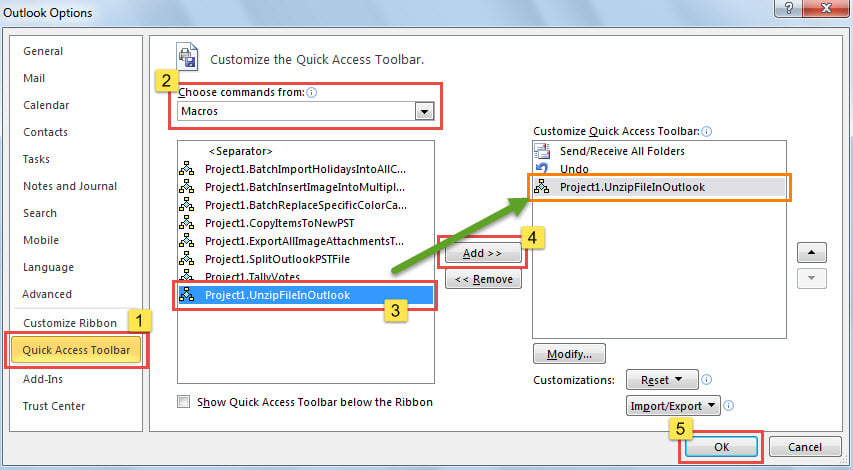
- Əvvəlcə 1-ci addımda göstərilən əməliyyatları yerinə yetirərək "Outlook Seçimləri"nə daxil olun, burada "Tez Giriş Alətlər Paneli" sekmesine keçə bilərsiniz.
- Sonra, "Əmrləri seçin" dən "Makrolar" seçin.
- Sonra, makro siyahısında makro seçin.
- Bundan sonra mərkəzdəki “Əlavə >>” düyməsini sıxın.
- Sonda “OK” düyməsini basın.

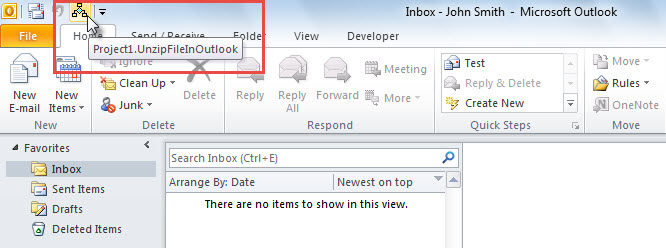
- O vaxtdan bəri, bu makronu işə salmaq üçün siz sadəcə Tez Erişim Alətlər Panelində makro düyməsini klikləyə bilərsiniz.

Lentə makro əlavə edin
- Əvvəlcə "Fayl" menyusuna gedin və "Seçimlər" düyməsini basın.
- Sonrakı "Outlook Seçimləri" pəncərəsində "Lenti fərdiləşdirin" seçiminə keçin.
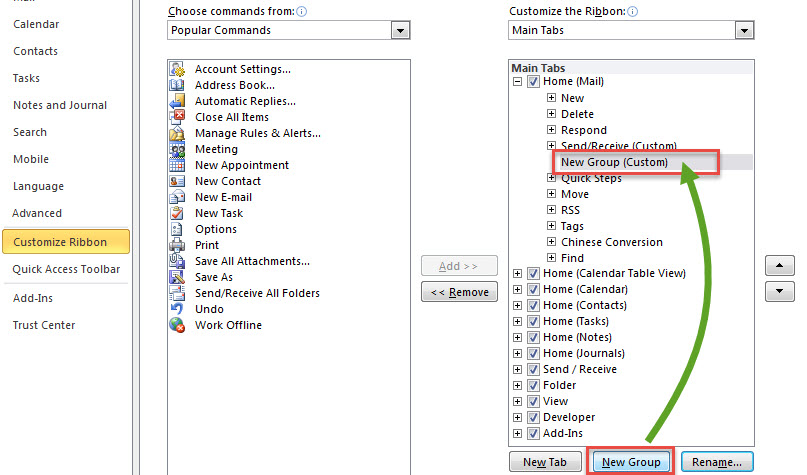
- Sonra, sağ tərəfdə "Yeni Qrup" düyməsini basın.

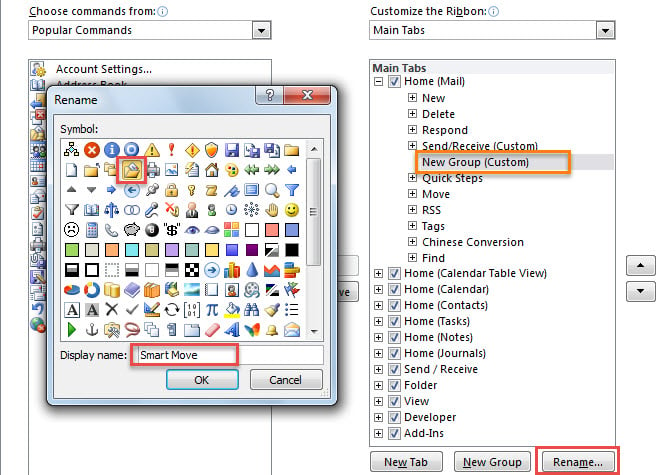
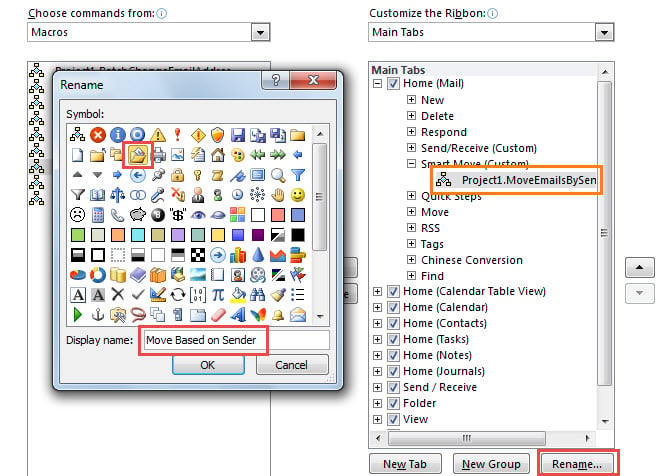
- Sonra, "Adını dəyişdir" düyməsini basın.
- Açılan informasiya qutusunda, mənim nümunəmdə “Ağıllı Hərəkət” kimi yeni qrup üçün ad və işarəni göstərin və “OK” düyməsini basın.

- Daha sonra, sol tərəfdə, "Əmrləri seçin" açılan siyahısından "Makrolar" seçin.
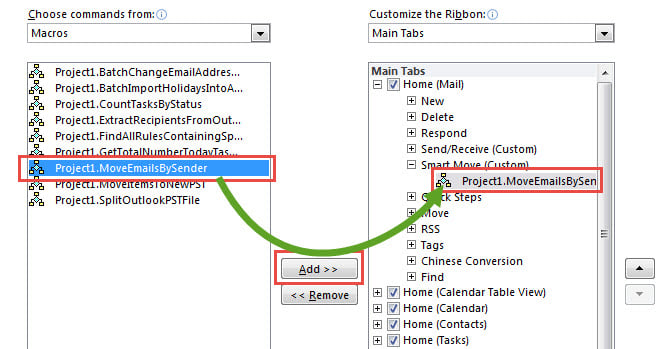
- Bundan sonra, makro siyahısında istədiyiniz makronu seçin.
- Sonra, bu makronu xüsusi qrupa əlavə etmək üçün mərkəzdəki “Əlavə >>” düyməsini sıxın.

- Sonra, "Adını dəyişdir" düyməsini basın.
- Yeni dialoq qutusunda bu makronun adını dəyişdirin və ona simvol təyin edin.

- Nəhayət, Outlook əsas pəncərəsinə qayıdana qədər bir sıra "OK" düyməsini basın.
- İndi aşağıdakı ekran görüntüsündə göstərildiyi kimi lentdə yeni makro düyməsini görəcəksiniz.


Müəllif Giriş:
Shirley Zhang məlumatların bərpası üzrə mütəxəssisdir DataNumendaxil olmaqla məlumatların bərpası texnologiyaları üzrə dünya lideri olan , Inc mdf bərpası və Outlook təmiri proqram məhsulları. Ətraflı məlumat üçün ziyarət edin www.datanumen.com