
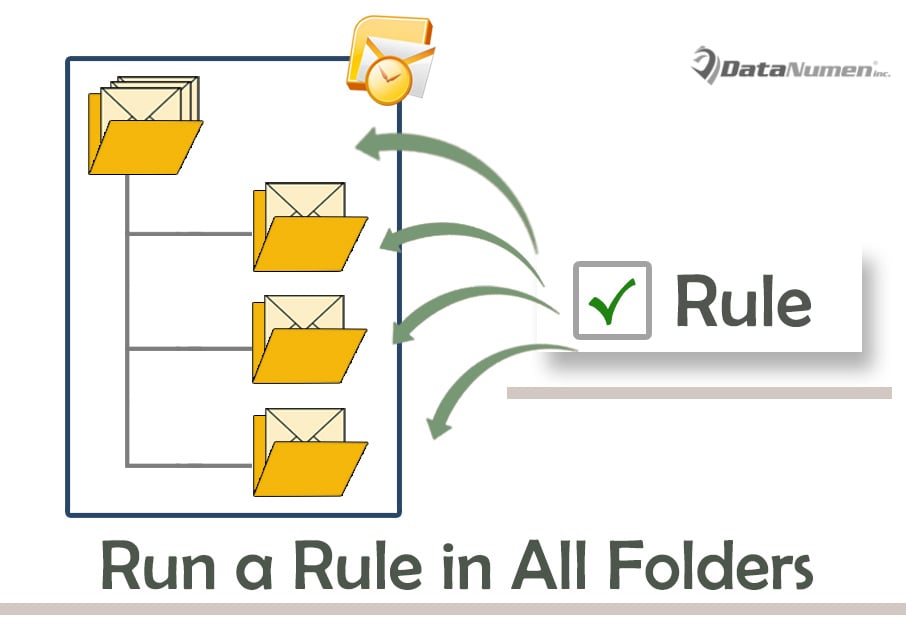
Varsayılan olaraq, eyni anda yalnız bir qovluqda bir qayda işlədə bilərsiniz. Bu yazıda biz sizə bütün poçt qovluqlarında müəyyən bir qayda işlətmək üçün VBA kodundan necə istifadə edəcəyinizi öyrədəcəyik.
Outlook istifadəçilərə qaydanı əl ilə idarə etməyə icazə verir. Siz sadəcə “Qaydalar və Siqnallar” informasiya qutusuna daxil olub “Qaydaları İndi Çalıştır” düyməsini sıxa bilərsiniz. Sonrakı dialoq qutusunda müəyyən bir qayda seçin və bu qaydanı işlətmək istədiyiniz qovluğu seçin. Lakin, bütün poçt qovluqlarında bir qaydanı tez bir zamanda icra etmək istəyirsinizsə, aşağıdakı VBA kodundan istifadə edə bilərsiniz.
Bütün Poçt Qovluqlarında Xüsusi Qaydaları Tez Çalıştırın
- İlk növbədə, start Outlook proqramınız.
- Sonra əsas Outlook pəncərəsində "Alt + F11" düymələrini basın.
- Sonra ortaya çıxan "Proqramlar üçün Microsoft Visual Basic" pəncərəsində istifadə olunmayan modulu açmalısınız.
- Daha sonra aşağıdakı VBA kodunu bu modul pəncərəsinə köçürün. Üstəlik, qayda adı kimi öz işinizə əsasən bəzi sətirləri dəyişdirməlisiniz.
Sub RunSpecificRule_AllMailFolders()
    Dim objStores As Outlook.Stores
    Dim objStore As Outlook.Store
    Dim objPSTFile As Outlook.Folder
    Dim objFolders As Outlook.folders
    Dim objFolder As Object

    Set objStores = Outlook.Application.Session.Stores

    'Process all Outlook PST files in your Outlook
    For Each objStore In objStores
        Set objPSTFile = objStore.GetRootFolder
        For Each objFolder In objPSTFile.folders
            Call ProcessFolders(objFolder)
        Next
    Next

    MsgBox "Complete!", vbExclamation + vbOKOnly, "Run Rule "
End Sub

Sub ProcessFolders(ByVal objCurrentFolder As Outlook.Folder)
    Dim objRules As Outlook.Rules
    Dim objRule As Outlook.Rule
    Dim objSubfolder As Outlook.Folder

    Set objRules = Outlook.Application.Session.DefaultStore.GetRules
    'Change the rule name as per your actual case
    Set objRule = objRules.Item("Move Mails to Temp")

    On Error Resume Next
    'Only work on non-empty Mail folder
    If objCurrentFolder.Items.count > 0 And objCurrentFolder.DefaultItemType = olMailItem Then
       With objRule
            .Enabled = True
            .Execute ShowProgress:=True, Folder:=objCurrentFolder, IncludeSubfolders:=True
       End With
    End If

    'Process subfolders recursively
    If objCurrentFolder.folders.count > 0 Then
       For Each objSubfolder In objCurrentFolder.folders
           Call ProcessFolders(objSubfolder)
       Next
    End If
End Sub
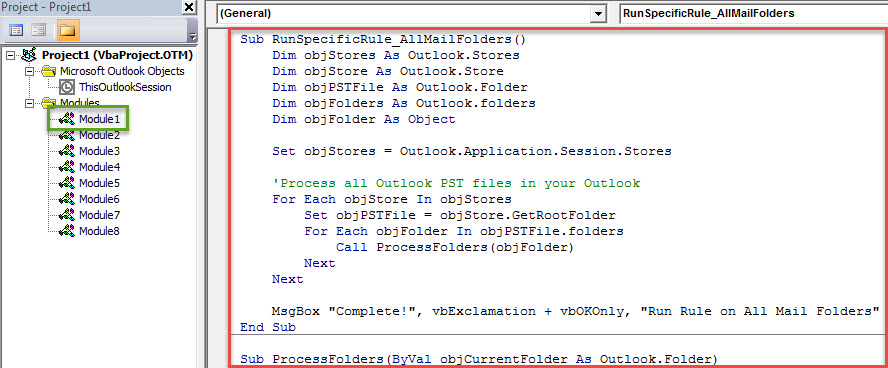
- Bundan sonra, makroya icazə verildiyinə əmin olmaq üçün Outlook makro parametrlərinizi yoxlamalısınız.
- Nəhayət, bir cəhd edə bilərsiniz.
- Sadəcə “RunSpecificRule_AllMailFolders” alt proqramına klikləyin.
- Sonra bu kodu işə salmaq üçün F5 düyməsini sıxın.
- Sonrakı makro dərhal işləyəcək.
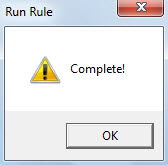
- Tamamlandıqdan sonra aşağıdakı ekran görüntüsü kimi bir mesaj alacaqsınız. Bu, qaydanın bitdiyini bildirir.

Zərərli Makroslara diqqət yetirin
Bildiyimiz kimi, zərərli e-poçtlar getdikcə daha çox yayılıb. Bu cür e-poçtlar tez-tez zərərli makroslarla aparılır. Beləliklə, Outlook makro təhlükəsizlik səviyyənizi aşağı səviyyəyə təyin etsəniz, gizli viruslardan və zərərli proqramlardan ehtiyatlı olmalısınız. Üstəlik, kimi güclü bir PST düzəltmə alətini əldə etmək ehtiyatlıdır DataNumen Outlook Repair. Bacarır təmir PST fayl və tər tökmədən sizin üçün maksimum məlumat çıxarın.
Müəllif Giriş:
Shirley Zhang məlumatların bərpası üzrə mütəxəssisdir DataNumendaxil olmaqla məlumatların bərpası texnologiyaları üzrə dünya lideri olan , Inc mdf bərpa edin və Outlook təmiri proqram məhsulları. Ətraflı məlumat üçün ziyarət edin www.datanumen.com