
Bu hərtərəfli bələdçidə biz Word-də üslubları dəqiqlik və çevikliklə bir sənəddən digərinə necə köçürməyinizi göstərəcəyik.
1. Giriş
Word sənədlərində ardıcıl üslubların tətbiqi m-lərdən biridirost peşəkar formatlaşdırmanın və qiymətli vaxta qənaət etməyin effektiv yolları. Bütün üslub dəstlərini necə saxlamaq və yenidən istifadə etmək barədə əvvəllər məqaləmizdə danışdıq "Word sənədinizdə üslub dəstini necə saxlamaq və təkrar istifadə etmək olar".
Bununla belə, bu üsul bütün üslubları bir sənəddən digərinə tətbiq edir. Bu bələdçi diqqəti daha zərif yanaşmaya yönəldir: üslubları bir Word sənədindən digərinə seçmə şəkildə necə köçürmək olar.
Bu üsul sizə hansı xüsusi üslubları ötürmək istədiyiniz üzərində tam nəzarət imkanı verir və mənbə sənədinizdən yalnız müəyyən formatlaşdırma elementlərinə ehtiyacınız olduqda onu mükəmməl edir. Bir Word sənədindən digərinə üslubu köçürmək üçün ətraflı addımlar bunlardır:
2. Üslubları bir Word sənədindən digərinə köçürmək üçün addımlar
- Start yeni üslubları tətbiq etmək istədiyiniz Word sənədini açaraq (təyinat sənədiniz).
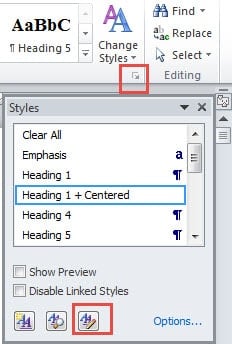
- gedin Əsas səhifə lent menyusundakı nişanı.
- Ci Styles qrupunu açmaq üçün sağ alt küncdəki kiçik ox düyməsini basın Styles çörək.
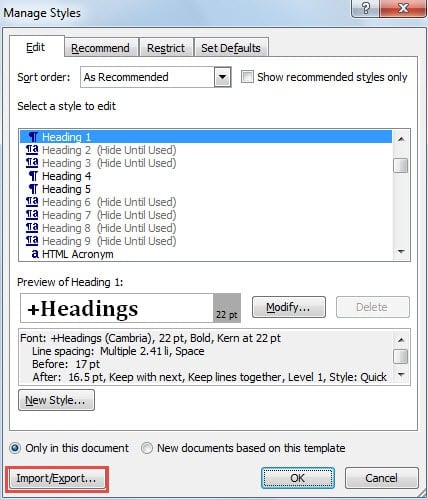
- Basın Stillər idarə et Üslublar panelinin altındakı düymə.

- Ci Stillər idarə et görünən dialoq qutusuna klikləyin İdxal / İxrac aşağı sol küncdə yerləşən düymə.

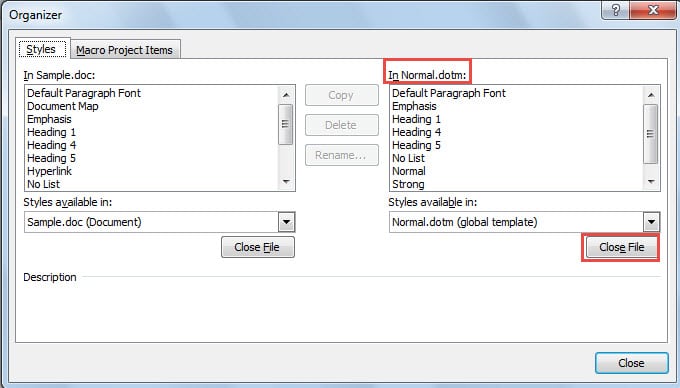
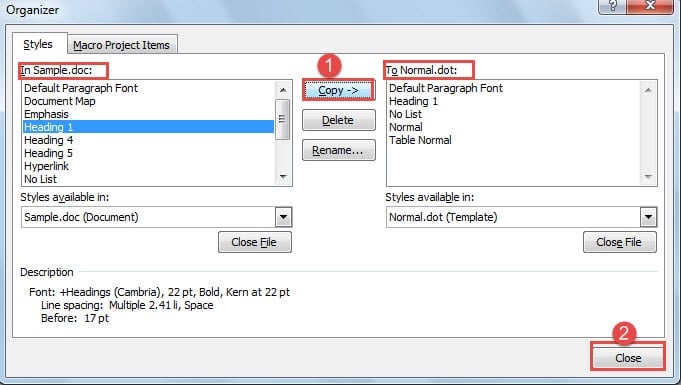
- The Təşkilatçı pəncərə açılacaq. Sağ tərəfdə etiketli bir siyahı qutusu görəcəksiniz Normal.dotm-da. Tıklayınız Faylı bağlayın bu siyahı qutusunun altındakı düyməni basın.

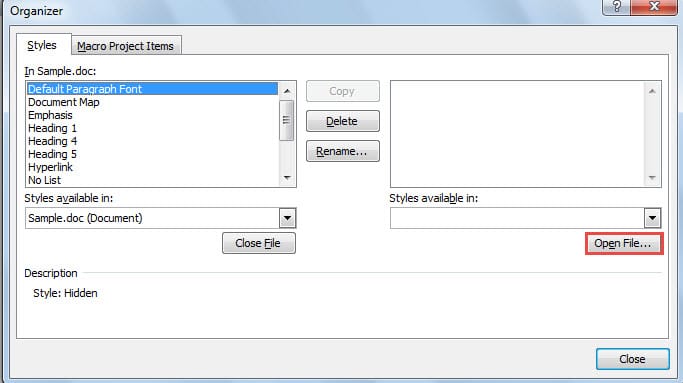
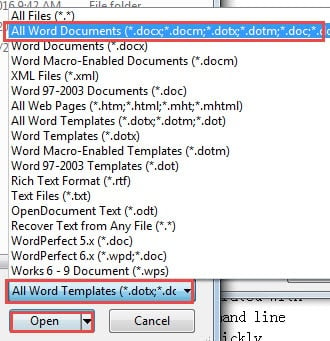
- Kliklədikdən sonra Faylı bağlayın, düymə kimi dəyişəcək Fayl Aç. Bunu basın Fayl Aç düyməsini basın.

- Açılan fayl brauzerində fayl növünü aşağıdan dəyişdirin Bütün Word Şablonları üçün Bütün Söz Sənədləri sağ alt hissədə.
- Kopyalamaq istədiyiniz üslubları ehtiva edən Word sənədinə keçin və seçin.
- Basın açıq mənbə sənədi Təşkilatçıya yükləmək üçün.

- Geri dönün Təşkilatçı pəncərədə indi iki siyahı görəcəksiniz: sağda mənbə sənədin üslubları və solda cari sənədinizin üslubları. Sağ tərəfdəki siyahı qutusundan sizə lazım olan xüsusi üslubları seçin.
- Basın Surəti Seçilmiş üslubu təyinat sənədinizə köçürmək üçün mərkəzdəki düymə. Stil köçürməni təsdiqləyən sol tərəfdəki siyahı qutusunda görünəcək.
- Lazım olduqda əlavə üslubları bir-bir idxal etmək üçün bu prosesi təkrarlayın.
- İstədiyiniz bütün üslubları kopyalamağı bitirdikdən sonra üzərinə klikləyin yaxın Təşkilatçıdan çıxmaq üçün.

3. Bu metodun üstünlükləri
Üslubları bir sənəddən digərinə seçmə surətdə köçürmək üçün bu yanaşma digər üsullarla müqayisədə bir sıra əhəmiyyətli üstünlüklər təqdim edir. Əsas üstünlük onun təmin etdiyi dəqiq nəzarətdir – ehtiyac duymadığınız hər hansı formatı geridə qoyaraq, məhz hansı üslubları idxal edəcəyinizi seçə bilərsiniz.
bu tarəldə edilmiş yanaşma geniş üslublu lib olan sənədlərlə işləyərkən xüsusilə dəyərlidirrarBu, təyinat sənədinizi lazımsız formatlaşdırma seçimləri ilə qarışdırmağın qarşısını aldığı üçün.
Bundan əlavə, bu üsul bir çox mənbə sənədlərindən üslubları bir sənəddən digərinə köçürməyə imkan verir və sizə müxtəlif fayllardan ən yaxşı formatlaşdırma elementlərini vahid, mükəmməl tərtib edilmiş sənəddə birləşdirmək üçün çeviklik verir.
İstər çoxsaylı sənədlər arasında ardıcıl formatlaşdırma tələb edən böyük bir layihə üzərində işləyirsiniz, istərsə də sadəcə bir fayldan digərinə xüsusi dizayn elementlərini tətbiq etmək istəsəniz, bu üsul peşəkar Word istifadəçilərinin tələb etdiyi dəqiqliyi və çevikliyi təmin edir.
4. Suallar
S: Birdən çox üslubu bir-bir seçmək əvəzinə eyni anda kopyalaya bilərəmmi?
Cavab: Bəli, siz Təşkilatçı pəncərəsində eyni vaxtda bir neçə üslub seçə bilərsiniz Ctrl müxtəlif üslubları klikləyərkən düyməni basın. Sizə lazım olan bütün üslubları seçdikdən sonra üzərinə klikləyin Surəti hamısını eyni anda təyinat sənədinizə köçürmək üçün düymə.
S: Təyinat sənədimdə artıq mövcud olan üslubu kopyalamağa çalışsam nə baş verir?
Cavab: Word mövcud üslubun üzərinə yazmaq istəyib-istəmədiyinizi soruşan bir dialoq göstərəcək. Mövcud üslubu yenisi ilə əvəz etməyi seçə və ya cari üslubunuzu dəyişməz saxlamaq üçün əməliyyatı ləğv edə bilərsiniz. Bu, vacib formatlaşdırmanın təsadüfən üzərinə yazılmasının qarşısını alır.
S: Word sənədlərinin köhnə versiyalarından üslubları kopyalaya bilərəmmi?
A: Mütləq! Bu üsul köhnə Word versiyalarında yaradılmış sənədlərlə, o cümlədən .doc faylları ilə işləyir. Üslubları bir sənəddən digərinə köçürmə prosesi fayl formatından asılı olmayaraq eyni qalır və onu müxtəlif Word versiyalarında uyğun edir.
S: Kopyalanan üslublara şriftlər, rənglər və boşluqlar kimi bütün formatlama elementləri daxildirmi?
Cavab: Bəli, üslubu bir Word sənədindən digərinə köçürən zaman bütün format atributları, o cümlədən şrift ailəsi, ölçüsü, rəngi, paraqraf aralığı, abzas, haşiyələr və hər hansı digər üslub xassələri köçürülür. Kopyalanan üslub təyinat sənədinizdə tam olaraq eyni görünüşü saxlayacaqdır.
S: Parolla qorunan və ya yalnız oxuna bilən sənəddən üslubları kopyalaya bilərəmmi?
A: Üslubları heç bir problem olmadan yalnız oxuna bilən sənədlərdən köçürə bilərsiniz. Bununla belə, parolla qorunan sənədlər üçün Təşkilatçı vasitəsilə faylı açarkən parolu daxil etməlisiniz. Doğrulandıqdan sonra üslubun surətinin çıxarılması prosesi normal işləyir.
S: Kopyalama üslubları sənədimin fayl ölçüsünü əhəmiyyətli dərəcədə artıracaqmı?
A: Stil tərifləri fayl ölçüsünə minimal təsir göstərir, çünki onlar məzmunu deyil, yalnız formatlaşdırma təlimatlarını ehtiva edir. Hətta çoxsaylı üslubların surətini çıxarmaq sənədinizə yalnız bir neçə kilobayt əlavə edəcək. Fayl ölçüsü artımı əldə edəcəyiniz formatlama üstünlükləri ilə müqayisədə əhəmiyyətsizdir.
S: Səhv etmişəmsə, üslubun surətinin çıxarılması əməliyyatını ləğv edə bilərəmmi?
Cavab: Təəssüf ki, standartdan istifadə edərək üslubun surətinin çıxarılmasını ləğv edə bilməzsiniz Ctrl + Z sənəd redaktə mühitindən kənarda baş verdiyi üçün qısayol. Bununla belə, istədiyiniz üslubları əl ilə silə bilərsiniz Styles üzərinə sağ tıklayıp seçərək panelə keçin Sil, bir şərtlə ki, onlar hazırda istifadə olunmur.
S: Üslublarını köçürməzdən əvvəl mənbə sənədi yadda saxlamalıyam?
A: Xeyr, mənbə sənədi əvvəlcədən saxlamağa ehtiyac yoxdur. Təşkilatçı üslubları sabit diskinizdə olduğu üçün birbaşa fayldan oxuyur. Bununla belə, əgər mənbə sənəddəki üslublara son dəyişikliklər etmisinizsə, m-ni kopyaladığınızdan əmin olmaq üçün əvvəlcə onu yadda saxlamalısınız.ost cari versiyalar.
S: Mən .docx-dan .doc kimi müxtəlif fayl formatları arasında üslubları kopyalaya bilərəmmi?
Cavab: Bəli, Word-ün stil surətini çıxarma xüsusiyyəti müxtəlif fayl formatlarında işləyir. Siz üslubları daha yeni .docx fayllarından köhnə .doc formatlarına və əksinə kopyalaya bilərsiniz. Word köçürmə prosesi zamanı lazım olan hər hansı uyğunluq tənzimləmələrini avtomatik idarə edir.
S: Üslubların surətinin çıxarılması ilə Format Rəssamının istifadəsi arasında fərq nədir?
A: Format Rəssamı formatı xüsusi mətndən köçürür və onun tempini tətbiq edirrarkimi, üslubları kopyalayarkən sənədinizdə daimi üslub tərifləri yaradır. Word proqramında üslubları bir sənəddən digərinə köçürəndə həmin üslublar sənədinizin stil lib-nin bir hissəsi olurrary və dəfələrlə təkrar istifadə edilə bilər, halbuki Format Painter birdəfəlik formatlaşdırma proqramıdır.
S: Word şablon fayllarından (.dotx və ya .dot) üslubları kopyalaya bilərəmmi?
Cavab: Bəli, siz şablon fayllarından üslubları kopyalaya bilərsiniz. Təşkilatçı pəncərəsində, kliklədiyiniz zaman Fayl Aç, fayl növünün açılan menyusunu dəyişdirdiyinizə əmin olun Bütün Word Şablonları gözdən keçirmək və şablon fayllarınızı seçmək üçün. Bu, korporativ və ya brend formatlaşdırma standartlarını daxil etmək üçün xüsusilə faydalıdır.
S: Bu üsul Word Online ilə işləyəcək, yoxsa yalnız masaüstü versiyası?
Cavab: Təşkilatçı pəncərəsindən istifadə edən bu xüsusi üsul yalnız Word proqramının masaüstü versiyasında mövcuddur. Word Online məhdud üslub idarəetmə imkanlarına malikdir. Üslubların bir Word sənədindən digərinə kopyalanmasına tam nəzarət etmək üçün iş masası proqramından istifadə etməlisiniz.
S: Stilin sənədimə uğurla kopyalandığını necə yoxlaya bilərəm?
A: Üslubları kopyaladıqdan sonra təyinat sənədinizi yoxlayın Styles panel (bu ünvandan əldə edilə bilər Əsas səhifə nişanı). Yeni kopyalanan üslublar üslub qalereyasında görünməlidir. Siz həmçinin düzgün formatlaşdırma ilə gözlənildiyi kimi işləməsini təmin etmək üçün mətni seçmək və kopyalanan üslubları tətbiq etməklə onları sınaqdan keçirə bilərsiniz.
S: Özüm yaratdığım fərdi üslubları və ya yalnız daxili Word üslublarını kopyalaya bilərəmmi?
A: Siz yaratdığınız fərdi üslublar, dəyişdirilmiş daxili üslublar və tamamilə orijinal format tərifləri daxil olmaqla, istənilən üslub növünü kopyalaya bilərsiniz. Təşkilatçı standart Word üslubları və ya fərdi yaradıcılıq olmasından asılı olmayaraq mənbə sənəddə mövcud olan bütün üslubları göstərir və sizə üslubun idarə edilməsində tam rahatlıq verir.
5. Nəticə
Word-də üslubları bir sənəddən digərinə köçürməyi öyrənmək, sənəd formatlaşdırma iş prosesinizi əhəmiyyətli dərəcədə asanlaşdıra biləcək əvəzsiz bir bacarıqdır. Bu seçmə surət çıxarma metodu sizə tam olaraq sizə lazım olan formatlaşdırma elementlərini düzəltməyə imkan verən bütün üslub dəstlərini idxal etməkdən daha çox nəzarət təklif edir.
Bu təlimatda təsvir olunan addım-addım prosesi izləməklə, təmiz, mütəşəkkil formatlaşdırmanı qoruyaraq, sənədlər arasında xüsusi üslubları səmərəli şəkildə ötürə bilərsiniz. Stili bir Word sənədindən digərinə belə dəqiqliklə köçürmək bacarığı bu texnikanı ardıcıl brendinq və ya formatlaşdırma standartları tələb edən çoxsaylı sənədlərlə işləyən hər kəs üçün vacib edir.
Unutmayın ki, bu üsul istənilən Word sənəd formatı ilə işləyir və mükəmməl üslub kolleksiyanızı yaratmaq üçün lazım olan qədər təkrarlana bilər. İstər biznes mütəxəssisi, istər tələbə, istərsə də məzmun yaradıcısı olmağınızdan asılı olmayaraq, bu texnikaya yiyələnmək sizə saysız-hesabsız əl formatına qənaət edəcək və sənədlərinizin bütün layihələrinizdə peşəkar, vahid görünüş saxlamasını təmin edəcək.
Çoxsaylı Word sənədləri ilə işləyərkən və onlar arasında üslubları köçürərkən siz bəzən düzgün üslubun surətinin çıxarılmasına mane olan zədələnmiş fayllarla qarşılaşa bilərsiniz. Belə hallarda etibarlı bir girişə sahibdir doc təmir aləti zədələnmiş sənədləri bərpa etməyə və qiymətli formatlaşdırma və üslublarınızın toxunulmaz qalmasına kömək edə bilər. Bu, xüsusi üslubu olan mühüm biznes sənədləri və ya şablonları ilə işləyərkən xüsusilə vacibdir.