
Vacib dəyərləri təhlil etmək üçün mütləq bar diaqramından istifadə edəcəksiniz. İndi biz Excel-də iki istiqamətli diaqramın yaradılmasını nümayiş etdirəcəyik.
Excel-də diaqramlarla bağlı bir çox üsul var. İndi xanalardakı dəyərləri müqayisə etmək istəyirsinizsə, onu iki istiqamətli diaqramda da həyata keçirə bilərsiniz. Aşağıdakı şəkildə iki fərqli satış nümayəndəsi ilə bağlı dəyərlərin olduğunu görə bilərsiniz.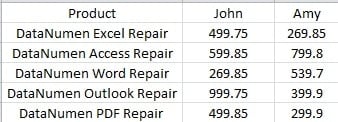
İndi belə bir diaqram əlavə edə və onların satış həcmini müqayisə edə bilərsiniz.
İki istiqamətli diaqram daxil edin
Diaqram yaratmaq üçün addımlar bunlardır.
- Seçin tariş vərəqlərində sahə əldə edin.
- Və sonra lentdəki "Daxil et" sekmesini vurun.
- "Qrafiklər" sahəsində "Bar" düyməsini basın.
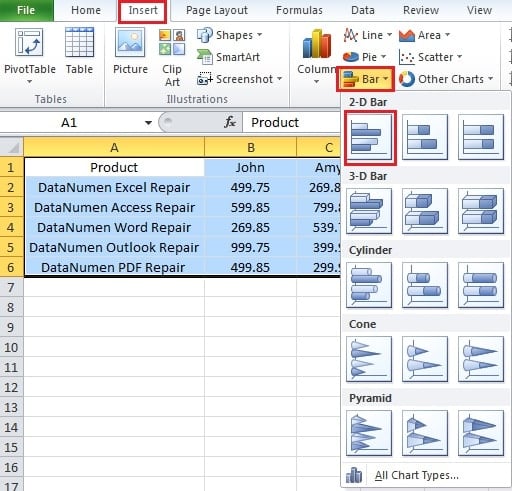
- Və sonra açılan menyuda "Clustered Bar" seçimini basın. Beləliklə, Excel-də diaqram yaratdınız.
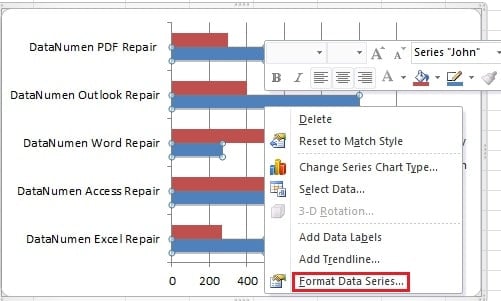
- Diaqramdakı hər hansı bir çubuğun üzərinə sağ vurun.
- Və sonra menyuda "Məlumat seriyasını formatla" seçimini seçin.

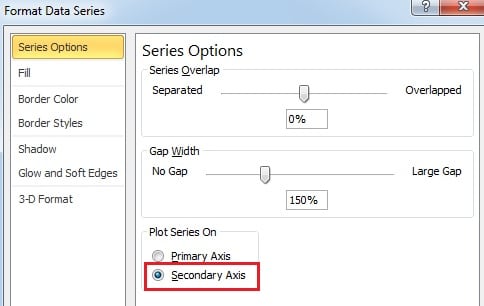
- Yeni açılan pəncərədə "İkinci ox" seçimini yoxlayın.

- Və sonra pəncərəni bağlayın.
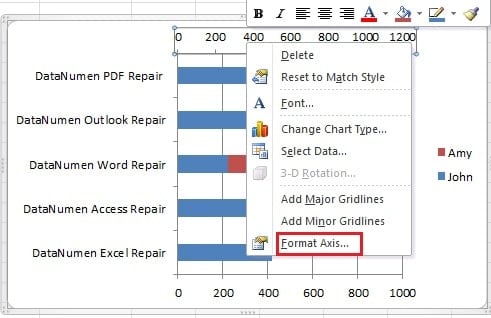
- İndi diaqramdakı ikincil oxu sağ vurun.

- Və "Oxu Formatla" seçimini basın.
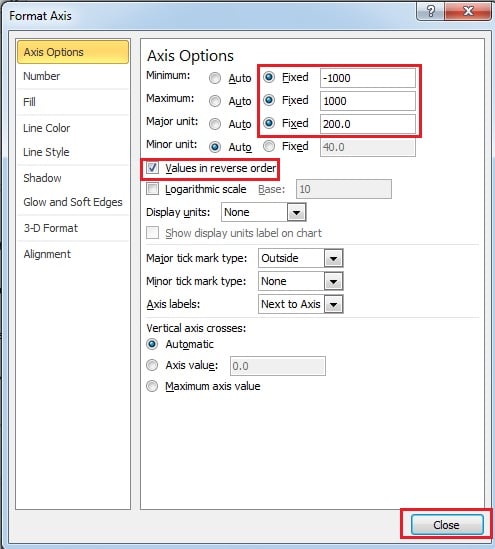
- Bundan sonra ox seçimlərini təyin edin. Seçimləri "Sabit" olaraq dəyişdirin və dəyəri dəyişdirin. Siz faktiki məlumatlara uyğun olaraq dəyəri dəyişə bilərsiniz. Və “Dəyərlər tərs qaydada” seçimini yoxlamağı unutmayın.

- Və sonra pəncərəni bağlayın.
- İndi davam edin diaqramdakı birinci oxu klikləyin.
- Həm də "Oxu Formatla" seçimini basın.
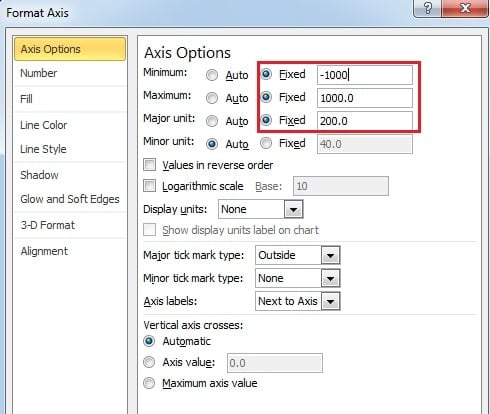
- Burada bu pəncərədə ox seçimlərinin eyni dəyərini təyin edin. Burada "Dəyərlər tərs qaydada" işarəsini çıxarın. Əslində, iki ox seçimində bu seçimi yalnız bir dəfə yoxlamaq lazımdır. Buna görə, 11-ci addımdakı seçimi yoxlamağı unutsanız, yenə də burada yoxlaya bilərsiniz.

- İndi pəncərəni bağlaya bilərsiniz. İndi iki istiqamətli diaqramın iş vərəqində göründüyünü görə bilərsiniz.

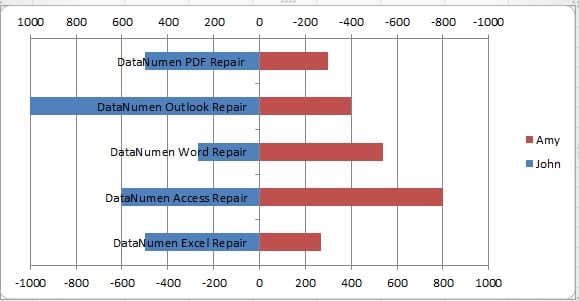
Görünüşü yaxşılaşdırmaq üçün hələ də bəzi düzəlişlər edə bilərsiniz.
- Şaquli oxa sağ vurun.
- Və menyuda "Oxu formatını" seçin.
- "Oxu formatı" pəncərəsində "Ox etiketi"nin yerini dəyişdirin.

- Pəncərəni bağlamaq.
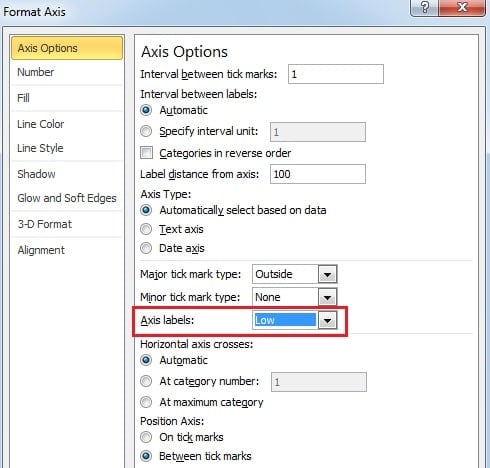
Diaqramdakı tor xəttini silmək istəyirsinizsə, diaqramdakı hər hansı bir xətt üzərinə iki dəfə klikləyə bilərsiniz. "Xətt Rəngi" sekmesinde "Xəttsiz" seçimini seçin.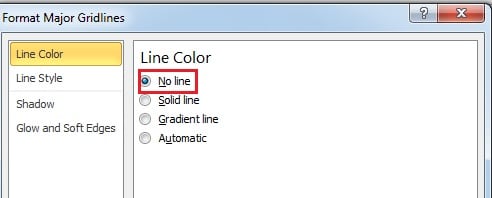
Beləliklə, iş vərəqinizdə əla iki istiqamətli diaqram yaradacaqsınız
Diaqramlar həm də Data Fəlakətinin Qurbanıdır
Excel-də qrafiki yaratdıqdan sonra, əlbəttə ki, onu yaxşı vəziyyətdə saxlamaq istəyəcəksiniz. Buna görə də, əlinizdə olan üçüncü tərəf alətinə investisiya edə bilərsiniz. Data fəlakəti baş verdikdən sonra ondan istifadə edə bilərsiniz Excel-i düzəldin dərhal. Nə qədər tez tədbir görsən, bir o qədər az itirəcəksən.
Müəllif Giriş:
Anna Ma məlumatların bərpası üzrə mütəxəssisdir DataNumendaxil olmaqla məlumatların bərpası texnologiyaları üzrə dünya lideri olan , Inc söz bərpası və Outlook təmiri proqram məhsulları. Ətraflı məlumat üçün ziyarət edin www.datanumen.com