
Word-də avtomatik nömrələmə funksiyası bəzən istəməyənlər üçün bezdirici ola bilər. Bu yazıda Word-də onu ləğv etməyin 4 yolunu təqdim edəcəyik.
Avtomatik nömrələmə Word-də çox faydalı və vaxta qənaət edən xüsusiyyətdir. Yəni “1” rəqəmini yazsanız. və mətni seçin və sonra “Enter” düyməsini basın, Word avtomatik olaraq növbəti nömrəni ardıcıllıqla daxil edəcək. Bununla belə, Word-dəki bu xüsusiyyət bəzən istəmədiyiniz zaman çılğın ola bilər. Xoşbəxtlikdən, bu funksiya asanlıqla söndürülə bilər. Bunu etmək üçün tezliklə görəcəyimiz kimi aşağıdakı 4 metoddan istifadə edə bilərsiniz.
Metod 1: Onları əl ilə silin
Bir qayda olaraq, biz “Enter” düyməsini basdıqdan sonra avtomatik nömrələnmiş siyahıları əl ilə siləcəyik. Yəni, onu cari abzas üçün silmək üçün avtomatik nömrələmə tətbiq edildikdən dərhal sonra "Backspace" düyməsini sıxa bilərsiniz. Alternativ olaraq, cari paraqrafa avtomatik nömrələmə tətbiq edildikdən sonra yenidən “Enter” düyməsini sıxa bilərsiniz.
Metod 2: “Enter” əvəzinə “Shift+Enter” düyməsini basın
Ümumiyyətlə, biz "Enter" düyməsini sıxırıqtaryeni abzas. Bu, paraqrafınız üçün avtomatik nömrələnmiş siyahılar yaradacaqdır. Bununla belə, “Enter” əvəzinə “Shift+Enter” düyməsini sıxmaqla da ləğv edə bilsək. Bununla belə, bu üsul birinci sətrin girintisi ilə gəlir. Bu o deməkdir ki, paraqrafınızı istədiyiniz kimi etmək üçün tənzimləməlisiniz.
Metod 3: Cari sənəddə avtomatik nömrələməni ləğv edin
Cari sənədinizdə avtomatik nömrələməni tətbiq etmək istəmirsinizsə, bu funksiyanı aşağıdakı üsulla söndürə bilərsiniz:
- Bir nömrə yazıb boşluq düyməsini vurduqdan sonra solda “Avtomatik Düzəliş Seçimləri” düyməsi görünür.


- Açılan oxu klikləyin. Və sonra "Avtomatik nömrələməni ləğv et" seçin.


Metod 4: Bütün Sənədlər üçün Avtomatik Nömrələməni dayandırın
Yuxarıdakı 3 üsul cari paraqraf və ya sənəd üçün avtomatik nömrələnməni ləğv edəcək. Bununla belə, bu funksiyanı həmişəlik söndürmək üçün Word-ü də təyin edə bilərsiniz. Bu, bütün Word sənədinizə tətbiq olunacaq.
- "Fayl" düyməsini basın və sonra "Seçimlər" düyməsini basın.

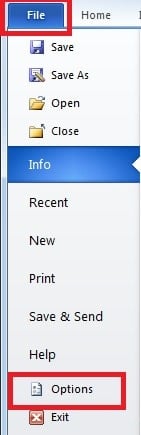
- Aşağıdakı dialoq qutusunda “Proofing” səhifəsinə keçin. Və sonra "Avtomatik Düzəliş Seçimi" düyməsini basın.


- Açılan pəncərə görünəcək. “Yazdıqca avtomatik format” səhifəsində “Avtomatik markerli siyahılar” və “Avtomatik nömrələnmiş siyahılar” qutusunda işarəni vurun. Nəhayət, "OK" düyməsini basın.


Word faylının pozulmasına diqqət yetirin
Gördüyümüz kimi, Word sənədinizə avtomatik formatlaşdırma tətbiq etməklə faydalı olmağa çalışır. Bununla belə, sənədinizin tam olaraq istədiyiniz kimi görünməsi üçün Word-ü də qura bilərsiniz. Word kimi tez-tez istifadə olunan proqram təminatı üçün Word sənədinizdə məlumatlarınızı itirməkdən daha pis bir şey düşünmək çətindir. Buna görə də güclü bir xarici alətə sahib olmaq həyati əhəmiyyət kəsb edir sözü bərpa edin data fəlakətləri dövründə. Bu alət zədələnmiş faylınızı skan edə, eyni zamanda Word'ün sürətli bərpasını həyata keçirməyə qadirdir.
Müəllif Girişi
Kelly Zhao məlumatların bərpası üzrə mütəxəssisdir DataNumendaxil olmaqla məlumatların bərpası texnologiyaları üzrə dünya lideri olan , Inc excel bərpası və pdf proqram məhsullarının təmiri. Ətraflı məlumat üçün ziyarət edin www.datanumen.com