
Outlook-da mesajın önizləməsini aktiv etmisinizsə, lakin şriftlərin oxunması çətin olduğunu, məsələn, çox kiçik olduğunu görsəniz, onun şrift ölçülərini dəyişə bilərsiniz. Bu məqalə əsasən bu məsələyə baxır. Burada təqdim olunan metoddan istifadə edə bilərsiniz.
Outlook mesajının önizləməsi bizə mesajın mətnini açmadan bir-üç sətir oxumağa imkan verir. Outlook 2010 və əvvəlki versiyalarda biz həmçinin önizləmə şriftlərini dəyişə bilərik. Lakin Outlook 2013 və daha yüksək versiyalarda bu xüsusiyyət əvvəlcə yoxa çıxdı. Daha yeni iterasiyalarda biz yalnız bir sətir, iki sətir və ya üç sətir seçərək, əvvəlcədən baxışın müəyyən edilmiş nömrə sətirlərini tənzimləyə bilərik. Xoşbəxtlikdən, 2015-ci ildə Outlook 2013 bu xüsusiyyət ilə yeniləndi. Yəni, əgər Outlook 2013 yenilənibsə, siz mesaja baxışın şriftlərini də dəyişə bilərsiniz. Outlook 2016-a gəlincə, bu xüsusiyyət hələ də yoxdur. İndi onun şriftlərini dəyişdirmək üçün konkret addımları təqdim edəcəyəm.
Outlook Mesajlarının Ön Baxışında Şrift Ölçülərini tənzimləyin
- Ən başlanğıcda Outlook proqramınızı işə salın. Poçt panelinin ana səhifəsində siz “Görünüş” sekmesine keçib “Parametrlərə baxmaq” düyməsini sıxmalısınız.
- Sonra yeni dialoq qutusunda "Digər Parametrlər" düyməsini sıxmalısınız və başqa bir dialoq qutusu görünəcəkdir.
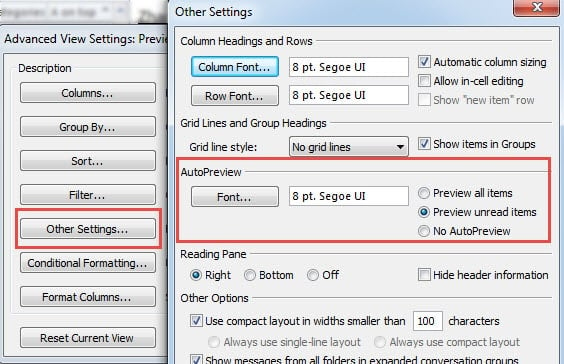
- Bu dialoqda siz "Avtomatik önizləmə" etiketini tapmalısınız, bunun altında "Şriftlər" düyməsini sıxmalısınız.
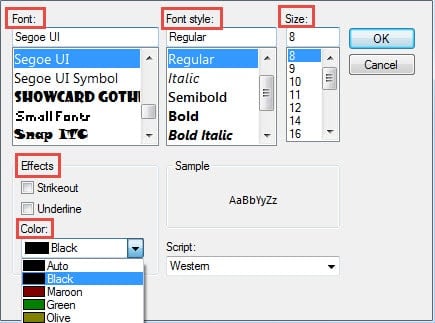
- Sonrakı pəncərədə bütün şrift parametrlərinin orada olduğunu görə bilərsiniz, o cümlədən Şrift, Şrift üslubu, ölçüsü, effektləri və rəngi və s. Onlardan hər hansı birini öz istəyinizə uyğun olaraq dəyişdirə bilərsiniz.

- Nəhayət, dəyişdirilmiş şriftləri saxlamaq üçün bir sıra "OK" düyməsini basın.
Bundan sonra, Outlook-un önizləmə görünüşünü aktivləşdirdiyiniz müddətdə bütün önizləmə mətnlərinin yeni şrift ölçüsündə olacağını görə bilərsiniz. Nəzərə alın ki, dəyişdirilmiş şriftlər oxu panelinə deyil, yalnız ön baxışa aiddir.
Outlookun Zəifliyi
Üstünlüklərin miqdarına görə Outlook həm firmalar, həm də fiziki şəxslər tərəfindən geniş istifadə edilmişdir. O, təkcə bir sıra e-poçtlarla məşğul ola bilmir, həm də əlaqələri idarə etmək, cədvəlləri təşkil etmək və s. Çoxsaylı imkanlarla öyünməsinə baxmayaraq, o, digər proqramlar kimi korrupsiyaya qarşı həssasdır. Buna görə də, gözlənilməz məlumatların korlanmasının qarşısını almaq üçün müntəzəm ehtiyat nüsxələrini çıxarmaq vərdişinə sahib olmalıyıq. Bundan əlavə, kimi təmir alətini əlimizdə saxlamağımız da lazımdır DataNumen Outlook Repair. Bu alət yüksəkliyinə görə həmyaşıdlarını qabaqlamışdır Outlook bərpası dərəcəsi.
Müəllif Giriş:
Shirley Zhang məlumatların bərpası üzrə mütəxəssisdir DataNumendaxil olmaqla məlumatların bərpası texnologiyaları üzrə dünya lideri olan , Inc sql bərpa və Outlook təmiri proqram məhsulları. Ətraflı məlumat üçün ziyarət edin www.datanumen.com