
Bu yazıda birdən çox Word sənədləri üçün səhifələrin və sözlərin ümumi sayını hesablamaq üçün 2 sürətli və effektiv üsul göstərəcəyik.
İndi və sonra, uzun bir sənəd üzərində işləyərkən, məzmunu bir neçə Word faylına bölməyə meylliyik, məsələn, birdən çox sənəddə müxtəlif fəsillər yerləşdirmək. Sonra səhifələrin və sözlərin ümumi sayını hesablamağa gəldikdə, bu, bir az yorucu ola bilər, çünki hər bir sənədi ayrı-ayrılıqda açıb məlumatı yoxlamalısan.
Buna görə də, qiymətli vaxtınıza qənaət etməyə kömək edəcək 2 sürətli üsulu sadalayırıq.
Metod 1: Fayl qovluğunda təfərrüatları yoxlayın
Mətndə Windows 7 mühiti altında bir nümunə verəcəyik.
- Əvvəlcə yoxlanılacaq bütün sənədləri bir fayl qovluğunda təşkil edin.
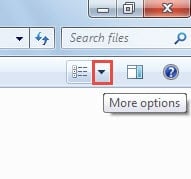
- Sonra fayl qovluğunu açın və "Görünüşünüzü dəyişdirin" yanındakı "Daha çox seçim" düyməsini basın.
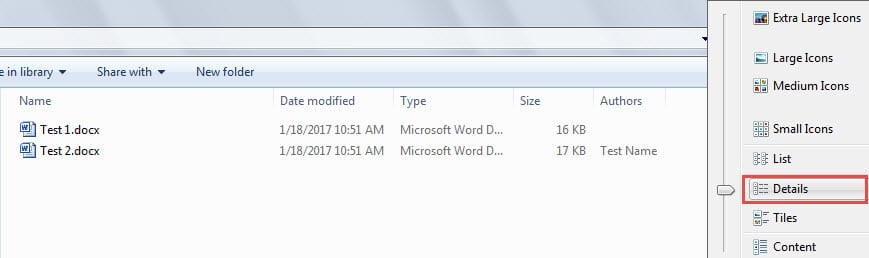
- Sonra "Ətraflı" düyməsini basın.

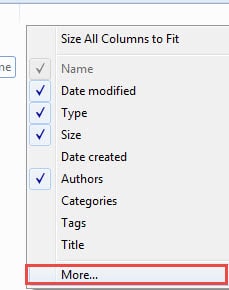
- İndi başlıq sətirinə sağ vurun və "Daha çox" seçin.

- "Ətraflı məlumat seçin" informasiya qutusunda "Səhifələr" və "Sözlərin sayı" qutularını yoxlayın.
- Sonra “OK” düyməsini basın.

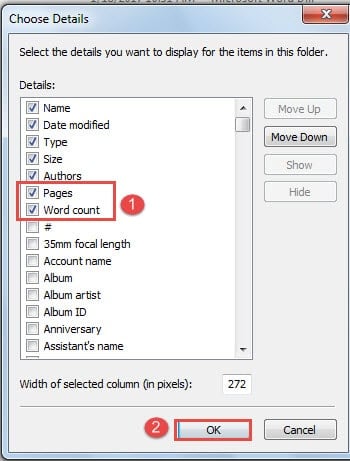
İndi hər bir sənədin səhifələrini və sözlərini nümayiş etdirən 2 yeni sütun olacaq. Sadəcə bu nömrələri bir araya toplamaq lazımdır.
Bununla belə, bu üsul sizə hər bir faylda yalnız təxmini sözlərin sayını təmin edir. Beləliklə, daha dəqiq rəqəm əldə etmək üçün 2-ci üsulu seçə bilərsiniz.
Metod 2: Makro yaradın
- Eynilə, hamısını qoyun tarəvvəlcə sənədləri bir fayl qovluğuna alın.
- Sonra Word proqramını açın və "Developer" sekmesini vurun.
- Sonra VBA redaktorunu açmaq üçün "Visual Basic" düyməsini basın. Və ya sadəcə “Alt+ F11” düyməsini sıxa bilərsiniz.

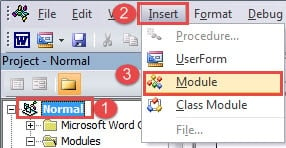
- İndi "Normal" və "Daxil et" düyməsini basın.
- Sonra "Modul" seçin.

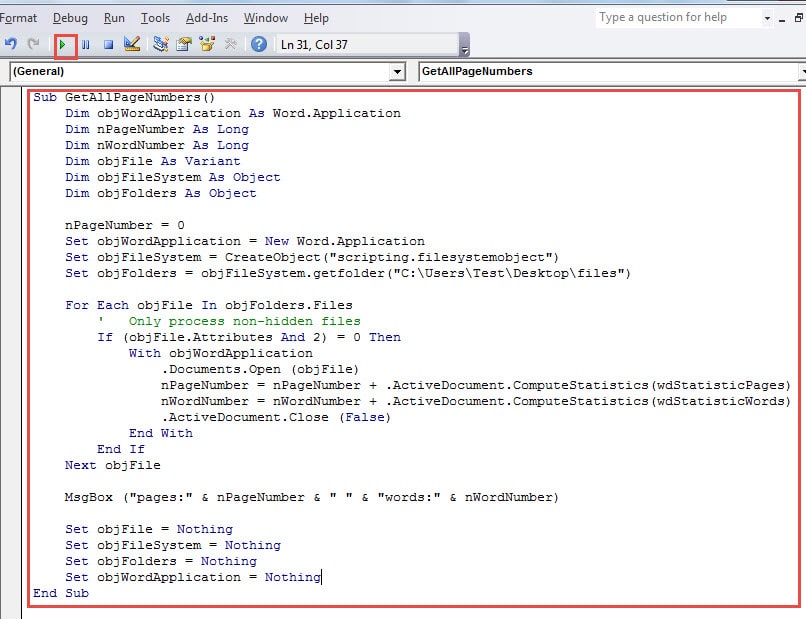
- Sonra yeni modulun üzərinə iki dəfə klikləyin və aşağıdakı kodları redaktə sahəsinə yapışdırın:

Sub GetAllPageNumbers()
  Dim objWordApplication As Word.Application
  Dim nPageNumber As Long
  Dim nWordNumber As Long
  Dim objFile As Variant
  Dim objFileSystem As Object
  Dim objFolders As Object

  nPageNumber = 0
  Set objWordApplication = New Word.Application
  Set objFileSystem = CreateObject("scripting.filesystemobject")
  Set objFolders = objFileSystem.getfolder("C:\Users\Test\Desktop\files")

  For Each objFile In objFolders.Files
    '  Only process non-hidden files
    If (objFile.Attributes And 2) = 0 Then
      With objWordApplication
        .Documents.Open (objFile)
        nPageNumber = nPageNumber + .ActiveDocument.ComputeStatistics(wdStatisticPages)
        nWordNumber = nWordNumber + .ActiveDocument.ComputeStatistics(wdStatisticWords)
        .ActiveDocument.Close (False)
      End With
    End If
  Next objFile

  MsgBox ("pages:" & nPageNumber & " " & "words:" & nWordNumber)

  Set objFile = Nothing
  Set objFileSystem = Nothing
  Set objFolders = Nothing
  Set objWordApplication = Nothing
End Sub
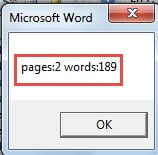
- Nəhayət, "Çalış" düyməsini basın. Sonra sizi səhifə nömrəsi və aşağıdakı kimi ümumi sözləri göstərən mesaj qutusu qarşılayacaq:


Qeyd: “C:\Users\Test\Desktop\files” fayl qovluğunun yerinə aiddir.
Sənəd Korrupsiyasına Diqqət Edin
Hər gün hər cür hesabatla qarşılaşmalı olduğumuz üçün bəzi kritik faylların zədələndiyi halda onların ehtiyat nüsxəsini çıxarmaq məsləhətdir, çünki ehtiyat nüsxə həmişə fayl bütövlüyünü qorumaq üçün təhlükəsizlik şəbəkəsinin vacib hissəsidir. Bununla belə, fakt budur ki, ehtiyat nüsxələri də korrupsiyanın qurbanı ola bilər. Və o zaman sizə preeminant lazımdır zədələnmiş Word faylı bərpa aləti
Müəllif Giriş:
Vera Çen məlumatların bərpası üzrə mütəxəssisdir DataNumendaxil olmaqla məlumatların bərpası texnologiyaları üzrə dünya lideri olan , Inc xlsx məlumat probleminin təmiri vasitəsi və pdf proqram məhsullarının təmiri. Ətraflı məlumat üçün ziyarət edin www.datanumen.com