
MS Word kimi, Outlook da əlfəcin funksiyası ilə yüklənir. Əlfəcinlərdən istifadə etməklə, böyük mətn blokları arasında sürüşməyə ehtiyac olmadan mesajlardakı xüsusi yerə tez keçə bilərik.
Qaralamalarımdan, qəbul edilmiş e-məktublarımdan və ya göndərilən e-məktublarımdan asılı olmayaraq, mən həmişə əlfəcinlər əlavə etməyə üstünlük verirəm ki, istədiyim yerləri tez tapım. Əlbəttə ki, qəbul edilən və göndərilən e-poçtlara, əvvəlcə mesajı redaktə rejimində təyin etməliyəm və sonra əlfəcinləri əlavə edə bilərəm. Outlook mesajlarında əlfəcinlərə aid bəzi məsləhətlər.
Outlook Mesajlarında Əlfəcinlər əlavə edin
- Başlanğıcda, Əsas lentdəki "Yeni E-poçt" düyməsini klikləməklə yeni e-poçt yaratmalısınız.
- Mesaj pəncərəsində mesajın mətnini doldura bilərsiniz. Və kursoru əlfəcin əlavə etmək istədiyiniz yerə qoyun.
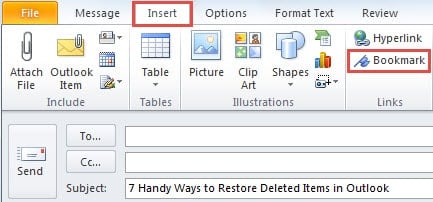
- Sonra "Mesaj" sekmesinden "Daxil et" sekmesine keçin, bunun altında "Bağlantılar" qrupunda "Əlfəcin" düyməsini tapmalısınız.

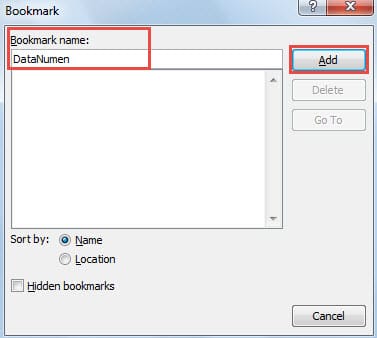
- Açılan informasiya qutusunda siz bu əlfəcin üçün ad göstərməlisiniz. Adını verdikdən sonra dialoqu avtomatik bağlayan "Əlavə et" düyməsini basın.

Outlook Mesajlarında Müəyyən Yerə Keçmək üçün Əlfəcinlərdən istifadə edin
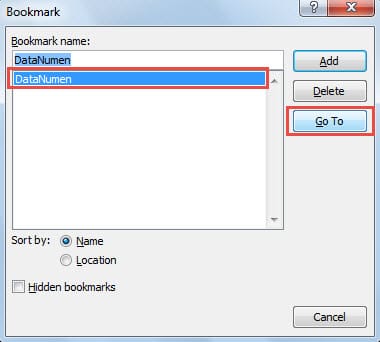
- Hələ mesaj pəncərəsində olan Əlfəcindən istifadə etmək üçün “Daxil et” sekmesine keçib “Əlfəcin” düyməsini sıxmalısınız.
- Sonra "Əlfəcin" dialoq qutusunda seçə bilərsiniz tarəlfəcin alın və "Get" düyməsini basın.

- Nəhayət, dialoq bağlanacaq və kursor seçilmiş əlfəcin yerləşdiyi mövqeyə keçəcək.
Seçilmiş mətnləri xüsusi əlfəcinlə əlaqələndirin
“Get” düyməsini klikləməklə əlfəcindən istifadə etməklə yanaşı, seçilmiş mətnləri Outlook mesajlarında tıklana bilən indeks kimi görünən xüsusi əlfəcinlə əlaqələndirə bilərsiniz. Bununla, seçilmiş mətnlərin üzərinə kliklədiyiniz zaman tez bir zamanda göstərilən əlfəcin mövqeyinə keçə bilərsiniz.
- İlk növbədə, cari mesaj mətnində mətni və ya digər obyektləri seçməlisiniz.
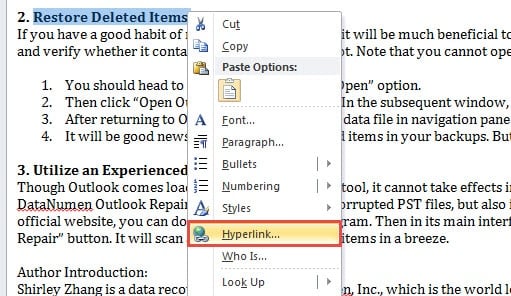
- Sonra üzərinə sağ vurun və kontekst menyusundan "Hiperlink" seçin.

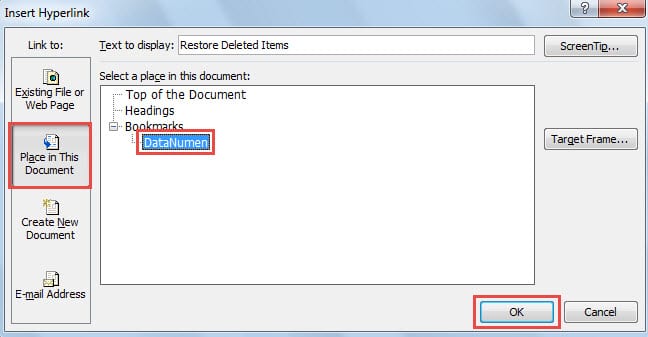
- Aşağıdakı "Hiperlink daxil et" pəncərəsində, sol tərəfdəki "Bağlantı" siyahısında "Bu sənəddə yerləşdir" düyməsini sıxmalısınız.
- Sonrakı "Bu sənəddə yer seçin" nin orta panelində "Əlfəcinlər" altında bir əlfəcin üzərinə qoymalısınız.

- Nəhayət, mətnləri əlfəcinlə uğurla əlaqələndirmək və mesaja qayıtmaq üçün "OK" düyməsini basın. Kursor seçilmiş mətnin üzərinə qoyulduqda, alət ipucu görünəcək.

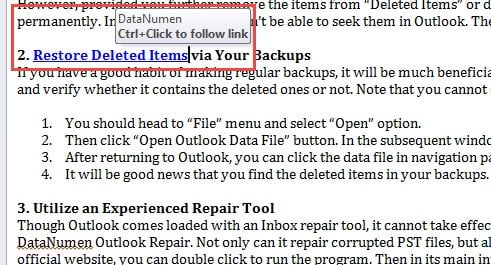
Bir cəhd edə bilərsiniz. “Ctrl” düyməsini sıxıb mətnə kliklədiyiniz zaman əlfəcin keçəcəksiniz.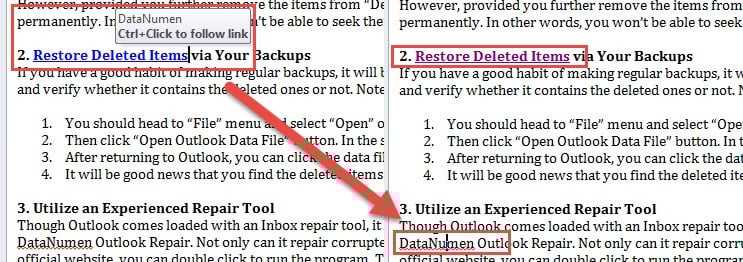
Ciddi Outlook qəzaları halında nə etməli
Hamımızın bildiyi kimi, Outlook-dan istifadə edərkən müxtəlif xətalarla və hətta qəzalarla qarşılaşa bilərik. Beləliklə, gözlənilməz qəzalara əvvəlcədən hazır olmalıyıq. Məsələn, məlumatları tez bir zamanda bərpa edə bilən müntəzəm ehtiyat nüsxələri etməliyik. Üstəlik, biz də təcrübəli təmir alətinə sahib olmalıyıq, məsələn DataNumen Outlook Repair, yüksək olduğuna görə çoxlu alqışlar qazanır Outlook bərpası dərəcəsi.
Müəllif Giriş:
Shirley Zhang məlumatların bərpası üzrə mütəxəssisdir DataNumendaxil olmaqla məlumatların bərpası texnologiyaları üzrə dünya lideri olan , Inc sql bərpa və Outlook təmiri proqram məhsulları. Ətraflı məlumat üçün ziyarət edin www.datanumen.com