
在本文中,我們想為您提供2種巧妙的方式來顯示Word文檔中的所有書籤。
有時,我們會插入書籤,以選擇稍後要重新訪問的文本。 但是Word中書籤的性質使其難以識別。 換句話說,如果不切換Word中的某些選項,我們將無法直接查看書籤。 
本文致力於幫助您以清晰的方式查看書籤。 您可以選擇其中一種練習方式。
方法1:顯示書籤括號
- 第一和前ost,單擊功能區中的“文件”選項卡。
- 然後單擊“選項”以打開“ Word選項”對話框。
- 接下來,點擊左側欄中的“高級”。
- 向下滾動到“顯示文檔內容”部分,然後選中“顯示書籤”框。
- 最後,單擊“確定”以保存修改。

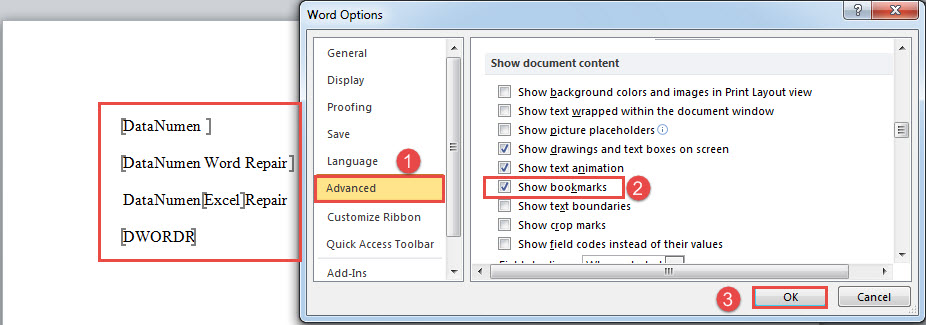
現在,帶有書籤的項目周圍有方括號。 您會看到這些括號是灰色的,有時不太明顯。 您可能會將它們與普通方括號混淆。
因此,我們希望向您推荐一個宏以突出顯示書籤,以便更好地突出它們。
方法2:高亮顯示多個書籤
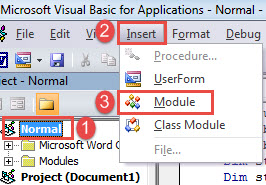
- 首先,按“ Alt + F11”以調用VBA編輯器。
- 接下來單擊“普通”項目。
- 然後單擊菜單欄上的“插入”選項卡,然後在下拉菜單上選擇“模塊”。

- 並雙擊新模塊以在右側打開其編輯空間。
- 在其中粘貼以下宏:
Sub HighlightBookmarkedItemsInADoc()
  Dim objBookmark As Bookmark
  Dim objDoc As Document

  Application.ScreenUpdating = False

  Set objDoc = ActiveDocument

  With objDoc
    For Each objBookmark In .Bookmarks
      objBookmark.Range.HighlightColorIndex = wdBrightGreen
    Next objBookmark
  End With
  Application.ScreenUpdating = True
End Sub
- 最後但並非最不重要的一點是,單擊“運行”或單擊“ F5”。


接下來會看到所有書籤都以綠色突出顯示,如下所示: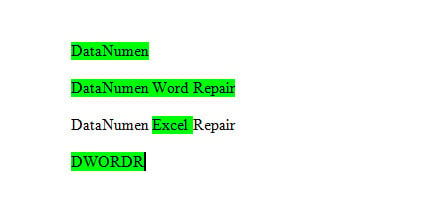
在宏上方,突出顯示當前活動文檔中的所有書籤。 如果有多個文檔要處理,則需要此宏:
Sub HighlightBookmarkedItemsInMultiDoc()
  Dim StrFolder As String
  Dim strFile As String
  Dim objDoc As Document
  Dim dlgFile As FileDialog

  Set dlgFile = Application.FileDialog(msoFileDialogFolderPicker)

  With dlgFile
    If .Show = -1 Then
      StrFolder = .SelectedItems(1) & "\"
    Else
      MsgBox "You need to select a folder first!"
      Exit Sub
    End If
  End With

  strFile = Dir(StrFolder & "*.docx", vbNormal)

  While strFile <> ""
    Set objDoc = Documents.Open(FileName:=StrFolder & strFile)
    Set objDoc = ActiveDocument
    With objDoc
      For Each objBookmark In .Bookmarks
        objBookmark.Range.HighlightColorIndex = wdBrightGreen
      Next objBookmark
    End With
    objDoc.Save
    objDoc.Close
    strFile = Dir()
 Wend
End Sub
在運行此宏之前,您必須將所有 tar在同一文件夾中獲取文檔。 運行宏將觸發“瀏覽”窗口。 只需選擇存儲文檔的文件夾即可。
修復文件的工具
如果碰到 字損,很可能會從您的計算機中清除一些重要信息。 如果要參考最新的備份,那沒什麼大不了的。 但是,如果沒有,您將立即需要維修工具。
作者簡介:
陳薇薇(Vera Chen)是 DataNumen,Inc.是數據恢復技術的全球領導者,包括 維修xlsx 以及 pdf 維修軟件產品。 欲了解更多信息,請訪問 萬維網。datanumen.COM