
Excel 可以在您的工作中發揮重要作用。 並且某些功能可以增加 Excel 的可讀性。 那麼今天我們就來介紹一下Excel中的筆這個工具。
除了存儲和分析數據和信息之外,Excel 還可以用於其他領域。 例如,您需要使用 Excel 文件進行演示; 您需要在 Excel 中製作一份調查問卷。 有時您可能需要檢查其他人製作的 Excel 文件。 因此,Excel 中的筆工具可以成為一個有用的幫手。 現在就跟隨使用,看看這個工具是如何發揮作用的。
在快速訪問工具欄中添加筆
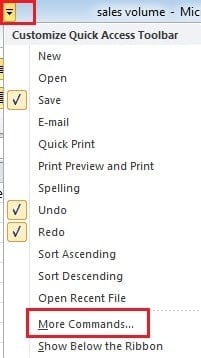
在使用此工具之前,您應該首先將該工具添加到快速訪問工具欄中。
- 單擊快速訪問工具欄中的小箭頭。
- 在下拉菜單中,選擇“更多命令”選項。
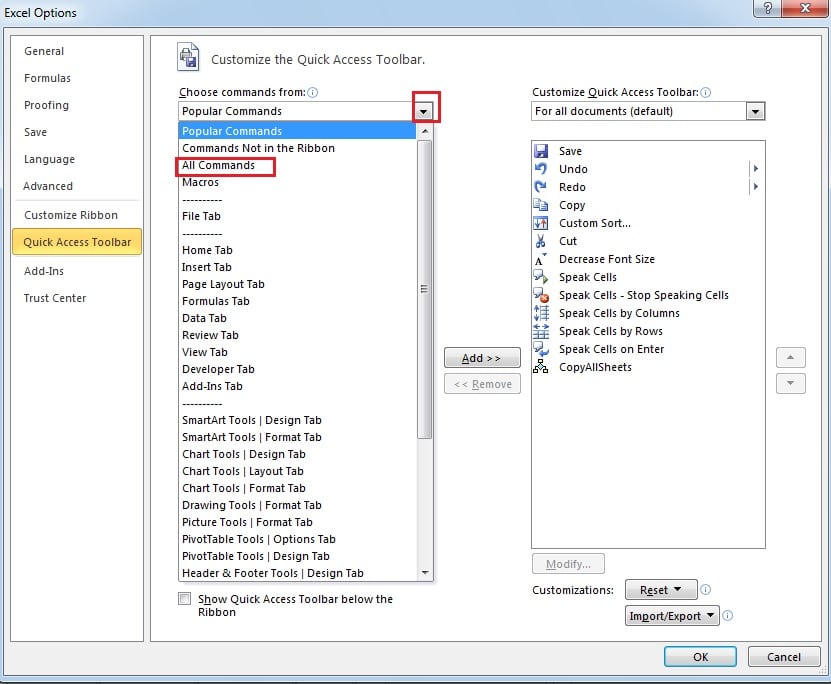
- 在新窗口中,單擊“選擇命令”中的小箭頭。
- 然後選擇“所有命令”選項。

- 拖動滾動條直到看到“筆”。
- 現在單擊“筆”。
- 然後點擊中間的“添加”。

- 然後單擊“確定”。
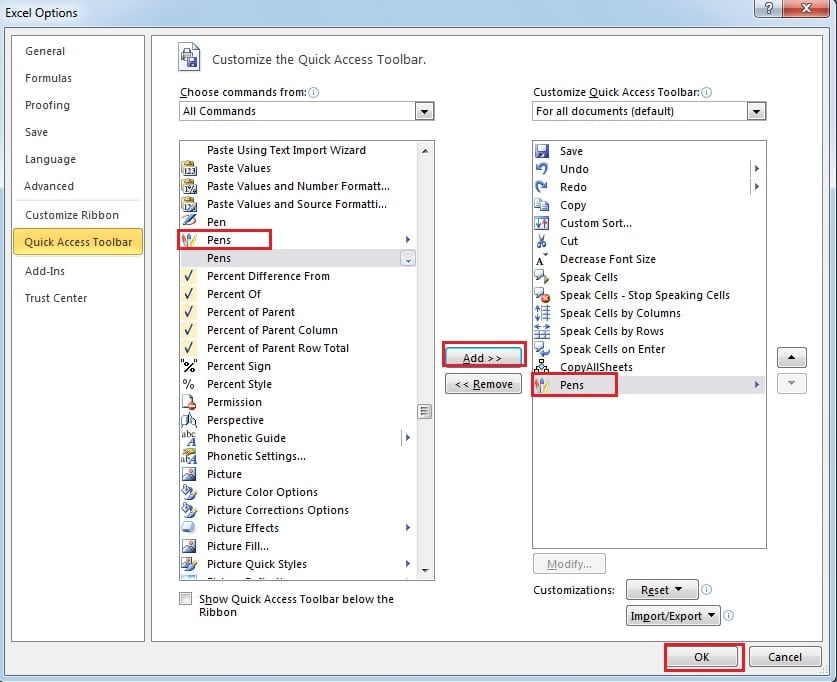
現在,在快速訪問工具欄中,您將看到其中的筆。
在工作表中使用筆
- 單擊快速訪問工具欄中的筆選項卡。
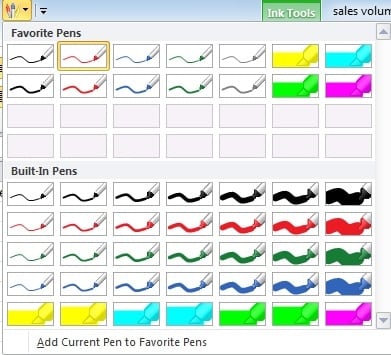
- 在下拉列表中,您會看到許多筆的選項。 選擇您需要的任何類型。

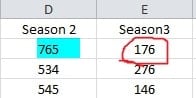
- 現在你會看到鼠標的形狀發生了變化。 因此,您可以在工作表中繪製以突出顯示一些重要的數據或信息。

- 突出顯示完畢後,可以按鍵盤上的“Esc”取消畫筆。
定制您的筆
此外,如果您不喜歡這些筆的默認顏色,您也可以自己設置一種。
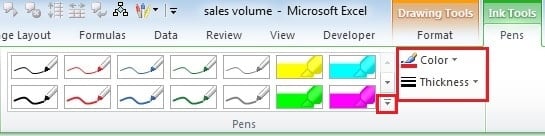
- 單擊工作表中的任意墨跡。 在功能區中,您將看到“墨水工具”選項卡。
- 在“顏色”和“粗細”部分,您可以根據自己的需要和喜好設置筆。

- 現在單擊“筆”部分的小箭頭。
- 然後在下拉菜單中,單擊“將當前筆添加到收藏夾筆”。

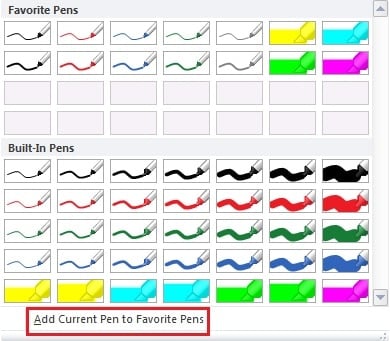
下次,您可以直接在這些選項中選擇這支筆。
為意外的 Excel 損壞做好準備
有時,您可能會發現無法打開 Excel 文件,或者在嘗試打開 Excel 文件時出現錯誤消息。 因此,您的工作可能會因此類事故而出錯。 因此,手頭準備一個第三方工具就顯得相當重要了。 它可以幫助 修復Excel 文件並確保所有數據都正確。
作者簡介:
Anna Ma是的數據恢復專家 DataNumen,Inc.是數據恢復技術的全球領導者,包括 單詞恢復 和Outlook修復軟件產品。 欲了解更多信息,請訪問 萬維網。datanumen.COM