
转化率 OST 使用我们完整的 2025 年指南,将文件转换为 PST 文件,包括免费转换技巧、高级方法和专业工具。
1. 引言
1.1 什么是 OST (离线存储表)文件?
展望 OST 文件,或称脱机存储表,是一个本地数据文件,用于存储来自 Exchange Server 或 IMAP 电子邮件帐户的邮箱项目的同步副本。当您使用 Exchange Server 帐户配置 Outlook 时,它会自动创建一个脱机存储表。 OST 计算机上的一个文件。即使您离线或与服务器断开连接,此文件也能让您处理电子邮件、联系人、日历和其他邮箱数据。重新连接到网络后, OST 文件会自动与 Exchange 服务器同步,确保您的数据在所有设备上保持最新。
OST 这些文件同时支持 Exchange Server 和 IMAP 帐户,可让您无缝离线访问邮箱。但是,这些文件经过加密,并与创建它们的特定 Outlook 配置文件绑定,因此难以在系统之间传输或使用不同的用户帐户打开。
1.2 什么是 PST(个人存储表)文件?
PST 文件(个人存储表)是一种本地 Outlook 数据文件格式,用于存储电子邮件、联系人、日历事件、任务和其他邮箱项目。 OST PST 文件是一种可移植文件,可以轻松地在计算机之间传输,导入到不同的 Outlook 配置文件中,或被各种电子邮件客户端访问。PST 文件不需要服务器连接,可以作为独立的数据容器独立运行。
PST 文件通常用于归档旧邮件、备份重要数据、在不同系统间迁移邮箱,以及存储来自 POP3、IMAP 或网页版邮箱账户的数据。PST 文件的便携性和灵活性使其成为长期存储、数据传输以及跨平台邮件管理的理想选择。
之间的 1.3 个主要区别 OST 和 PST 文件
| 特性 | OST 文件 | PST 文件 |
|---|---|---|
| 同步备份: | 自动与 Exchange 服务器或 IMAP 服务器同步 | 无同步,独立文件 |
| 服务器依赖 | 需要 Exchange Server 或 IMAP 帐户 | 独立运行,无需服务器 |
| 便携性 | 不可移植,与特定的 Outlook 配置文件绑定 | 便携性强,易于搬运 |
| 无障碍服务 | 只有原始用户帐户才能访问 | 任何 Outlook 配置文件均可打开 |
| 兼容性 | 仅限 Exchange Server 和 IMAP 帐户 | 所有账户类型,包括 POP3、IMAP 和 Exchange。 |
| 文件大小限制 | 默认限制为 50 GB(Outlook 2013-2016) | 默认限制为 50 GB(Outlook 2013 及更高版本) |
| 恢复工具 | Scan 扫描OST (2007 年展望)选项有限 | ScanPST(收件箱修复工具),广泛支持 |
2. 为什么要转换 OST 转换为 PST 格式?
2.1 数据备份和安全
转换 OST 将文件转换为 PST 格式,可为您的重要电子邮件数据提供可靠的备份解决方案。转换时, OST 将邮箱文件转换为 PST 文件,即可创建邮箱的便携式副本,并将其安全地存储在外部驱动器、网络存储或云备份服务中。这样可以保护您的数据免受意外删除、硬件故障和 Exchange 服务器崩溃的影响。
PST 文件用作便携式备份,即使 Exchange 服务器脱机或不可用,仍然可以访问。 OST PST 文件是一种依赖于服务器连接的文件,它可以让您独立保存电子邮件历史记录、联系人和日历数据。这对于长期数据保存和遵守数据保留策略尤为重要。
请参阅我们的完整指南,了解如何操作。 备份 Outlook 电子邮件.
2.2 Exchange 服务器问题
Exchange 服务器停机,无论是由于计划内维护、硬件故障还是意外崩溃,都可能导致您无法访问邮箱。 OST 文件。在这些时期,拥有 Outlook 数据的 PST 副本至关重要。病毒攻击、系统故障或配置错误导致的服务器崩溃也可能导致数据丢失。 OST 文件无法访问,因此 PST 转换成为一项至关重要的应急措施。
当 Exchange Server 遇到问题时,您不能依赖 OST 用于数据访问的文件。转换为 PST 格式可确保无论服务器状态如何,您都能持续访问电子邮件数据。
2.3 电子邮件迁移方案
电子邮件迁移项目通常需要转换 OST 转换为 PST 格式。当您更换组织或加入新公司时,可能需要将邮箱数据从一个 Exchange 环境迁移到另一个环境。PST 文件提供了一种可导入任何 Outlook 配置文件的便携式格式,从而简化了此过程。
使用 PST 文件,将 Outlook 从一台计算机迁移到另一台计算机变得轻而易举。无论您是升级到新系统、更换硬件,还是在其他设备上设置 Outlook,PST 文件都能实现无缝数据传输。Office 365 租户间的迁移以及不同电子邮件平台之间的迁移也能从中受益。 OST 转换为 PST 文件,因为 PST 文件提供了一种与各种电子邮件客户端兼容的通用数据格式。
2.4 OST 文件损坏和大小限制
Outlook OST 由于 Outlook 关闭不当、同步期间网络中断或磁盘错误,文件容易损坏。 OST 文件损坏时,将可恢复的数据转换为 PST 格式可以挽救有价值的信息。 OST 文件,尤其是在 Outlook 2013-2016 版本中,当接近大小限制时,可能会出现性能问题和文件损坏风险增加的情况。
孤 OST 当本地文件与 Exchange Server 邮箱之间的连接断开时,就会出现孤立文件。这可能是由于服务器迁移、邮箱删除或配置文件损坏造成的。 OST 文件无法与服务器同步,因此 PST 转换是访问数据的唯一可行方案。同步问题 OST Exchange Server 也可能需要转换才能恢复数据和存储。tar不新鲜。
2.5 数据可访问性和管理
转换 OST 将文件转换为 PST 格式可以提高服务器停机或维护期间的数据访问能力。当 Exchange 服务器不可用时,PST 文件允许您离线继续处理电子邮件数据。导入 OST 将文件以 PST 格式导入 Outlook,可以将来自多个帐户或系统的电子邮件数据整合到一个位置,以便于管理。
PST 文件提供了一种标准格式,可以轻松导入到新的 Outlook 配置文件或其他电子邮件系统中,从而简化了迁移流程。这种集中式数据管理方法简化了电子邮件的组织、归档和长期存储策略。
3. 方法一:使用 Outlook 导入/导出向导进行转换 OST 太平洋标准时间
导入/导出向导是 Outlook 的内置工具,用于将邮箱数据导出为 PST 格式。当您拥有……时,此方法非常有效。 主动连接 需要将整个邮箱或特定文件夹导出到 Exchange Server。
- 打开 Microsoft Outlook 并单击 文件 功能区中的选项卡。
- 从我们的数据库中通过 UL Prospector 平台选择 对外开放 从左侧菜单。
- 点击 进出口 启动导入导出向导。

- 从我们的数据库中通过 UL Prospector 平台选择 导出到文件 从操作列表中点击 下一篇.

- 选择 Outlook数据文件(.pst) 作为文件类型并单击 下一篇.
- 选择要转换的邮箱文件夹。要导出整个邮箱,请选择顶层文件夹。

- 访问 包含子文件夹 确保导出所有嵌套文件夹的选项。
- 点击 下一篇 进入保存位置界面。
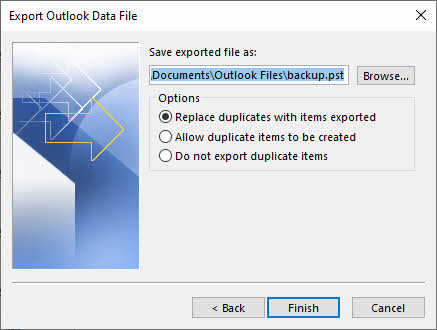
- 点击 浏览 选择 PST 文件的目标文件夹。
- 请输入 PST 文件的描述性文件名。
- 点击 完成 是的tar在出口过程中。
- 请等待导出完成。所需时间取决于您的邮箱大小。




此方法的局限性
- 需求 OST 可在 Outlook 中访问。
- 无法转换损坏的文件 OST 档因为该向导依赖于 Outlook 读取数据的功能。
- 无法处理孤立数据 OST 档 有lost 它们与 Exchange 服务器的连接。
- 对于超过 10 GB 的大型邮箱来说,导出过程可能非常耗时,因为可能需要几个小时。
- 对于要导出的每个文件夹或邮箱,都需要重复此手动过程。
- 不支持同时导出多个邮箱的批量处理功能。
4. 方法二:使用归档方法进行转换 OST 太平洋标准时间
Outlook 提供多种归档方法,可以将电子邮件传输到单独的归档 PST 文件,该文件可用于转换 OST 保存到 PST 文件。
4.1 人工归档方法
- 点击 文件 -> 资料 -> 工具 -> 清理旧物品.
- 选择文件夹和归档日期,然后单击 OK.


4.2 自动归档方法
Outlook 中的自动存档功能会根据时间条件自动将较旧的电子邮件移动到 PST 文件中。
- 在MyCAD中点击 软件更新 文件 -> 可选项 -> 先进的 -> 自动存档设置.
- 启用 运行自动存档间隔 并设定频率(例如,14 天)。
- 配置年龄阈值 清除早于.
- 点击 浏览 指定归档 PST 文件位置。
- 点击 OK 保存设置。


4.3 所有存档方法的局限性
- 需求 OST 可在 Outlook 中访问。
- 无法转换损坏的文件 OST 档因为该向导依赖于 Outlook 读取数据的功能。
- 无法处理孤立数据 OST 档 有lost 它们与 Exchange 服务器的连接。
- 这并非完整的转换方案,因为它只能归档早于指定日期的项目。
- 选择特定文件夹或项目的自定义选项有限。
4.4参考
有关手动归档、自动归档和最佳实践的更多详细信息,请参阅我们的 Outlook 邮件归档详解.
5. 方法三:使用拖放选项进行转换 OST 太平洋标准时间
拖放方法允许您手动从您的帐户复制文件夹和电子邮件。 OST将基于邮箱的存储介质迁移到现有的 PST 文件。这种方法可以直观地控制传输的数据。
- 打开 Microsoft Outlook,并确保您的 Exchange 邮箱和 PST 文件均可访问。
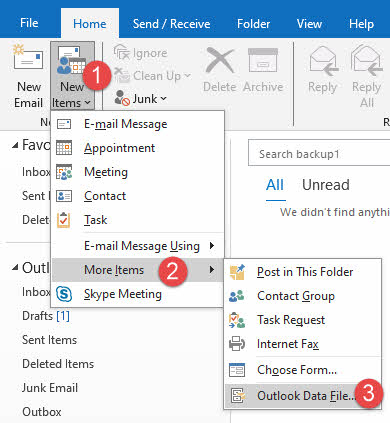
- 如果您没有 PST 文件,请通过以下步骤创建一个: 文件 -> 全新发布 -> Outlook数据文件.

- 浏览到保存位置,输入文件名,然后单击 OK.
- 新的 PST 文件将出现在 Outlook 文件夹列表中。
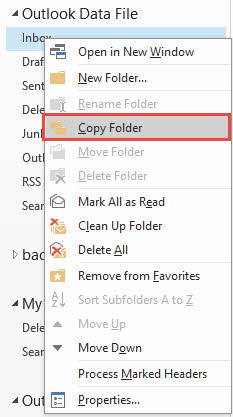
- 在左侧导航窗格中,找到要复制的 Exchange 邮箱文件夹。
- 右键单击该文件夹并选择 复制资料夹.

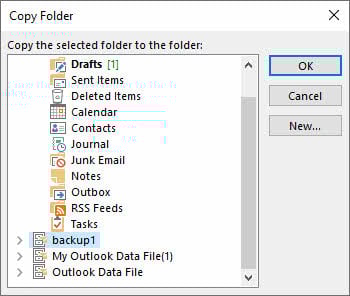
- 在对话框中,选择 PST 文件作为目标位置,然后单击。 OK.

- 或者,您可以将邮箱中的单个文件夹拖到文件夹列表中的 PST 文件中。
- 要复制单个电子邮件,请选择文件夹中的电子邮件,然后将其拖到 PST 文件中的文件夹。
- 举行 按Ctrl 点击选择多个电子邮件。
- 对要传输到 PST 文件的所有文件夹重复此过程。
- 传输完成后,请确认所有数据均已正确复制。
此方法的局限性
- 需求 OST 可在 Outlook 中访问。
- 无法转换损坏的文件 OST 档因为该向导依赖于 Outlook 读取数据的功能。
- 无法处理孤立数据 OST 档 有lost 它们与 Exchange 服务器的连接。
- 对于拥有成千上万封邮件和多个文件夹的大型邮箱来说,这非常耗时。
- 无法直接拖动 Outlook 默认文件夹(收件箱、已发送邮件、已删除邮件);必须复制内容。
- 手动逐个文件夹操作,容易出现人为错误。
- 手动传输过程中存在丢失项目或文件夹的风险。
- 不具备批量处理能力,无法自动传输数据。
6。 兑换 OST 使用免费工具转换为 PST 格式
6.1 方法 4:Thunderbird 电子邮件客户端
Mozilla Thunderbird 是一款免费的开源电子邮件客户端,可以导入数据。 OST 并将数据导出为各种格式。此方法需要将 Thunderbird 与您的电子邮件帐户关联,并使用 PST 导出插件。
- 从 Mozilla 官方网站下载并安装 Mozilla Thunderbird。
- 启动 Thunderbird 并使用您的 IMAP 电子邮件帐户凭据进行配置。
- 请确保您的 Exchange 帐户可通过 IMAP 协议访问。
- 等待 Thunderbird 同步并从服务器下载所有电子邮件。
- 为 Thunderbird 安装 ImportExportTools NG 插件。
- 在MyCAD中点击 软件更新 工具 -> 附加组件 -> 搜索“ImportExportTools NG”。
- 点击 添加到Thunderbird 和 restar申请表。
- 雷鸟之后tarts,右键单击电子邮件帐户文件夹。
- 从我们的数据库中通过 UL Prospector 平台选择 导入导出工具 NG -> 导出文件夹中的所有邮件.

- 选择与 Outlook 兼容的格式(例如 EML 文件)。
- 将导出的文件保存到本地文件夹。
- 打开 Outlook 并创建一个新的 PST 文件。
- 使用 Outlook 的导入功能将导出的 EML 文件导入到 PST 文件中。

此方法的局限性
- 需要与 Exchange 服务器建立有效的 IMAP 连接,而不是直接连接。 OST 转换。
- 设置过程耗时,需要多个步骤和软件安装。
- 仅限支持 IMAP 的帐户;并非所有 Exchange 配置都支持 IMAP。
- 需要从服务器重新下载所有数据,这会占用带宽和时间。
- 无法直接转换孤立或离线数据 OST 文件。
- Thunderbird 更新后可能会出现插件兼容性问题。
- 没有直接 OST 转换为 PST 格式;需要中间格式。
- 日历和联系人数据可能无法正确传输。
6.2 方法5: ost2pst(GitHub)
此 ost来自 GitHub 的 2pst 工具 (https://github.com/mkorthof/ost2pst) 是一个用于转换的命令行实用程序 OST 将文件转换为 PST 格式。这款开源工具需要一定的技术知识和手动编译。
- 如果您的系统尚未安装 Python,请安装 Python(建议使用 Python 3.x 版本)。
- 请访问 GitHub 代码仓库:https://github.com/mkorthof/ost下午2点。
- 点击下载源代码 代码 -> 下载 ZIP.
- 提取 ZIP 将文件保存到计算机上的本地文件夹。
- 打开命令提示符或终端,并导航到解压后的文件夹。
- 使用 pip 安装 README 文件中列出的所需依赖项。
- 运行命令:pip install -r requirements.txt
- 请将您的 OST 将文件保存在易于访问的位置,并记下文件路径。
- 执行转换命令:python ost2pst.py 输入。ost 输出.pst
- 替换“输入。ost用你的 OST 文件路径和“output.pst”指定所需的输出位置。
- 等待转换过程完成。
- 检查转换后的 PST 文件所在的输出文件夹。
- 将 PST 文件导入 Outlook 进行验证。
此方法的局限性
- 需要具备 Python 和命令行操作方面的技术知识。
- 需要手动编译和安装依赖项。
- 官方对故障排除问题的支持有限或根本没有官方支持。
- 可能不支持较新的版本 OST 文件格式或 Outlook 版本。
- 转化成功取决于 OST 文件完整性和格式兼容性。
- 没有图形用户界面,只有命令行操作。
- 文件可能不完整或已过时。
- 该项目已两年未更新或维护。.
6.3 方法 6:anci。OSTandPSTParser(GitHub)
古代。OST来自 GitHub 的 andPSTParser(https://github.com/andreaci/anci。OST和 PSTParser)是一个基于 .NET 的解析器,用于读取 OST 以及 PST 文件。此工具专为熟悉编程的开发人员和高级用户设计。
- 请确保您的系统上已安装 .NET Framework 或 .NET Core。
- 访问 GitHub 存储库:https://github.com/andreaci/anci。OST和 PSTParser。
- 下载源代码或使用 Git 克隆代码库。
- 在 Visual Studio 或您喜欢的 .NET IDE 中打开项目。
- 构建解决方案以编译可执行文件。
- 请查阅示例代码和文档以了解使用方法。
- 修改示例代码以指定您的 OST 输入文件路径。
- 设置所需的 PST 文件路径作为输出目标。
- 编译并运行程序以启动解析和转换。
- 监控控制台输出,查看进度和任何错误消息。
- 完成后,验证输出的 PST 文件。
- 将 PST 文件导入 Outlook 以确认转换成功。
此方法的局限性
- 需要编程知识和 Visual Studio 进行编译。
- 主要是一个解析器库rar不,它不是一个现成的转换工具。
- 用户必须编写自定义代码才能执行实际转换。
- 文档和使用示例有限。
- 不提供官方支持或更新保证。
- 可能无法处理所有 OST 文件格式或 Outlook 版本。
- 该项目已两年未更新或维护。.
6.4 免费工具的局限性
虽然免费工具提供 cost 虽然可以节省开支,但它们存在诸多局限性,使其不适用于许多情况:
- 技术知识至关重要,因为ost 免费工具需要具备编译、编码或命令行操作能力。
- 耗时的安装过程包括安装依赖项、配置环境和解决兼容性问题。
- 支持和文档有限,这意味着遇到问题时你往往只能靠自己。
- 免费工具通常缺乏全面的指南,而且社区支持可能时断时续。
- 成功没有保证,尤其是在腐败或复杂的情况下。 OST 文件。
- 文件大小限制可能会阻止大型邮箱的转换。
- 处理大型数据集可能需要相当高的硬件要求。
方法七:使用 Outlook VBA 进行转换 OST 太平洋标准时间
Outlook 中的 Visual Basic for Applications (VBA) 允许您创建自定义脚本以实现自动化操作。 OST 转换为 PST 格式。此方法非常适合需要重复转换或希望自动化转换过程的用户。
- 打开 Microsoft Outlook 并按 Alt + F11键 打开 VBA 编辑器。
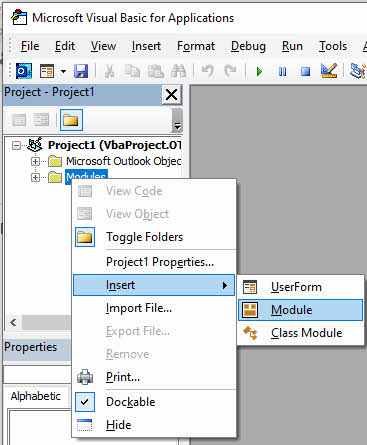
- 在 VBA 编辑器中,单击 插页 -> 模块 创建一个新模块。

- 将以下 VBA 代码复制并粘贴到模块窗口中:
Option Explicit

' Windows API Sleep function declaration
#If VBA7 Then
    Private Declare PtrSafe Sub Sleep Lib "kernel32" (ByVal dwMilliseconds As Long)
#Else
    Private Declare Sub Sleep Lib "kernel32" (ByVal dwMilliseconds As Long)
#End If

' Change this to your desired export location
Const PST_FILE_PATH As String = "C:\Exports\Backup.pst"

' Set to True to copy all subfolders
Const INCLUDE_SUBFOLDERS As Boolean = True

' Set to True to skip Deleted Items folder
Const SKIP_DELETED_ITEMS As Boolean = True

' Set to True to skip Junk Email folder
Const SKIP_JUNK_EMAIL As Boolean = True

' Main subroutine to export OST to PST
Sub ExportOSTtoPST()

    ' Configuration - CHANGE THESE VALUES
    Const PST_FILE_PATH As String = "C:\Exports\Backup.pst"
    Const INCLUDE_SUBFOLDERS As Boolean = True
    Const SKIP_DELETED_ITEMS As Boolean = True
    Const SKIP_JUNK_EMAIL As Boolean = True

    ' Variables
    Dim objNamespace As Outlook.NameSpace
    Dim objSourceStore As Outlook.store
    Dim objPSTStore As Outlook.store
    Dim objSourceFolder As Outlook.folder
    Dim objPSTFolder As Outlook.folder
    Dim objRootFolder As Outlook.folder
    Dim startTime As Double
    Dim totalItems As Long

    ' Start timer
    startTime = Timer
    totalItems = 0

    On Error GoTo ErrorHandler

    ' Initialize
    Set objNamespace = Application.GetNamespace("MAPI")

    ' Get the default mailbox store (the OST)
    Set objSourceStore = objNamespace.GetDefaultFolder(olFolderInbox).store

    ' Display starting message
    Debug.Print "========================================"
    Debug.Print "OST to PST Export Started"
    Debug.Print "========================================"
    Debug.Print "Source Mailbox: " & objSourceStore.DisplayName
    Debug.Print "Target PST: " & PST_FILE_PATH
    Debug.Print "Start Time: " & Now
    Debug.Print "========================================"
    Debug.Print ""

    ' Check if PST file already exists
    If Dir(PST_FILE_PATH) <> "" Then
        Dim response As VbMsgBoxResult
        response = MsgBox("PST file already exists: " & vbCrLf & PST_FILE_PATH & vbCrLf & vbCrLf & _
                         "Do you want to:" & vbCrLf & _
                         "YES = Append to existing PST" & vbCrLf & _
                         "NO = Choose different location" & vbCrLf & _
                         "CANCEL = Stop export", _
                         vbYesNoCancel + vbQuestion, "File Exists")

        If response = vbNo Then
            MsgBox "Please edit the PST_FILE_PATH constant in the code and run again.", vbInformation
            Exit Sub
        ElseIf response = vbCancel Then
            Exit Sub
        End If

        ' Add existing PST
        objNamespace.AddStoreEx PST_FILE_PATH, olStoreUnicode
    Else
        ' Create new PST file
        Debug.Print "Creating new PST file..."
        objNamespace.AddStoreEx PST_FILE_PATH, olStoreUnicode
        Debug.Print "PST file created successfully"
    End If

    ' Wait for PST to be added
    DoEvents
    Sleep 2000  ' Sleep for 2000 milliseconds (2 seconds)

    ' Find the PST store
    Set objPSTStore = FindStoreByPath(objNamespace, PST_FILE_PATH)

    If objPSTStore Is Nothing Then
        MsgBox "Error: Could not access the PST file.", vbCritical
        Exit Sub
    End If

    Debug.Print "PST store accessed: " & objPSTStore.DisplayName
    Debug.Print ""

    ' Get root folders
    Set objRootFolder = objSourceStore.GetRootFolder

    ' Process each top-level folder
    Dim folder As Outlook.folder
    For Each folder In objRootFolder.Folders

        ' Skip certain folders if configured
        If (folder.Name = "Deleted Items" And SKIP_DELETED_ITEMS) Or _
           (folder.Name = "Junk Email" And SKIP_JUNK_EMAIL) Or _
           folder.Name = "Sync Issues" Or _
           folder.Name = "Conversation Action Settings" Or _
           folder.Name = "Quick Step Settings" Then

            Debug.Print "Skipping folder: " & folder.Name
        Else
            Debug.Print "--- Processing: " & folder.Name & " ---"

            ' Create or get destination folder in PST
            Set objPSTFolder = GetOrCreateFolder(objPSTStore.GetRootFolder, folder.Name)

            ' Copy folder contents
            Dim itemsCopied As Long
            itemsCopied = CopyFolderContents(folder, objPSTFolder, INCLUDE_SUBFOLDERS)
            totalItems = totalItems + itemsCopied

            Debug.Print "Completed: " & itemsCopied & " items copied"
            Debug.Print ""
        End If

        DoEvents ' Allow UI to remain responsive
    Next folder

    ' Calculate elapsed time
    Dim elapsed As Double
    elapsed = Timer - startTime

    ' Display completion message
    Debug.Print "========================================"
    Debug.Print "Export Completed Successfully!"
    Debug.Print "========================================"
    Debug.Print "Total items copied: " & totalItems
    Debug.Print "Time elapsed: " & Format(elapsed / 86400, "hh:nn:ss")
    Debug.Print "PST file location: " & PST_FILE_PATH
    Debug.Print "========================================"

    MsgBox "Export completed successfully!" & vbCrLf & vbCrLf & _
           "Total items: " & totalItems & vbCrLf & _
           "Time: " & Format(elapsed / 86400, "hh:nn:ss") & vbCrLf & _
           "Location: " & PST_FILE_PATH, _
           vbInformation, "Export Complete"

    ' Cleanup
    Set objPSTFolder = Nothing
    Set objSourceFolder = Nothing
    Set objPSTStore = Nothing
    Set objSourceStore = Nothing
    Set objNamespace = Nothing

    Exit Sub

ErrorHandler:
    Debug.Print "ERROR: " & Err.Description
    MsgBox "An error occurred during export:" & vbCrLf & vbCrLf & _
           Err.Description, vbCritical, "Export Error"
End Sub

' Function to copy folder contents recursively
Private Function CopyFolderContents(ByVal sourceFolder As Outlook.folder, _
                                   ByVal destFolder As Outlook.folder, _
                                   ByVal includeSubfolders As Boolean) As Long

    Dim item As Object
    Dim copiedItem As Object
    Dim itemCount As Long
    Dim counter As Long
    Dim subFolder As Outlook.folder
    Dim newSubFolder As Outlook.folder

    On Error Resume Next

    counter = 0
    itemCount = sourceFolder.Items.Count

    ' Copy items in current folder
    If itemCount > 0 Then
        Debug.Print "  Copying " & itemCount & " items..."

        Dim i As Long
        For i = itemCount To 1 Step -1 ' Go backwards to handle moving items
            Set item = sourceFolder.Items.item(i)

            If Not item Is Nothing Then
                ' Copy the item
                Set copiedItem = item.Copy

                ' Move to destination folder
                If Not copiedItem Is Nothing Then
                    copiedItem.Move destFolder
                    counter = counter + 1

                    ' Progress update every 100 items
                    If counter Mod 100 = 0 Then
                        Debug.Print "    Progress: " & counter & " of " & itemCount
                        DoEvents
                    End If
                End If

                Set copiedItem = Nothing
            End If

            Set item = Nothing
        Next i

        Debug.Print "  Items copied: " & counter
    End If

    ' Process subfolders recursively if enabled
    If includeSubfolders Then
        If sourceFolder.Folders.Count > 0 Then
            Debug.Print "  Processing " & sourceFolder.Folders.Count & " subfolders..."

            For Each subFolder In sourceFolder.Folders
                ' Create corresponding subfolder in destination
                Set newSubFolder = GetOrCreateFolder(destFolder, subFolder.Name)

                Debug.Print "    Subfolder: " & subFolder.Name

                ' Recursive call
                counter = counter + CopyFolderContents(subFolder, newSubFolder, True)

                Set newSubFolder = Nothing
                DoEvents
            Next subFolder
        End If
    End If

    On Error GoTo 0
    CopyFolderContents = counter

End Function

' Helper function to get or create a folder
Private Function GetOrCreateFolder(ByVal parentFolder As Outlook.folder, _
                                  ByVal folderName As String) As Outlook.folder

    Dim targetFolder As Outlook.folder

    On Error Resume Next
    Set targetFolder = parentFolder.Folders(folderName)

    If targetFolder Is Nothing Then
        ' Folder doesn't exist, create it
        Set targetFolder = parentFolder.Folders.Add(folderName)
    End If

    On Error GoTo 0
    Set GetOrCreateFolder = targetFolder

End Function

' Helper function to find store by file path
Private Function FindStoreByPath(ByVal ns As Outlook.NameSpace, _
                                ByVal filePath As String) As Outlook.store

    Dim store As Outlook.store
    Dim foundStore As Outlook.store

    Set foundStore = Nothing

    For Each store In ns.Stores
        If LCase(store.filePath) = LCase(filePath) Then
            Set foundStore = store
            Exit For
        End If
    Next store

    Set FindStoreByPath = foundStore

End Function

' Optional: Quick export without prompts (for testing)
Sub QuickExport()
    ' This is a simplified version for quick testing
    ExportOSTtoPST
End Sub
- 修改 PST_FILE_PATH 变量以指定所需的 PST 文件位置。确保导出的 PST 文件所在的目录存在。
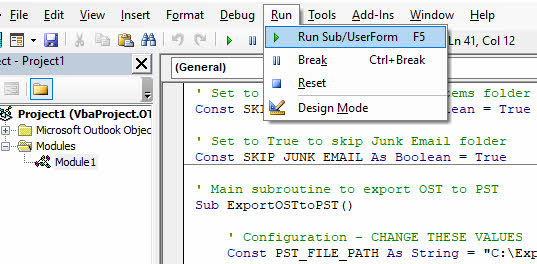
- 将光标移动到导出子程序的主体中OST至PST。
- 媒体中心 F5 或按一下 运行 -> 运行子程序/用户窗体 执行脚本。

- 请等待脚本运行完毕。完成后会弹出一个消息框。
- 关闭 VBA 编辑器并返回 Outlook。
- 确认 PST 文件已在指定位置创建。
- 在 Outlook 中打开 PST 文件,确认所有数据均已正确导出。
此方法的局限性
- 需求 OST 可在 Outlook 中访问。
- 无法转换损坏的文件 OST 档因为该向导依赖于 Outlook 读取数据的功能。
- 无法处理孤立数据 OST 档 有lost 它们与 Exchange 服务器的连接。
- 需要具备VBA编程知识才能编写和修改脚本。
- 脚本可能需要根据不同的邮箱结构或需求进行定制。
- 必须实施错误处理来应对转换失败。
- 性能取决于邮箱大小和系统资源。
- 对于复杂的场景,调试 VBA 脚本可能非常耗时。
- 安全设置可能会阻止 VBA 宏在 Outlook 中运行。
8. 方法 8:在服务器端将 Exchange 邮箱导出为 PST 文件
Exchange 管理员可以使用 PowerShell 命令直接在服务器上将邮箱导出为 PST 文件。这种方法对于批量导出非常高效,并且不依赖于本地环境。 OST 文件中。
- 使用管理员凭据登录 Exchange 服务器。
- 打开 Exchange 管理外壳或 PowerShell,并启用 Exchange 管理单元。
- 请运行以下命令确保您拥有必要的权限:Get-ManagementRoleAssignment -Role “Mailbox Import Export”
- 如果您没有权限,请使用以下命令分配权限:New-ManagementRoleAssignment -Role “Mailbox Import Export” -User “YourUsername”
- 创建一个可供 Exchange 服务器访问的网络共享位置。
- 运行以下命令导出单个邮箱:
New-MailboxExportRequest -Mailbox user@domain.com -FilePath "\\ServerName\Share\user.pst"
- 要导出多个邮箱,请使用循环脚本:
Get-Mailbox -ResultSize Unlimited | ForEach-Object {
    New-MailboxExportRequest -Mailbox $_.Alias -FilePath "\\ServerName\Share\$($_.Alias).pst"
}
- 使用以下命令检查导出请求状态:Get-MailboxExportRequest | Get-MailboxExportRequestStatistics
- 请等待导出完成。大型邮箱可能需要几个小时。
- 完成后,删除导出请求:Get-MailboxExportRequest | Remove-MailboxExportRequest
- 将 PST 文件从网络共享下载到本地计算机。
- 根据需要将 PST 文件导入 Outlook。
此方法的局限性
- 权限要求: 需要分配邮箱导入导出角色,通常仅限于 Exchange 管理员。
- Exchange Server 依赖项: 仅适用于本地 Exchange 环境;Office 365/Exchange Online 的处理流程不同。
- 网络和基础设施: 需要 Exchange 服务器可以访问的网络共享,且该网络共享具有足够的存储空间和适当的权限。
- 时间和资源密集型: 批量导出可能会影响 Exchange Server 的性能,并且对于大型邮箱或多个用户来说会花费相当长的时间。
方法九:使用第三方专业软件
专业 OST 到 PST 转换器提供 most 可靠的转换解决方案 OST 文件,尤其是在处理损坏的、孤立的或大型邮箱时。 DataNumen OST 到 PST 转换器 它是一款功能强大的解决方案,能够处理复杂的转化场景,并取得很高的成功率。
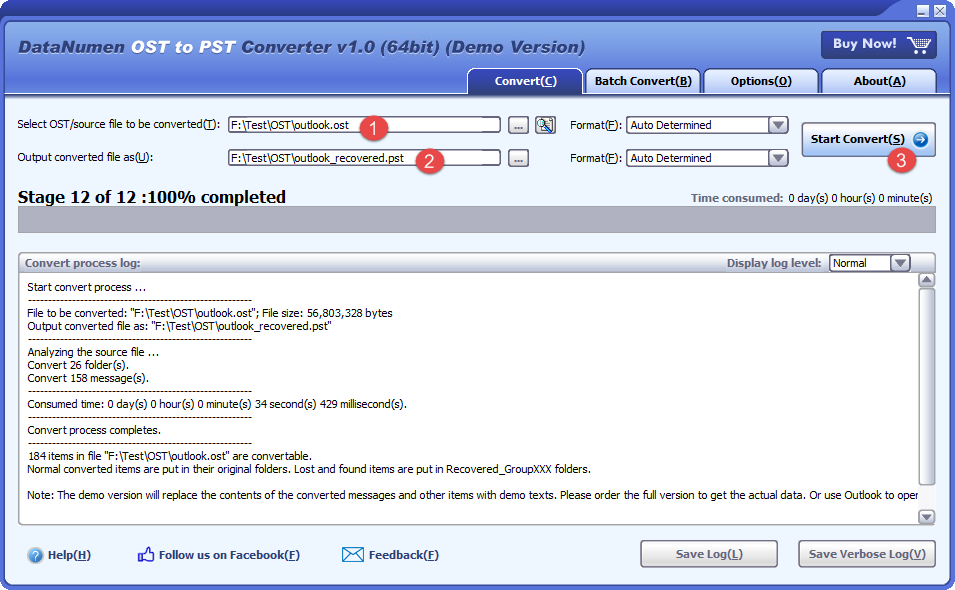
以下是转换步骤 OST 通过 PST 发送 DataNumen OST PST转换器:
- 关闭 Outlook 和任何其他可能访问该功能的应用程序 OST 文件中。
- 选择来源 OST 文件中。
- 设置目标 PST 文件。
- 点击 Star吨转换 是的tart 转换。
- 转换完成后,您可以在 Outlook 中打开或导入转换后的 PST 文件。
10. 转换后如何访问 PST 文件中的电子邮件
10.1 直接在 Outlook 中打开 PST 文件(推荐)
直接在 Outlook 中打开 PST 文件,即可访问数据,同时保留现有邮箱。PST 文件会在文件夹列表中显示为单独的数据文件。
- 在您的计算机上启动 Microsoft Outlook。
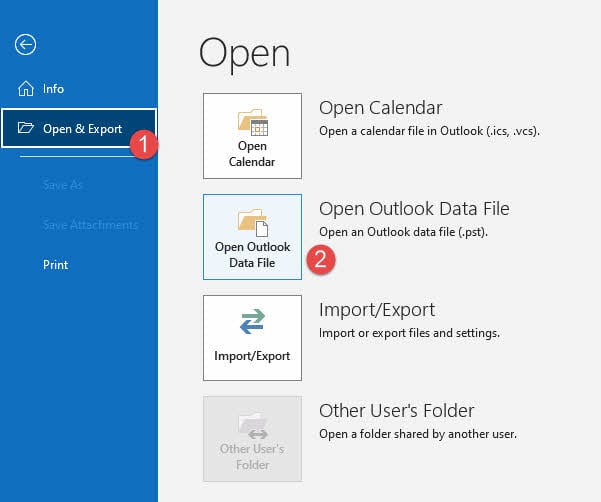
- 点击 文件 功能区中的选项卡。
- 从我们的数据库中通过 UL Prospector 平台选择 对外开放 从左侧菜单。
- 点击 打开Outlook数据文件.

- 浏览到已转换的 PST 文件保存的位置。
- 选择 PST 文件并单击 OK.
- PST 文件将出现在 Outlook 左侧的文件夹列表中。
- 展开 PST 文件即可查看文件夹和访问电子邮件。
- 现在您可以读取、搜索和管理 PST 文件中的电子邮件。
- 要从视图中移除 PST 文件,请右键单击该文件并选择“删除”。 关闭.
10.2 使用导入/导出向导导入 PST 文件
导入 PST 文件会将其内容合并到您现有的 Outlook 邮箱或配置文件中。当您想要整合来自多个来源的数据时,请使用此方法。
- 打开 Microsoft Outlook 并单击 文件 标签。
- 从我们的数据库中通过 UL Prospector 平台选择 对外开放 从菜单。
- 点击 进出口 启动向导。
- 从我们的数据库中通过 UL Prospector 平台选择 从另一个程序或文件导入 并点击 下一篇.
- 选择 Outlook数据文件(.pst) 并点击 下一篇.
- 点击 浏览 找到您的 PST 文件。
- 选择 PST 文件并单击 可选.
- 选择导入选项: 用导入的项替换重复项, 允许创建重复项 或 不要导入重复项.
- 点击 下一篇 继续。
- 选择要导入的文件夹(选择顶层文件夹可导入所有内容)。
- 确保 包含子文件夹 导入所有嵌套文件夹。
- 选择导入物品的位置: 将项目导入到以下文件夹中的同一文件夹中 并选择您的邮箱。
- 点击 完成 开始导入过程。
- 请等待导入完成。大型 PST 文件可能需要一些时间。
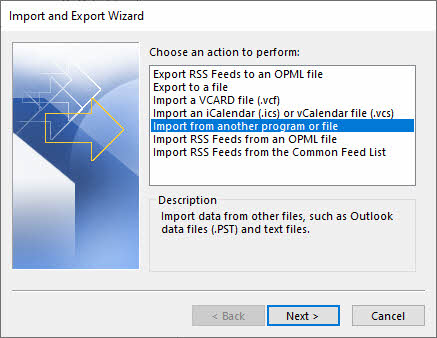
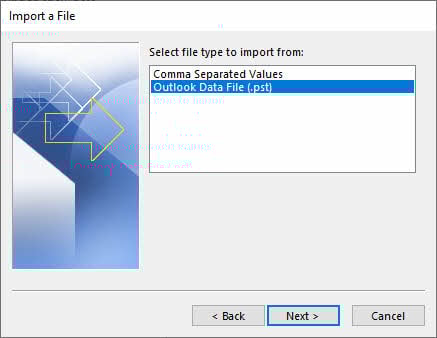
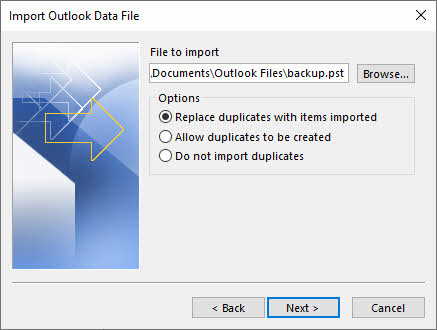

请注意: 如果导入的电子邮件与现有电子邮件具有相同的属性,并且导入选项设置为 用导入的项替换重复项Outlook 会替换现有邮件。这很危险,因为您可能会无意中覆盖现有邮件。
10.3 验证导入数据
导入或打开 PST 文件后,请确认所有数据均已正确传输。检查所有文件夹,包括收件箱、已发送邮件、已删除邮件和自定义文件夹。核对邮件数量与原始邮箱一致,确保没有数据丢失。确认联系人和日历项目显示正确,所有详细信息均完整无损。打开几封邮件,检查附件,并验证格式,以测试邮件功能。
11. 常见故障排除 OST PST转换问题
11.1 “无法访问” OST 文件错误
检查文件权限: 请确保您拥有对以下内容的读取和写入权限: OST 文件位置。右键单击 OST 文件,选择 物业,转到 安保防护 点击选项卡,并确认您的用户帐户拥有完全控制权限。
关闭所有 Outlook 实例: 请确保在尝试转换之前已完全关闭 Outlook。检查任务管理器中是否有任何残留的 OUTLOOK.EXE 进程,如有,请将其结束。
11.2 OST 转换过程中文件损坏
使用扫描OST 工具(Outlook 2007): 对于 Outlook 2007,运行扫描OST位于 Office 安装文件夹中的 .exe 实用程序。此工具可以修复一些小问题。 OST 腐败问题。
对于较新版本,请使用 ScanPST: 在 Outlook 2010 及更高版本中,微软移除了扫描功能。OST相反,创建一个新的 Outlook 配置文件,并让它重建配置文件。 OST 从 Exchange 服务器恢复。或者,使用第三方恢复工具恢复损坏的文件。 OST 文件。
11.3“OST 文件过大”错误
文件大小限制: Outlook 2013-2016 的默认文件大小限制为 50 GB。 OST 以及 PST 文件。如果您的 OST 接近此极限时,转换可能会失败或导致性能问题。
拆分大 OST 文件: 使用自动归档功能,在转换之前将旧邮件移动到单独的 PST 文件中。或者,您也可以选择特定的日期范围或文件夹,分部分导出邮箱。
11.4 孤儿 OST 文件问题
孤儿 OST 当本地文件与 Exchange Server 邮箱之间的连接断开时,就会发生文件丢失。这可能是由于邮箱删除、服务器迁移、配置文件损坏或从 Outlook 中删除帐户造成的。 OST 文件变为孤立文件,无法与服务器同步,需要 Exchange 连接的标准转换方法将失败。
将孤儿 OST 要将文件保存为 PST 文件,您必须使用专门设计的第三方读取软件。 OST 无需访问 Exchange 服务器即可直接传输文件。类似工具 DataNumen OST 到 PST 转换器可以从孤立文件中提取数据 OST 文件并将其转换为可访问的 PST 格式。手动方法和 Outlook 内置功能无法处理孤立的文件。 OST 文件,因为它们需要服务器连接。
11.5 转换后缺失数据
文件夹选择不完整: 使用导入/导出向导时,请务必选中以下选项: 包含子文件夹 选项。如果未选择此选项,则只会导出选定的文件夹,而不导出其子文件夹。
转换中断: 如果转换过程因系统关机、网络断开或 Outlook 崩溃而中断,则生成的 PST 文件可能不完整。tar从一开始就进行转换过程,以确保所有数据都能导出。
11.6 受密码保护的 PST 文件
使用导入/导出向导导出到 PST 文件时,Outlook 可能会提示您为新的 PST 文件设置密码。您可以输入密码以确保安全,也可以留空。如果您忘记了密码,可以使用第三方 PST 密码恢复工具或尝试破解密码(耗时且无法保证成功)。要从已解锁的文件中删除 PST 密码,请在 Outlook 中打开 PST 文件,然后转到…… 文件 -> 资料 -> 帐户设置 -> 数据文件选择 PST,然后单击 个人设置将密码改为空。
11.7 Exchange 服务器连接问题
服务器不可用: 许多转换方法需要与 Exchange Server 保持连接。如果由于维护、网络问题或服务器故障导致服务器不可用,请使用离线方法,例如使用可以读取 Exchange Server 的专业软件。 OST 文件直接。
身份验证问题: 请确认您的 Exchange 凭据正确,并且您的帐户未被禁用。如果您无法连接到服务器,请联系您的 IT 管理员。请确保您的 Outlook 配置文件已正确配置,并且可以访问 Exchange 邮箱。
12. 最佳实践 OST 转换为 PST
12.1 转换前检查清单
创建完整备份: 之前tar进行任何转换过程前,请创建完整的备份。 OST 文件。复制该文件。 OST 将文件保存到外部驱动器或网络位置。这样可以确保在转换过程中出现问题时,您拥有恢复点。
检查可用磁盘空间: 请确认磁盘空间足以容纳 PST 文件。PST 文件的大小通常与源文件大小相近。 OST 文件。确保至少是 1.5 倍 OST 目标驱动器上会显示文件大小,以适应转换过程。
关闭所有 Outlook 进程: 在 s 之前完全退出 Outlook。tar转换过程中,请打开任务管理器并确认没有 OUTLOOK.EXE 进程正在运行。正在运行的 Outlook 进程可能会干扰转换。 OST 文件访问并导致转换错误。
确认 OST 文件完整性: 检查一下 OST 文件在转换前未损坏。请尝试打开 Outlook 并访问您的邮箱,以确认数据可读。如果 Outlook 崩溃或显示错误,请修复。 OST 首先提交文件或使用专业的恢复工具。
12.2 转换过程中的最佳实践
保持系统稳定: 请勿关闭计算机或中断转换过程。对于大型邮箱,转换可能需要几个小时。请确保计算机已连接电源,并将电源选项设置为防止进入睡眠或休眠状态。
监控转换进度: 密切关注转换进度并留意错误信息。如果使用手动方法,请记下哪些文件夹已完成转换,以防需要重新转换。tart. 对于专业工具,使用日志功能跟踪过程。
选择合适的方法: 选择适合您情况的转换方法。对于损坏或孤立的文件 OST 文件,请使用专业软件。为了健康 OST 对于可通过 Exchange 访问的文件,手动方法效果很好。选择方法时,请考虑时间限制和技术要求。
12.3 Post转化率最佳实践
验证 PST 文件完整性: 转换完成后,请立即在 Outlook 中打开 PST 文件,以验证其是否损坏。检查文件是否能正常打开,以及文件夹是否可访问。如果 PST 文件已损坏,则需要重新进行转换。
比较商品数量: 核对 PST 中的项目数量是否与原始数据一致 OST右键单击文件夹并选择 物业 查看商品数量。差异表明转换不完整或数据丢失。
在 Outlook 中测试 PST 文件: 打开不同文件夹中的几封邮件,确保内容显示正确。检查附件、日历项目、联系人和其他数据类型。确认格式、图片和嵌入内容均按预期显示。
创建 PST 备份: 确认 PST 文件完整且准确后,请创建备份副本。将备份文件存储在外部存储介质或云端。这样可以保护您的数据免遭丢失或损坏。
12.4 定期维护技巧
定期存档: 配置自动归档功能,使其自动将旧邮件移动到 PST 文件。这可以防止…… OST 防止文件过大,并保持 Outlook 的性能。定期归档还可以创建数据的增量备份。
显示器 OST 文件大小: 追踪你的 OST 文件大小,请在接近 50 GB 限制之前采取行动。大文件 OST 文件更容易损坏并导致性能问题。建议定期归档或删除旧的、不必要的电子邮件。
保持 Outlook 更新: 从微软安装最新的 Outlook 更新和补丁。更新通常包含以下问题的修复程序: OST 修复数据损坏问题,提升整体稳定性。定期更新可确保兼容性和最佳性能。
13. OST 转换为 PST:方法比较
13.1 对比表:所有方法
| 付款方式 | 优势 | 缺点 | 技术难度 | 所需时间 | 需求 OST 可在 Outlook 中访问 | 反腐败处理 | 孤 OST 支持 | 超大尺寸作品 OST 支持 | 加密 OST 支持 | 批量处理 | 成本 |
|---|---|---|---|---|---|---|---|---|---|---|---|
| 导入/导出向导 | 内置,无需额外软件,保留文件夹结构 | 大型邮箱速度慢 | 简便 | 1-4小时可下载10GB | 是 | 没有 | 没有 | 没有 | 是 | 没有 | 自由 |
| 自动存档 | 自动、内置、定时操作 | 仅存档旧项目,部分转换 | 简便 | 请按需咨询 | 是 | 没有 | 没有 | 没有 | 是 | 没有 | 自由 |
| 拖放 | 视觉控制,选择性复制 | 非常耗时,且容易出错 | 简便 | 几个小时 | 是 | 没有 | 没有 | 没有 | 是 | 没有 | 自由 |
| 雷鸟 | 免费、跨平台 | 设置复杂,并非直接转换 | 中 | 2 6小时 | 是 | 没有 | 没有 | 没有 | 没有 | 没有 | 自由 |
| ost2pst(GitHub) | 开源,免费 | 需要编写代码,支持有限。 | 高 | 请按需咨询 | 是 | 有限 | 有限 | 没有 | 没有 | 没有 | 自由 |
| 古代。OST和 PSTParser | 可定制,对开发者友好 | 需要编程,没有图形用户界面 | 高 | 请按需咨询 | 是 | 有限 | 有限 | 没有 | 没有 | 没有 | 自由 |
| Outlook VBA | 可自动化、可定制 | 需要编程知识 | 中高 | 1 3小时 | 是 | 没有 | 没有 | 没有 | 是 | 是 | 自由 |
| Exchange 服务器端 | 批量导出,无需本地数据 OST | 需要管理员权限 | 中 | 2 8小时 | 没有 | 没有 | 是 | 是 | 是 | 是 | 免费(基础设施) |
| 专业软件 | 可处理文件损坏、孤立文件,支持批量处理,且用户友好 | 付费软件,试用限制 | 简便 | 30 分钟 – 2 小时 | 没有 | 是 | 是 | 是 | 是 | 是 | 免费 |
13.2 何时使用每种方法
导入/导出向导: 当你身体健康时,请使用此方法。 OST 文件具有有效的 Exchange Server 访问权限,需要执行完整的邮箱导出。适用于小型到中型邮箱(小于 10 GB)且数据无损坏的情况。最适合一次性转换且时间要求不高的场景。
自动存档: 选择自动归档功能,即可进行定期备份和管理存储空间。它最适合按计划自动归档旧文件,并帮助您保持干净、优化的存储空间。 OST 文件。适用于持续维护,而非完全转换。
拖放: 当您需要选择性地复制文件夹并希望直观地确认传输内容时,适用于小型邮箱。当您只需要转换几个特定文件夹而不是整个邮箱时,此功能尤为适用。
免费工具: 如果您是具备编程技能且偏好开源软件的技术用户,预算有限,可以选择免费的 GitHub 工具。如果您有时间进行设置和故障排除,并且熟悉命令行工具,那么免费工具是最佳选择。
Outlook VBA: 当您需要自动化重复导出操作、有自定义工作流程需求或希望将转换功能集成到现有流程中时,请选择 VBA。VBA 适合具备编程知识且需要定时或触发转换的用户。
Exchange 服务器端导出: 当需要导出多个用户数据时,请使用此方法。 OST 文件损坏或孤立文件可能出现在企业迁移过程中,或者您拥有 IT 管理员权限时。此功能非常适合批量转换和需要集中管理的情况。
专业软件: 选择专业的工具来处理损坏或孤立的文件 OST 文件格式,适用于用户缺乏技术专长、需要确保恢复结果以及时间紧迫的情况。是处理复杂情况、大型邮箱或数据恢复至关重要时的最佳选择。
13.3 决策流程图
请按照以下决策树选择正确的转换方法:
- Is OST 文件已损坏?-> 如果是,请使用专业工具或服务器端导出
- Exchange Server 是否可用?-> 如果可用,请考虑手动方法或服务器端导出;如果不可用,请使用专业工具。
- Is OST 孤立数据?-> 如果是,请使用专业工具或服务器端导出
- 需要批量转换?-> 如果需要,请使用 Exchange 服务器端导出或具有批量功能的专业工具。
- 需要自动化吗?-> 如果需要,请使用 VBA 方法或服务器端导出
- 预算有限?-> 如果是,请使用手动方法(导入/导出、拖放)或 VBA。
- 需要快速获得结果?-> 如果是,请使用专业工具或服务器端导出
- 具备技术技能吗?-> 如果具备,请考虑使用 VBA 或免费的 GitHub 工具;否则,请使用专业工具。
14. 常见问题 (FAQ)
问:我可以直接开一个账户吗? OST Outlook 中的文件?
A:不,你不能直接开通一个 OST 在 Outlook 中像处理 PST 文件一样处理该文件。 OST 文件只能与创建它们的特定 Exchange 帐户和 Outlook 配置文件一起使用。要访问 OST 如果数据位于其他配置文件中,或者在丢失 Exchange 访问权限后,必须先将其转换为 PST 格式。
问:是否可以转换 OST 免费转换为PST格式?
A:是的,您可以转换 OST 可以使用 Outlook 内置的导入/导出向导、自动存档或拖放方法免费将文件转换为 PST 格式。但是,这些免费方法需要连接 Exchange 服务器,并且无法处理损坏或孤立的文件。 OST 文件。虽然有免费的第三方工具,但需要一定的技术知识,而且可能存在一些限制。
问:原件会怎么样? OST 转换后的文件?
A:原版 OST 转换为 PST 格式后,文件内容保持不变。转换过程会在不修改或删除源文件的情况下,创建 PST 格式的数据副本。 OST 文件。您可以安全地删除该文件。 OST 转换成功后,如果不再需要该文件,可以将其删除,但建议保留备份。
问:我可以转换一个损坏的文件吗? OST 文件保存为 PST 格式?
答:手动方法(例如导入/导出向导)无法转换损坏的文件。 OST 因为 Outlook 无法读取损坏的文件数据。但是,专业的第三方工具,例如 DataNumen OST PST转换器专门用于从损坏的文件中恢复和转换数据。 OST 这些工具使用先进的恢复算法,从损坏的文件中提取尽可能多的数据。
问:如何转换一个孤立的 OST 文件保存为 PST 格式?
A:孤儿 OST 文件需要专业的第三方软件进行转换,因为它们包含……ost 它们与 Exchange 服务器的连接。手动 Outlook 方法依赖于服务器连接,并且无法处理孤立文件。如果孤立邮箱仍然存在于服务器上,使用 PowerShell 进行 Exchange 服务器端导出有时可以访问它们。专业工具如 DataNumen OST 到 PST 转换器可以读取孤立的 OST 直接传输文件,无需访问服务器。
问:最大尺寸限制是多少? OST 还有 PST 文件?
答:在 Outlook 2013 及更高版本中,两者 OST PST 文件默认最大大小为 50 GB。旧版 Outlook 的限制更小:Outlook 2010 为 20 GB,Outlook 2002 及更早版本为 2 GB。这些限制可以通过注册表设置进行修改,但过大的文件会增加文件损坏的风险并降低性能。
问: 需要多长时间 OST 转换为PST需要多长时间?
答:转换时间会因邮箱大小、所选方法和系统性能而异。对于 5 GB 的邮箱,手动转换预计需要 30 分钟到 2 小时,而使用专业软件则只需 15 到 30 分钟。20 到 50 GB 的较大邮箱,手动转换可能需要 4 到 8 小时。服务器端导出和专业工具通常比手动转换更快。
问:我可以转换多个吗? OST 一次性将多个文件保存到 PST 文件?
答:Outlook 手动转换方法不支持批量转换;您必须逐个转换。 OST 逐个文件导出。使用 PowerShell 进行 Exchange 服务器端导出可以通过脚本同时处理多个邮箱。专业的第三方工具通常包含批量处理功能,允许转换多个邮箱。 OST 一次性处理多个文件。
问:我的电子邮件、联系人和日历会被保留吗?
答:是的,使用正确的方法转换时,邮箱中的所有项目,包括电子邮件、联系人、日历事件、任务、笔记和附件,都会在转换过程中保留。文件夹结构、电子邮件属性和元数据也会得到保留。但是,在删除原始文件之前,务必验证转换后的 PST 文件,以确保所有数据都已正确传输。 OST 文件中。
问:我需要 Exchange Server 访问权限才能进行转换吗? OST 到太平洋标准时间?
答:这取决于您使用的方法。手动方法,例如导入/导出向导、自动归档和拖放操作,需要有效的 Exchange 服务器连接。专业的第三方软件可以进行转换。 OST 无需访问 Exchange 服务器即可导出文件,因此适用于孤立文件或服务器不可用时的情况。Exchange 服务器端导出需要服务器管理员权限。
问:我可以转换吗? OST 在 Mac 上转换成 PST 格式?
答:是的,但选择有限。Mac 版 Outlook 不包含 Windows 版本中的导入/导出向导。您可以使用支持 Mac 操作系统的跨平台专业工具。或者,使用 Windows 虚拟机或 Boot Camp 运行基于 Windows 的转换工具。一些第三方 Mac 应用程序也支持此功能。 OST 到 PST 转换。
问:扫描和扫描有什么区别?OST 还有 ScanPST?
A:扫描OST 是一种维修工具 OST Outlook 2007 及更早版本中包含的文件。微软已移除扫描功能。OST 适用于 Outlook 2010 及更高版本。ScanPST(收件箱修复工具)旨在修复 PST 文件,并且在所有 Outlook 版本中均可使用。对于损坏的 PST 文件,请使用 ScanPST(收件箱修复工具)。 OST 在现代 Outlook 中,通常需要重新创建文件。 OST 通过与 Exchange Server 重新同步或使用第三方修复工具。
问:我可以实现自动化吗? OST 转换为PST格式?
答:是的,可以使用 Outlook VBA 脚本、Exchange PowerShell(用于服务器端导出)或带有命令行界面的专业工具来实现自动化。VBA 脚本可以由事件或计划任务触发。PowerShell 脚本支持使用自定义参数进行批量导出。许多专业工具支持静默模式,可实现自动转换。
问:删除这个文件安全吗? OST 转换为 PST 格式后的文件?
答:是的,但必须经过彻底核实。首先,请检查文件夹数量并打开各种电子邮件,确认 PST 文件包含所有数据。删除 PST 文件之前,请务必先创建备份。 OST如果您仍然可以访问 Exchange Server, OST 可以通过重新连接服务器来重新生成。但是,如果 OST 包含未与服务器同步的数据,删除前请确保 PST 备份安全。
问:如何解决“无法访问”的问题 OST 转换过程中出现“文件”错误?
答:关闭所有 Outlook 实例,并检查任务管理器中是否有残留的 OUTLOOK.EXE 进程。右键单击文件以验证文件权限。 OST 文件并确保您的用户帐户拥有完全控制权限。检查是否有其他程序锁定了该文件。 OST 文件。资源tar请检查您的计算机以释放所有文件锁定。如果错误仍然存在,请尝试以下方法: OST 可能已损坏,需要使用专业恢复工具。
15. 结论
15.1 方法概述
这份全面的指南涵盖了九种不同的转换方法。 OST 从 Outlook 内置的导入/导出向导和自动存档功能,到 VBA 自动化、Exchange 服务器端导出和专业软件等高级解决方案,您现在拥有了一套完整的工具包来处理各种文件。 OST 转换为 PST 格式。免费方法对健康用户来说效果很好。 OST 具有 Exchange 访问权限的文件,而专业工具则擅长处理损坏的文件和孤立文件。 OST 文件大小和复杂的转换要求。无论您是转换单个邮箱的家庭用户,还是管理企业级迁移的 IT 管理员,总有一种方法适合您的需求。
15.2 选择正确的方法
选择合适的转换方法取决于您的具体情况、技术专长和需求。请参阅以下内容: 方法比较 有关何时使用每种方法的详细指南,请参阅相关说明。请考虑以下因素: OST 在做决定时,请考虑文件健康状况、Exchange 服务器可用性、邮箱大小、时间限制、预算和技术能力。ost 对于处理损坏或孤立文件的用户,专业软件提供了解决方案。ost 可靠的结果。
15.3 其他资源
如需进一步协助 OST 要进行 PST 转换,请参考以下资源:
- 微软官方文档提供了有关 Outlook 数据文件和 Exchange Server 管理的详细信息。 https://support.microsoft.com/en-us/office/open-and-find-items-in-an-outlook-data-file-pst-2e2b55a4-f681-4b93-90cb-31d39349fb95
 .
. - 如需专业的转换工具和数据恢复解决方案,请访问 DataNumen 软件 https://www.datanumen.com/ost-to-pst-converter/.
- 微软技术社区 https://techcommunity.microsoft.com/category/outlook

关于作者
修星 是一位经验丰富的 IT 专业人士,在企业电子邮件系统和 Microsoft Office 故障排除方面拥有超过 8 年的经验。他已帮助数千名用户解决了不同企业环境中复杂的 Outlook 问题。
Xiu 专注于电子邮件系统迁移、数据恢复和生产力软件优化。他的实践经验包括管理 Exchange Server 部署、排除 MAPI 连接问题以及为关键任务电子邮件系统实施强大的备份策略。
Xiu 致力于通过技术写作,让复杂的 IT 解决方案惠及普通用户。他始终关注 Office 365 和 Exchange Online 的最新发展以及新兴的电子邮件技术。在解决电子邮件难题之余,Xiu 还喜欢分享实用的技术技巧,帮助人们提高工作效率。
对本指南有任何疑问,或需要 Outlook 方面的其他帮助?Xiu 欢迎 反馈和建议 以改进这些故障排除资源。