
默认情况下,Outlook 只支持我们同时查看少于 30 个日历。 如果您想同时查看更多,可以使用本文介绍的方法。
当您选择“日历”作为当前视图并尝试在 Outlook 30 或 2010 中查看超过 2013 个日历时,您一定会收到 Outlook 警报。 它看起来像下面的屏幕截图。 那就是提示你一次只能查看不到30个日历。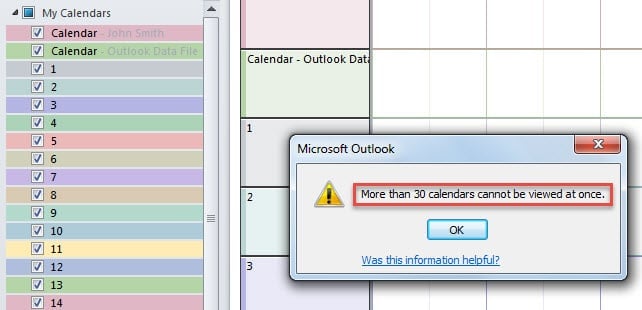
显然,默认情况下,Outlook 的编程限制为 30。 但是您仍然可以通过修改注册表值来提高限制。 现在继续阅读以获取详细步骤。
同时查看 30 多个 Outlook 日历
- 首先,关闭 Outlook 并单击 Windows“开始”按钮。
- 然后,在“开始菜单”中,搜索“regedit”。

- 当你看到相应的“regedit”程序时,你可以点击它。
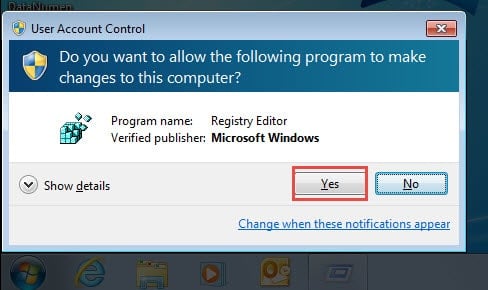
- 像往常一样,在这里您会收到一个 Windows 提示,旨在询问您是否允许注册表编辑器在您的计算机上进行更改。 您可以直接点击“是”按钮。

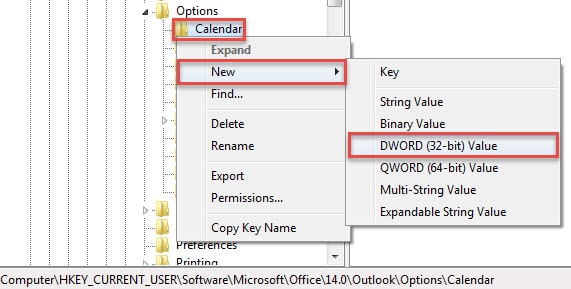
- 进入注册表编辑器后。 您应该浏览到以下注册表项:“HKEY_CURRENT_USER”>“软件”>“Microsoft”>“Office”>“14.0”>“Outlook”>“选项”>“日历”。

请注意: 这里的“14.0”指的是Outlook 2010。如果你使用的是Outlook 2013,你应该选择“15.0”。
- 接下来右键单击“日历”键,然后从上下文菜单中选择“新建”>“DWORD 值”。

- 稍后,转到右侧窗格并将其重命名为“CalendarMaximumNumber”。
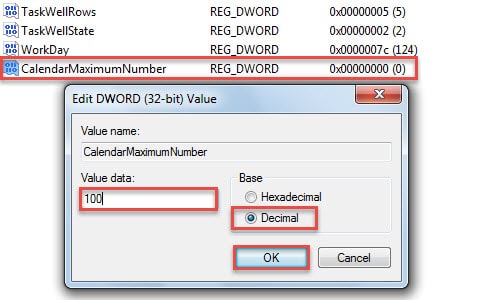
- 之后,双击新值。 在“编辑 DWORD 值”对话框中。 您需要将“Base”更改为“Decimal”,然后在“Value data”框中键入一个特定的数字。 这个数字是指一次可以查看的最大日历数。 您应该输入 10 的倍数,从 40 到最大 100。

- 最后点击“确定”保存更改,然后退出注册表编辑器。现在您可以重启 Outlook 重试。
从现在开始,您将能够在 Outlook 中查看 30 多个日历。 至于具体多少,就看你预设的数值数据了。
定期删除不需要的 Outlook 数据
众所周知,如果文件过大,Outlook PST 文件将更容易损坏。 因此,有必要定期删除无用数据以保持 PST 文件较小。 幸运的是,Outlook 原生支持这种需求,即“存档”功能,使用方便。 此外,当涉及到 Outlook 损坏时,一个出色的修复工具,例如 DataNumen Outlook Repair 是必须的。 它可以 修复 PST 文件损坏 毫不费力。
作者简介:
Shirley Zhang 是一位数据恢复专家 DataNumen, Inc.,它是数据恢复技术领域的世界领先者,包括 修复mdf数据库问题 和 outlook 修复软件产品。 欲了解更多信息,请访问 datanumen.com