
如果Excel中的数据和信息很多,查看数据会很麻烦。 因此,您可以在 Excel 中嵌入一个可滚动区域。
在下图中,您可以看到许多销售代表的销售额。 您需要移动要检查其他数字的工作表。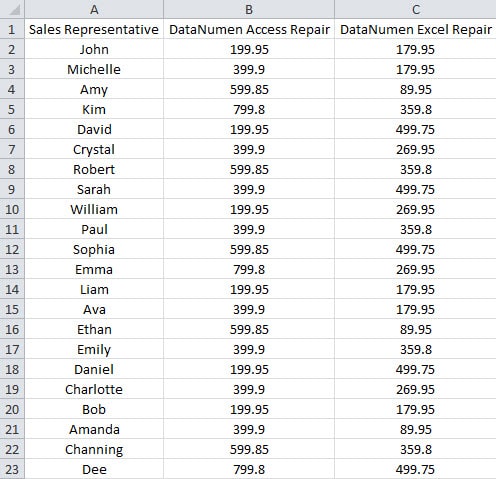
现在无需移动整个工作表,您还可以为此范围嵌入一个可滚动区域。
在工作表中嵌入可滚动区域
在这一部分中,我们将向您展示嵌入此类可滚动区域的步骤。
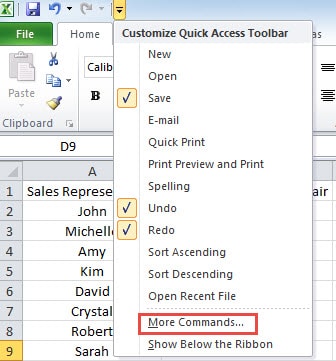
- 单击快速访问工具栏中的小箭头。
- 然后在下拉菜单中,选择“更多命令”选项。

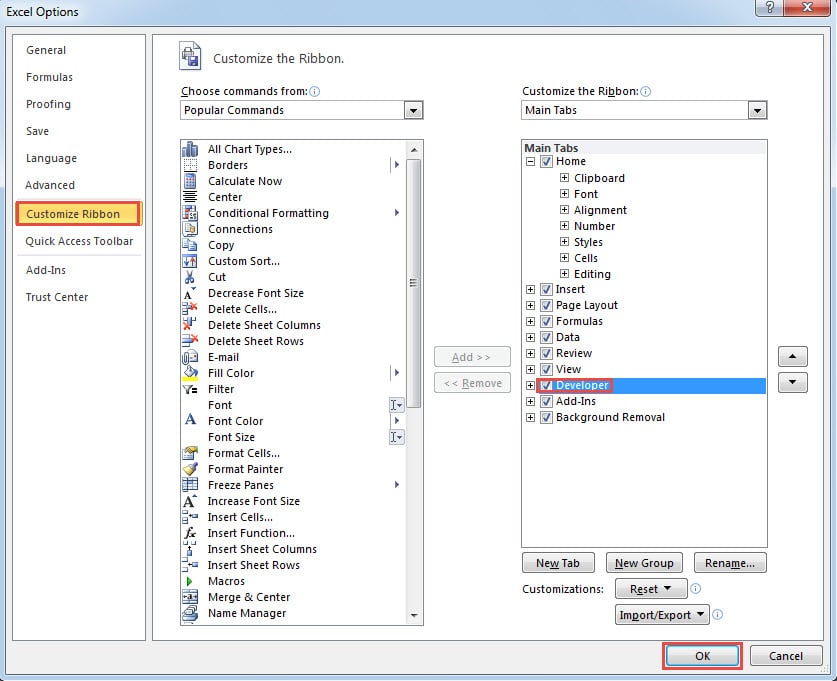
- 在“Excel选项”窗口中,选择左侧的“自定义功能区”选项。
- 并检查“主选项卡”区域中的“开发人员”选项卡。

- 之后,单击“确定”。 因此,您已在功能区中添加了“开发人员”选项卡。
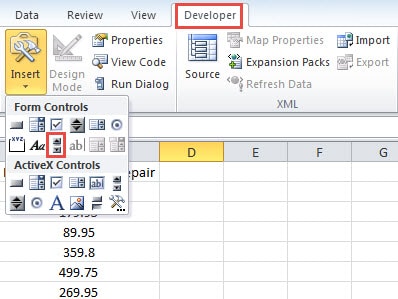
- 现在单击功能区中的此选项卡。
- 然后单击工具栏中的“插入”按钮。
- 在下拉列表中,选择“滚动条”选项。

- 然后单击工作表。 因此,您已在工作表中插入了一个新的滚动条。

- 现在右键单击滚动条。
- 然后在列表中选择“格式化控件”选项。

- 在“格式化控件”窗口中,在这些文本框中设置相应的数字。
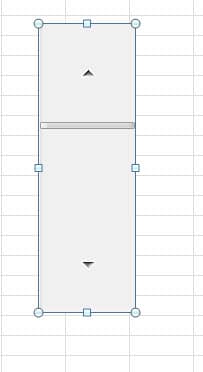
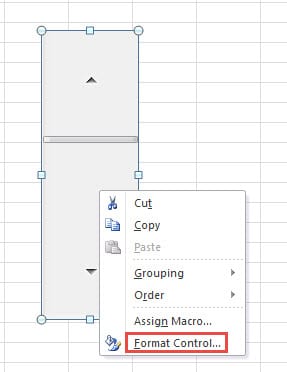
- 在“当前值”的文本框中,输入数字 1。
- 在“最小值”中输入数字 1。
- 然后将最大值输入到相应的文本框中。 这里您需要根据您的实际需要输入号码。 我们有 30 行数字,我们希望每次显示 5 行。 因此,最大数量应该通过公式“=30-5+1”来计算。 这里我们在文本框中输入“26”。 您也可以使用此公式来计算您的价值。
- 现在根据您的需要输入“增量更改”和“页面更改”。
- 在“单元格链接”中,您需要在文本框中输入单元格引用。 您也可以使用鼠标选择指定的单元格。

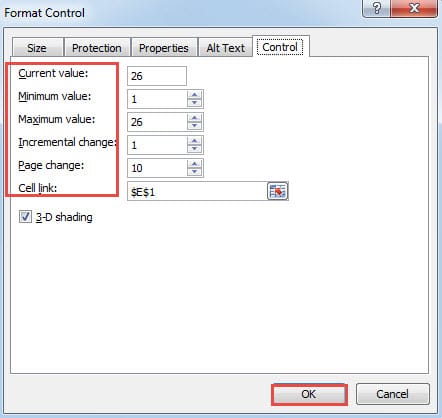
- 完成这些设置后,单击“确定”按钮。
- 之后,将相同的列标题输入到您需要的区域。
- 然后调整滚动条的大小。

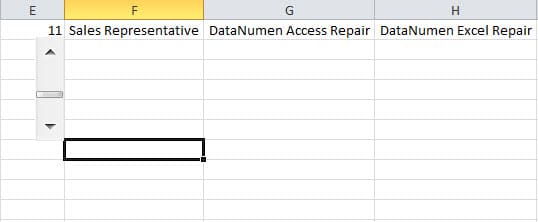
- 现在将此公式输入到可滚动区域左上角的单元格中。 在本例中,我们将公式输入到单元格 F1 中。
=偏移量(A1,$E$1,0)
这里我们使用 OFFSET 函数来返回值。 A1 是原始区域中的第一个单元格。 E1 是我们用于此滚动条的链接单元格。 在此公式中,您需要对单元格 E1 使用绝对值。
- 现在使用填充柄填充此范围内的其他单元格。 然后您将获得范围内的前 5 行。

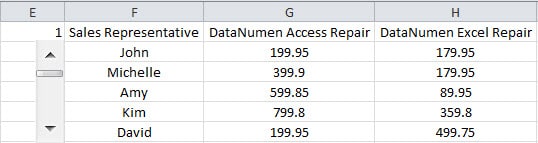
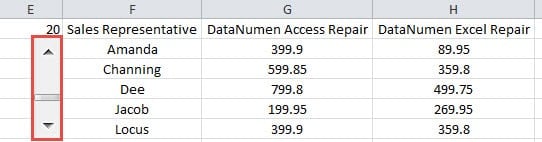
现在您可以单击滚动条中的箭头或拖动滚动条。 该区域中的数字也会根据当前值发生变化。 此外,您还可以将当前值直接输入到链接单元格中。 因此,您可以在小范围内查看销售量。
使用强大的工具保存您的 Excel
大多数情况下,您无法自行修复损坏的 Excel 文件。不当操作可能会对文件造成永久性损坏。因此,您可以借助我们的第三方工具。该工具可以 修复 xls 文件损坏 很快。 您可以轻松取回文件。
作者简介:
Anna Ma 是一位数据恢复专家 DataNumen, Inc.,它是数据恢复技术领域的世界领先者,包括 修复docx数据 和 outlook 修复软件产品。 欲了解更多信息,请访问 datanumen.com