
许多用户会忽略 Excel 中选择窗格的功能。 因此,在本文中,我们将详细讨论此功能。
选择窗格将对形状生效,包括 Excel 工作表中的图片、形状、注释和其他对象。 如果在一个excel工作表中,有很多这样的对象,你将无法轻松处理它们。 这时,您可以转向选择面板寻求帮助。
激活选择面板
在 Excel 工作表中管理形状之前,您需要激活选择窗格。 有两种方法可以完成这项任务。
方法1:
- 单击工具栏中的“查找并选择”按钮。
- 然后单击菜单中的“选择窗格”选项。
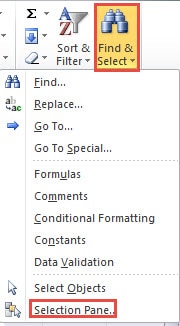
因此,选择窗格将出现在界面的右侧。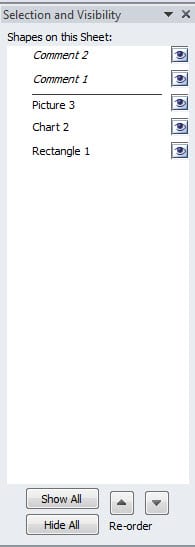
方法2:
- 单击功能区中的“页面布局”选项卡。
- 然后单击工具栏“排列”区域中的“选择窗格”按钮。


因此,您还激活了工作表中的选择窗格。 您可以根据自己的习惯使用这两种方法中的一种。
管理形状
在选择窗格中,您可以看到工作表中的所有形状都会出现在窗格中。 因此,您可以在此窗格中管理这些形状。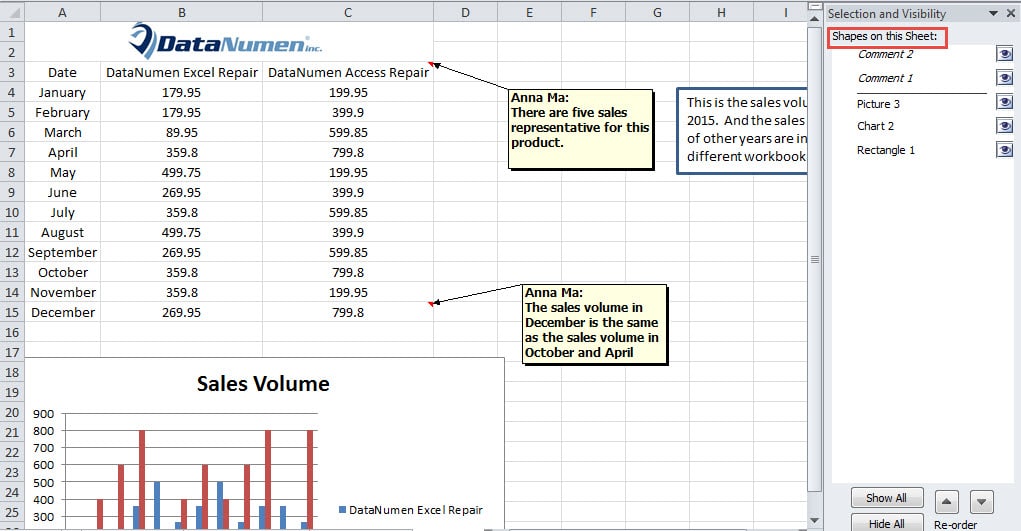
隐藏或显示形状
如果要快速显示或隐藏一个形状,可以在选择窗格中单击相应的眼睛。 这里我们以图片为例。 此窗格中的图片名称为“图片 3”,因为我们将其插入到其他形状之后。 现在我们点击眼睛来隐藏它。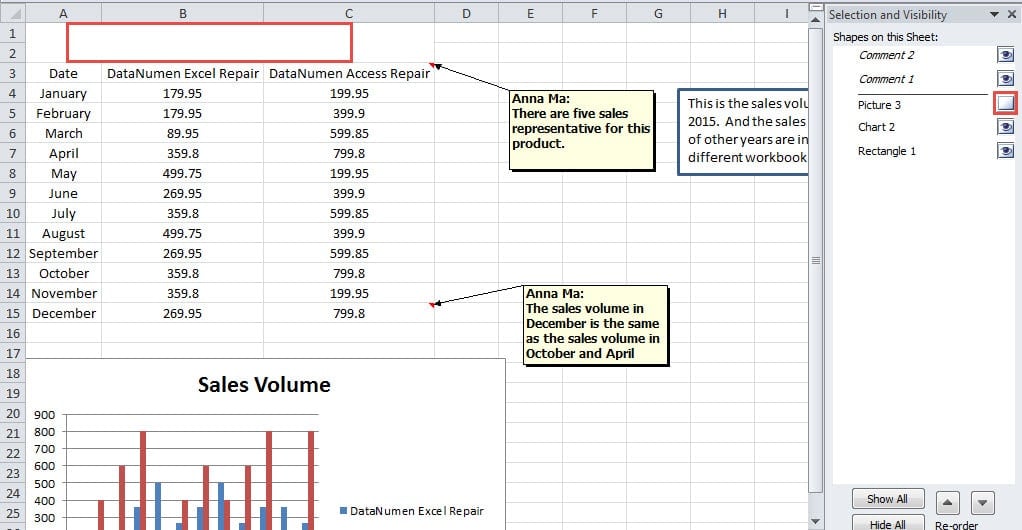
单击时,您会看到工作表中的图片变得不可见。 下次你想展示它时,你可以再次点击眼睛。
另一方面,如果要隐藏工作表中的所有形状,可以直接单击选择窗格底部的“全部隐藏”按钮。 因此,所有形状都将不可见。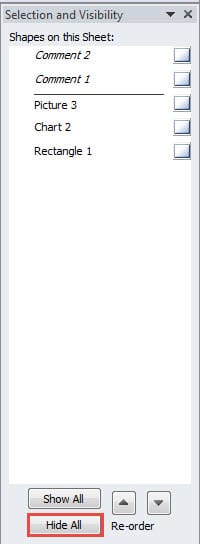
当您需要显示它们时,可以单击“全部显示”以使这些形状可见。
管理订单
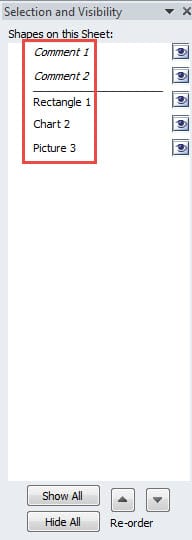
除了显示或隐藏形状,您还可以更改这些形状的顺序。 在选择窗格中,评论的形状将在一个单独的分类中。 其他形状将在第二类中。 您插入的第一个形状位于窗格的底部。 最后一个形状位于窗格的顶部。 但有时您需要更改顺序。 例如,您想按照插入它们的顺序排列它们。 在窗格中,您不能直接拖动形状。 您可以按照以下步骤操作。
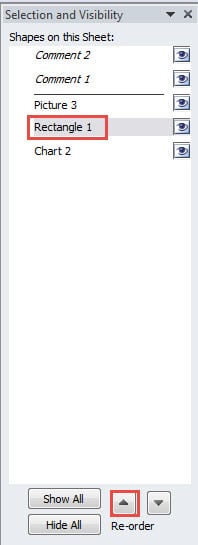
- 单击选择窗格中的形状之一。 这里我们点击“矩形1”。
- 然后点击“Re-order”的箭头“Bring Forward”。 因此,形状将向前移动。

- 再次单击箭头。 因此,矩形将是该分类中的第一个。
- 重复以下步骤并重新排列其他形状。 如果需要,您也可以单击箭头“向后发送”。 因此,形状顺序将根据您的需要进行排序。
重命名形状
除了以上两种管理方式外,您还可以在选择面板中重命名形状。
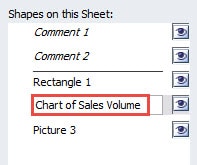
- 单击要更改名称的形状。 这里我们以图表为例。
- 然后再次单击它。 因此,该名称将处于编辑状态。
- 现在您可以在文本框中输入您的新名称。

- 输入完成后,按键盘上的“Enter”键。 或者您也可以使用鼠标单击工作表中的任何其他位置。 因此,您更改了图表的名称。 您也可以按照步骤并根据需要更改名称。
识别病毒和恶意软件
在导致Excel损坏的所有原因中,病毒和恶意软件占了很大一部分。 有时即使您只是访问网页,病毒或恶意软件也会侵入您的计算机。 结果可能不是连续剧,也可能是灾难性的。 不管遇到什么结果,都不能掉以轻心。 当您发现 Excel 损坏时,您应该采取措施。 最好的解决方案是使用第三方 Excel 恢复工具。 这个工具能够 修复 xls 数据损坏. 即使是严重损坏的 Excel 文件,它也可以检索所有数据和信息。
作者简介:
Anna Ma 是一位数据恢复专家 DataNumen, Inc.,它是数据恢复技术领域的世界领先者,包括 修复doc文件错误 和 outlook 修复软件产品。 欲了解更多信息,请访问 datanumen.com