
在创建新的 Outlook 联系人项目时,您可能会觉得默认的联系人表单中有很多无用的字段并且缺少您想要的字段。 实际上,您可以根据需要自定义新的联系表。 本文将详细介绍如何实现。
每次我创建一个新的联系人时,我总是需要添加一些额外的信息,比如性别、爱好、孩子等等。 但是,默认情况下,新建联系人的主窗口不包含它们。 我必须去“详细信息”或“更多字段”来获取它们。 但是很麻烦。 因此,我使用主窗口中可用的这些额外字段自定义了一个新的联系表单。 因此,当创建新的 Outlook 联系人时,我可以直接在主窗口中添加我想要的联系人详细信息。
第 1 步:创建自定义联系表
- 首先,启动 Outlook 应用程序并转到“联系人”窗格。
- 然后通过单击“新建”组中的“新建联系人”按钮或双击空白区域来创建新联系人。
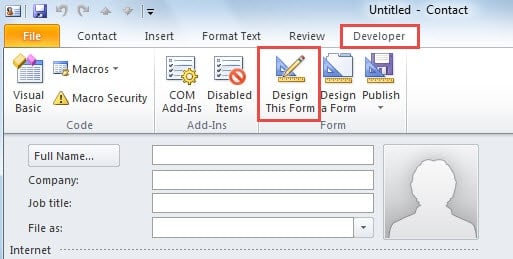
- 在“新建联系人”窗口中,您应该切换到“开发人员”选项卡。
请注意: 如果找不到“开发人员”选项卡,请转到“Outlook 选项”并在“自定义功能区”下启用它。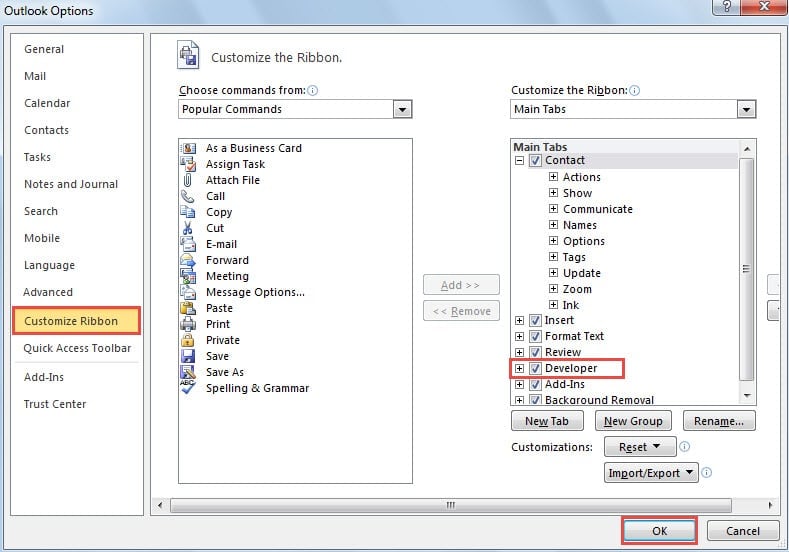
- 接下来单击“表单”组中的“设计此表单”按钮。

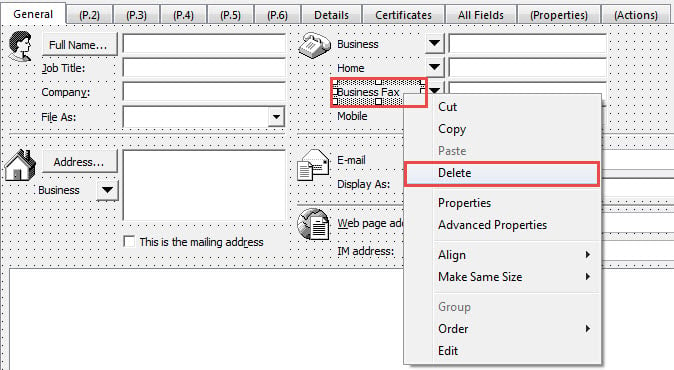
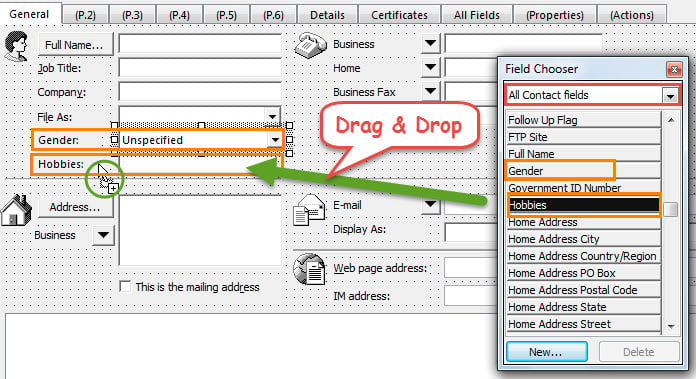
- 之后,当前窗口将是可编辑的。 您可以随意添加其他字段并删除不需要的字段。 例如:
- 要删除无用的字段,您可以右键单击该字段并从上下文菜单中选择“删除”。

- 要添加新字段,请在“字段选择器”中找到并选择所需的字段。 将其拖放到联系人窗口中的任意位置。

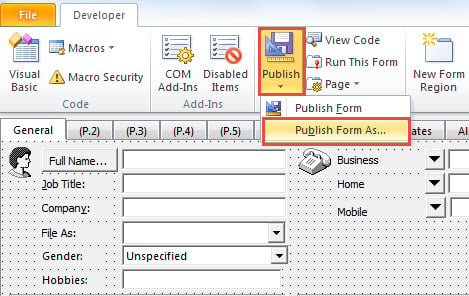
- 完成此表单的设计后,单击“发布”>“将表单发布为”。

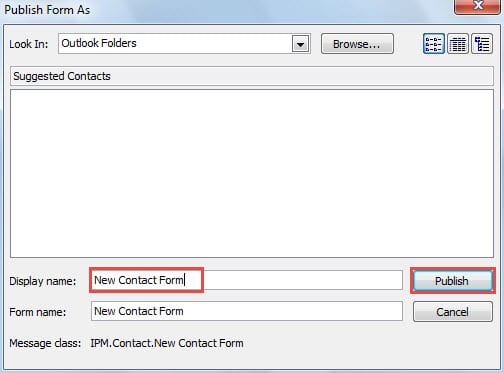
- 在随后的对话框中,为自定义表单指定一个名称,然后单击“发布”按钮。

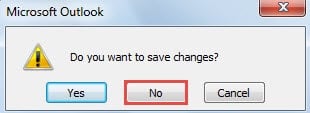
- 最后关闭当前联系人窗口而不保存更改。

第 2 步:将自定义联系表应用到联系人文件夹
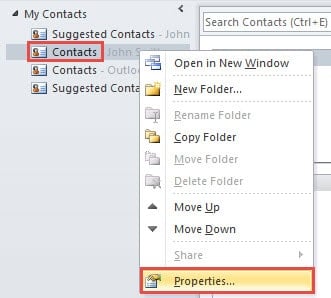
- 现在您应该返回到“联系人”导航窗格。 推介您打算将自定义表单设置为默认表单的联系人文件夹。
- 右键单击该文件夹,然后从上下文菜单中选择“属性”。

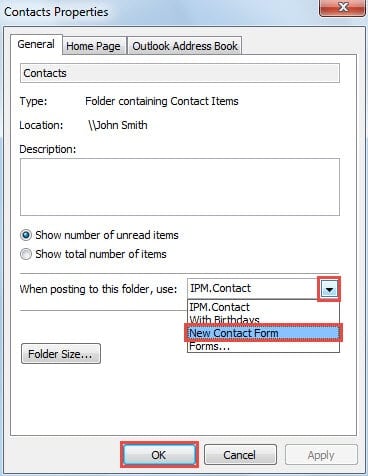
- 然后在“联系人属性”对话框中,单击“发布到此文件夹时,请使用:”字段中的向下箭头。从下拉列表中,找到并选择之前发布的表单。然后单击“确定”保存更改。

- 终于可以考试了。 尝试在此表单中创建新联系人。 当“新建联系人”窗口打开时,您会发现它位于您的自定义表单中,带有附加字段而没有您不需要的字段。
在发生崩溃时恢复 Outlook 数据
对于 Outlook 的普通用户来说,遇到 Outlook 意外崩溃绝对是一场噩梦。一旦发生崩溃,所有 Outlook 数据都将面临风险,可能损坏甚至完全丢失。正因如此,定期且及时地备份 Outlook 数据至关重要。同时,一款强大的备份工具也必不可少,例如…… DataNumen Otutlook 修复。 它可以 修复Outlook数据问题 没有出汗。
作者简介:
Shirley Zhang 是一位数据恢复专家 DataNumen, Inc.,它是数据恢复技术领域的世界领先者,包括 修复 SQL Server 错误 和 outlook 修复软件产品。 欲了解更多信息,请访问 datanumen.com