
当您单击“发送/接收”按钮时,RSS Feeds 也会自动更新。 如果有多个 RSS 提要,它们会减慢整个发送/接收过程。 本文将讨论如何将 RSS 提要与普通电子邮件分开,并让它手动更新而不是自动更新。
我已经通过 Outlook 中的 RSS 订阅订阅了几份时事通讯。 老实说,我非常感激,因为我可以只在 Outlook 中查看所有订阅的新闻,而无需访问多个网站。 但是,最近随着Feeds的增加,Outlook出现了一个奇怪的现象。 接收或发送电子邮件的时间总是比以前多一倍。 经过研究,我发现 RSS Feeds 是罪魁祸首。 最后我发现了以下方法。
防止 RSS 源自动更新
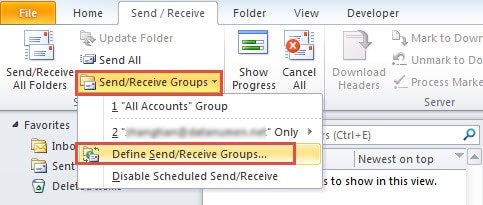
- 首先,启动 Outlook 并切换到“发送/接收”功能区。
- 然后单击“发送/接收组”按钮并从其下拉列表中选择“定义发送/接收组”。
- 接下来在“发送/接收组”的新对话框中,单击“编辑”按钮。
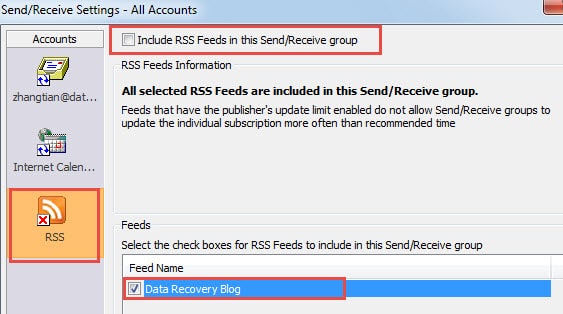
- 稍后在另一个弹出对话框中,点击左侧的“RSS”图标,然后在右侧选择目标 RSS 源。取消选中顶部的选项,即“将 RSS 源包含在此发送/接收组中”。

- 最后单击一系列“确定”返回 Outlook。
为 RSS 源自定义特定的发送/接收组
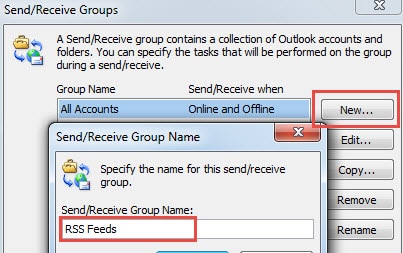
- 首先,转到“发送/接收组”对话框,在其中单击“新建”按钮创建一个新组并为其指定名称,例如 RSS Feeds。

- 命名完成后点击“确定”,会跳转到“发送/接收设置-RSS Feeds”窗口,在该窗口中取消勾选除RSS以外的其他账户。
- 在“RSS”选项卡下,选择目标 RSS 源,并激活“将 RSS 源包含在此发送/接收组中”选项。然后单击“确定”。
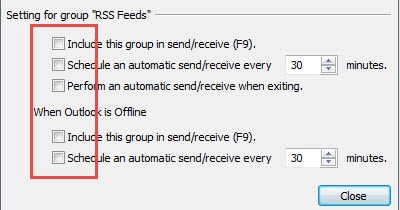
- 接下来您应该选择“RSS Feeds”组并转到进一步的设置。 禁用所有设置选项。

- 最后单击“确定”保存组并返回到 Outlook。
完成以上两个主要步骤后,RSS 将不再自动更新。 当您想更新它时,单击“发送/接收组”按钮并从其下拉列表中选择“RSS Feeds”组以手动更新它。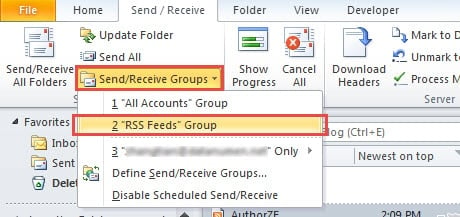
恢复损坏的 Outlook 文件
即使 Outlook 满足了我们的大量需求,它也很容易损坏。 停电、病毒感染、硬件故障和其他故障很容易导致 Outlook 损坏。 因此,用户有必要定期进行备份,以便在发生崩溃时可以简单地恢复数据。 此外,强烈建议在附近放置一个强大的维修工具,例如 DataNumen Outlook Repair,这是专门设计用于 修复 Outlook 文件。 它可以轻松扫描文件并最大程度地减少损坏。
作者简介:
Shirley Zhang 是一位数据恢复专家 DataNumen, Inc.,它是数据恢复技术领域的世界领先者,包括 sql恢复 和 outlook 修复软件产品。 欲了解更多信息,请访问 datanumen.com