
对于大型 Word 文档,我们可能希望快速定位文档的特定部分,而无需滚动浏览它。 在本文中,我们将介绍 3 种快速移动到 Word 中特定部分的方法。
您是否曾经处理过大型 Word 文档,并且想快速移动到其中的特定部分? 滚动浏览大块文本来定位它确实很麻烦。 但是,您可以参考以下 3 种方法快速定位长文档中的特定页面、标题或部分。
方法一:跳转到特定页面
通过使用“转到”命令,Word 允许您将光标快速移动到文档中您想要的任何页面。 要使用此功能,您可以按照以下步骤操作:
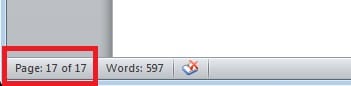
- 单击 Word 页面底部的“第 17 页,共 17 页”。 或者您也可以按键盘上的“F5”。

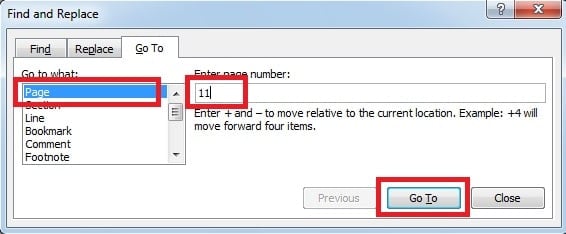
- Word 将显示“查找和替换”对话框的“转到”选项卡。 在对话框的左侧,确保选择“转到什么”选项下的“页面”。 在“输入页码”框下,输入要移动到的页码。 最后,单击“转到”。

方法 2:通过导航窗格移动到标题
如果您已为文档中的标题应用了标题样式,则可以利用“导航窗格”快速跳转到目标章节。
- 转到“查看”页面,单击“导航窗格”复选框。

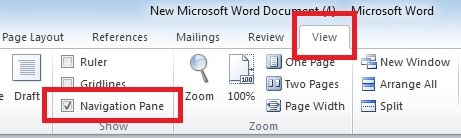
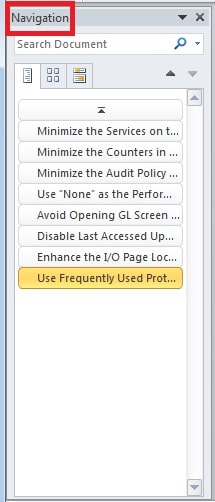
- 标题将显示在页面左侧的导航窗格中。 要移动到所需的标题,只需在导航窗格中单击该标题即可。

方法 3:添加书签以在您的 Word 中找到一个部分
无需向下滚动页面来定位文档的特定部分,您可以通过在 Word 中使用书签来快速找到它。
- 将光标放在要添加书签的位置。
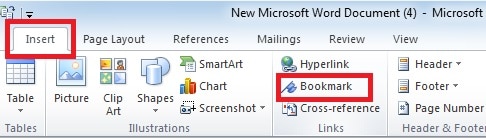
- 在“插入”页面下,单击“链接”部分中的“书签”。 或者您也可以按“Ctrl + Shift + F5”打开它。

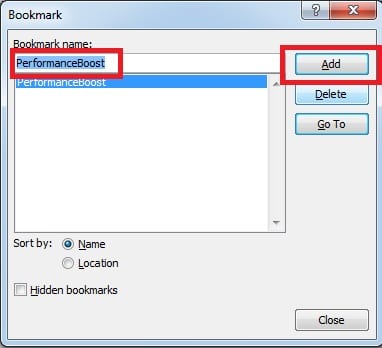
- 书签对话框出现,您可以在“书签名称”框中键入名称。 然后点击“添加”。

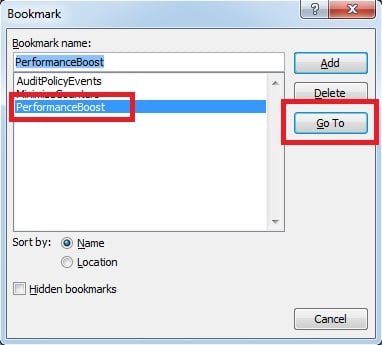
- 因此,下次您想访问您创建的书签时,只需再次单击“书签”或按“Ctrl + Shift + F5”打开对话框即可。 然后,您可以选择要移动到的书签,然后单击“转到”。

如何修复损坏的 Word 文件
Word自带很多实用的功能,给普通用户带来了很多方便。 但是,Word 文件也容易损坏和损坏。 由于各种原因,Word 文件可能会出现错误和损坏。 在这种情况下,一种方法是使用 Word 中内置的修复工具。 另一种方法是选择外部 文档修复 这款工具可以修复您损坏的 Word 文件。它为您提供找回丢失数据的最佳方案,并承诺极高的数据恢复率。
作者简介
Kelly Zhao 是一位数据恢复专家 DataNumen, Inc.,它是数据恢复技术领域的世界领先者,包括 excel恢复 和 pdf 修复软件产品。 欲了解更多信息,请访问 datanumen.com