
众所周知,未读邮件的数量将被括在邮件文件夹名称末尾的括号中。 但是如果数量是4,但是打开文件夹时,却只找到2封邮件。 发生了什么? 这篇文章只是关注这个问题。
我曾经遇到过这个问题——无法看到所有未读邮件。 我真的不喜欢明显导航窗格中文件夹名称末尾的持久数字。 实际上有两个原因可以造成这个问题,即筛选视图和共享 Exchange 邮箱中没有权限。 根据两种不同的原因,这里有两种方法。
1. 验证 Outlook 是否正在应用筛选视图
如果 Outlook 邮件处于过滤视图中并且新电子邮件恰好符合过滤器,则该电子邮件当然不会显示。 因此,当您无法访问所有未读电子邮件时,您必须首先验证 Outlook 是否正在应用筛选视图。 您可以在 Outlook 的状态栏中轻松查看。 如果 Outlook 处于筛选视图中,那里将有一个标签“已应用筛选器”。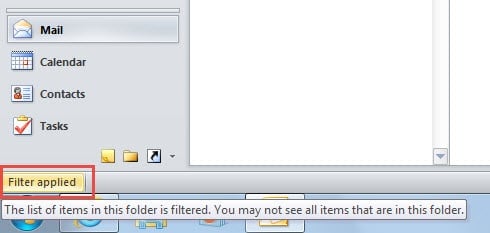
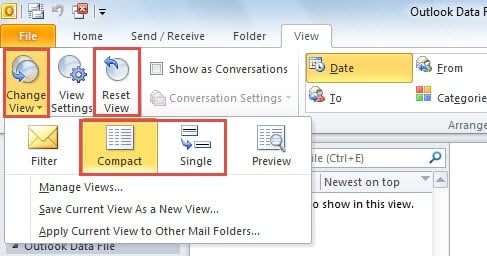
如果您在那里看到“已应用过滤器”,则必须将其删除。 更改当前视图和重置视图都可以将其删除。
- 在“视图”选项卡下,单击“更改视图”按钮。 从下拉列表中选择“紧凑”或“单一”。

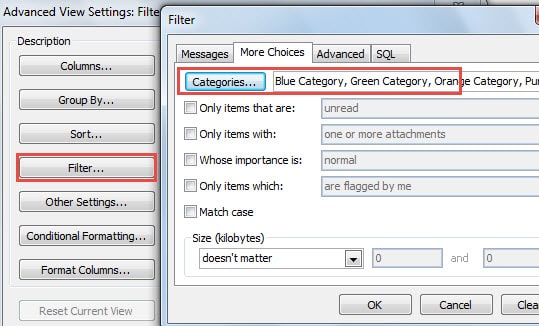
- 要重置视图,您有两种选择。 一种是单击“重置视图”按钮,这将清除所有以前的自定义设置。 另一种是单击“查看设置”>“过滤器”。 在“过滤器”窗口中,您可以删除所有过滤器。

2. 确保您是否有权查看电子邮件
当您使用共享 Exchange 邮箱,但您无法看到所有未读邮件时,您应该确保您是否有查看它们的权限。 也就是说,如果新邮件是私人的,你没有权限,你当然不能查看。 在这种情况下,您可以选择忽略邮件或请求邮箱管理员的许可。 从管理员的角度来看,他们可以采取以下步骤。
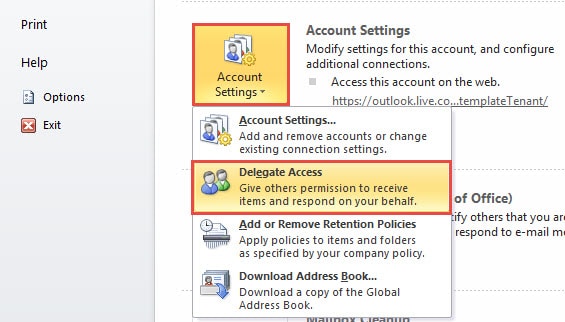
- 转到“文件”菜单,然后单击“信息”选项卡下的“帐户设置”按钮。
- 然后从其下拉列表中,您应该选择“委托访问”。

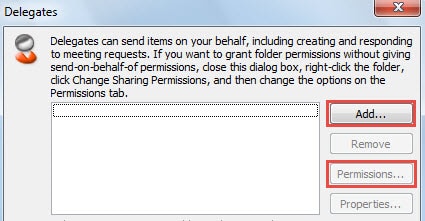
- 在下一个弹出对话框中,您可以点击“添加”按钮添加代理人。但如果目标联系人已在代理人列表中,您可以点击该联系人,然后直接点击“权限”按钮。

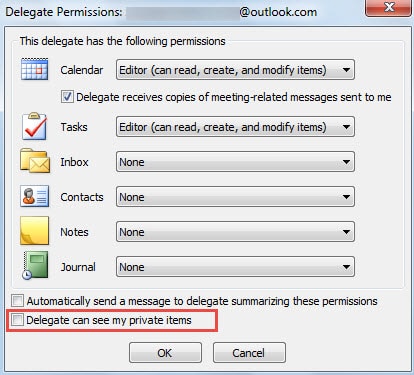
- 在“Delegate Permission”对话框中,可以设置各种权限。 请记住选择“代理可以查看我的私人项目。

- 最后单击一系列“确定”以激活权限设置。
在崩溃的情况下恢复 Outlook 数据
老实说,无论您使用的是 POP3、IMAP 还是 Exchange 帐户,Outlook 都容易受到攻击。 因此,您需要提防任何潜在风险并注意各种错误。 如果不幸地遇到 Outlook 崩溃。 您还可以使用 Scanpst.exe 修复 Outlook。 如果它失败了,购买另一种工具是你最后的选择。 例如, DataNumen Outlook Repair 强烈推荐,因为它的高 前景复苏 率。
作者简介:
Shirley Zhang 是一位数据恢复专家 DataNumen, Inc.,它是数据恢复技术领域的世界领先者,包括 sql恢复 和 outlook 修复软件产品。 欲了解更多信息,请访问 datanumen.com