
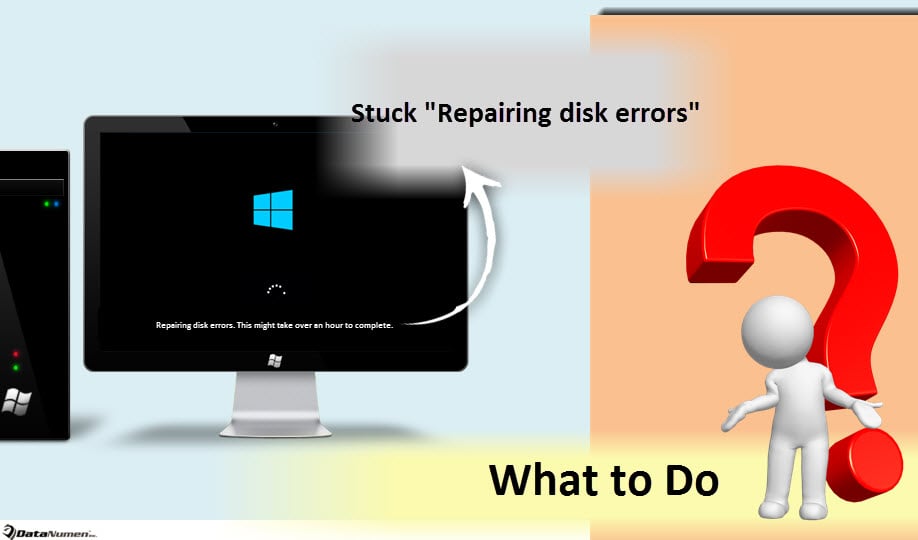
作为最新的Windows系统,Windows 10确实带来了很多惊喜。 但它也带来了一些问题,例如卡住“修复磁盘错误。 这可能需要一个多小时才能完成”。 如果你遇到这个问题,你可以参考这篇文章来摆脱它。
除了在我的文章中介绍的“扫描和修复驱动器”问题 – “Windows 6 卡住“扫描和修复驱动器”问题的 10 个解决方案”,许多用户还抱怨另一个类似的烦人问题——在启动时卡住“修复磁盘错误”问题。 下面,我们将告诉您遇到这种麻烦时应该怎么做。
1.让它在一夜之间完成
首先,“修复磁盘错误”是由启动时自动运行的 CHKDSK 程序触发的。众所周知,CHKDSK 在扫描和修复磁盘问题方面确实发挥着重要作用。此外,CHKDSK 通常需要相当长的时间才能完成,例如 4 小时或更久。因此,建议您让电脑运行一整夜,以便它完成运行。但是,第二天早上醒来检查电脑时,如果“修复磁盘错误”的问题仍然存在,您可以尝试其他方法。
2. 从安全模式重启
众所周知,安全模式可以解决计算机中的无数问题。 因此,请按照以下步骤尝试摆脱卡住的“修复磁盘错误”。
- 首先,按住“Shift”键,然后按“电源”按钮,直到进入“登录”屏幕,然后点击“重新启动”。
- 重启后,在新屏幕中,选择“疑难解答”>“高级选项”>“启动设置”>“重启”。
- 然后,在显示的选项列表中,按“F5”键以从带网络连接的安全模式启动计算机。
3.自动修复
如果您的计算机即使在安全模式下也无法正常启动,那么您可以尝试通过以下操作进行“自动修复”。
- 首先,插入 Windows 安装介质。
- 然后,按“F12”进入启动菜单,在该菜单中将启动驱动器更改为安装介质。
- 当出现“Press any key to boot from CD or DVD”提示时,按任意键即可。
- 接下来,选择时间和键盘类型。
- 随后,选择“修复计算机”。
- 最后,点击“疑难解答”>“高级选项”>“自动修复”。
4。 “系统还原”
假设以上提示无法帮助您,您可以尝试系统还原将您的 Windows 回滚到之前的良好状态。
- 首先,从可启动的 USB 驱动器或 DVD 重新启动您的计算机。
- 然后,在“安装 Windows”屏幕中,选择“修复您的计算机”。
- 最后,“疑难解答”>“高级选项”>“系统还原”。
5.更换驱动器
最糟糕的情况莫过于电脑硬盘彻底损坏,你肯定不愿接受这个事实。在这种情况下,唯一的办法就是用一块新的、健康的硬盘替换旧硬盘。如果你之前备份过损坏的硬盘,那么在安装新硬盘后,你可以将备份数据还原到新硬盘上,例如: 太平洋标准时间恢复.
作者简介:
Shirley Zhang 是一位数据恢复专家 DataNumen, Inc.,它是数据恢复技术领域的世界领先者,包括 修复sql 和 outlook 修复软件产品。 欲了解更多信息,请访问 datanumen.com