
如果您想在 Outlook 中快速找到您转发给其他人的所有电子邮件,您可以阅读这篇文章。 在这里,我们将与您分享2种有效的方法。
众所周知,转发的电子邮件在图标中包含一个蓝色的向右箭头。 在大量电子邮件中很容易识别它。 有时,您可能想要检查 Outlook 中的所有转发。 在这种情况下,为了方便起见,您必须将它们找出并集中在同一个地方。 Outlook 不为用户提供搜索转发电子邮件的直接条件。 但是,您仍然可以通过以下两种方式轻松实现它。
方法 1:在一个文件夹中搜索转发的电子邮件
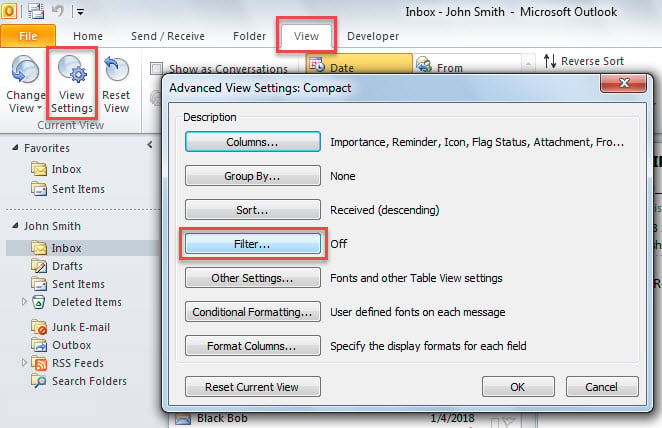
- 首先,打开一个邮件文件夹,例如“收件箱”。
- 然后,切换到“查看”选项卡并单击“查看设置”按钮。
- 接下来,在弹出的对话框中,单击“过滤器”按钮。
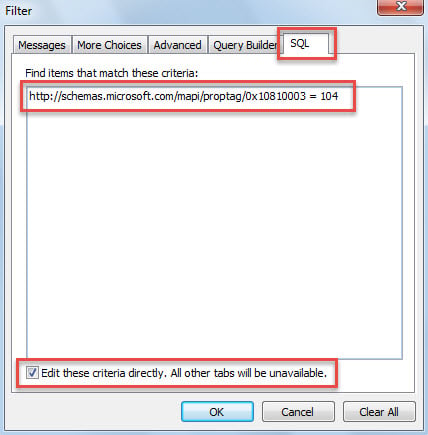
- 随后,在新对话框中,转到“SQL”选项卡。
- 之后,选中“直接编辑这些条件”选项。 所有其他选项卡将不可用”在底部。
- 稍后,将光标放在上面的框中并将以下条件复制到其中。
http://schemas.microsoft.com/mapi/proptag/0x10810003 = 104
- 最后,单击一系列“确定”以保存视图设置。
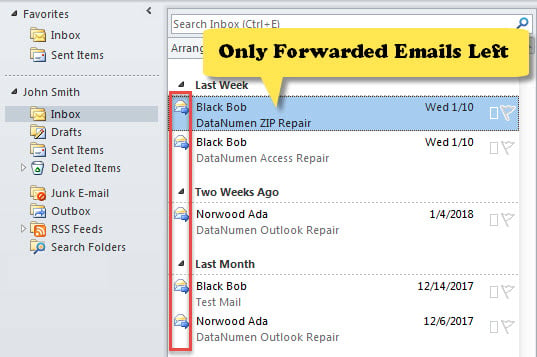
- 回到文件夹,你会发现那里只有转发的邮件,如下图。

方法 2:在所有文件夹中搜索转发的电子邮件
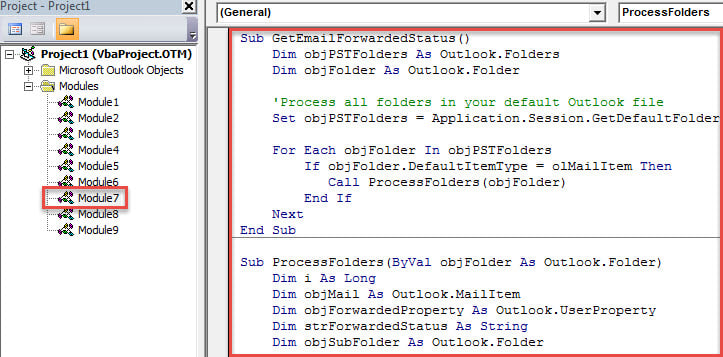
- 首先,通过“Alt + F11”启动 Outlook VBA 编辑器。
- 然后,将以下 VBA 代码放入模块中。
Sub GetEmailForwardedStatus()
    Dim objPSTFolders As Outlook.Folders
    Dim objFolder As Outlook.Folder

    'Process all folders in your default Outlook file
    Set objPSTFolders = Application.Session.GetDefaultFolder(olFolderInbox).Parent.Folders

    For Each objFolder In objPSTFolders
        If objFolder.DefaultItemType = olMailItem Then
           Call ProcessFolders(objFolder)
        End If
    Next
End Sub

Sub ProcessFolders(ByVal objFolder As Outlook.Folder)
    Dim i As Long
    Dim objMail As Outlook.MailItem
    Dim objForwardedProperty As Outlook.UserProperty
    Dim strForwardedStatus As String
    Dim objSubFolder As Outlook.Folder

    'Get the forwarded status of all mails
    For i = objFolder.Items.Count To 1 Step -1
        If TypeOf objFolder.Items(i) Is MailItem Then
           Set objMail = objFolder.Items(i)

           Set objForwardedProperty = objMail.UserProperties.Find("Forwarded", True)
           If objForwardedProperty Is Nothing Then
              Set objForwardedProperty = objMail.UserProperties.Add("Forwarded", olText, True)
           End If

           strForwardedStatus = objMail.PropertyAccessor.GetProperty("http://schemas.microsoft.com/mapi/proptag/0x10810003")
           If strForwardedStatus = 104 Then
              objForwardedProperty.Value = "Yes"
           Else
              objForwardedProperty.Value = "No"
           End If

           objMail.Save
        End If
    Next

    'Process subfolders recursively
    If objFolder.Folders.Count > 0 Then
       For Each objSubFolder In objFolder.Folders
           If objSubFolder.DefaultItemType = olMailItem Then
              Call ProcessFolders(objSubFolder)
           End If
       Next
    End If
End Sub
- 接下来,单击第一个子程序并按“F5”键。
- 随后,退出 VBA 编辑器。
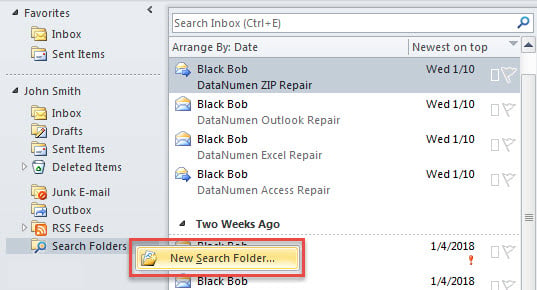
- 然后,在邮件文件夹列表中,右键单击“搜索文件夹”并选择“新建搜索文件夹”。

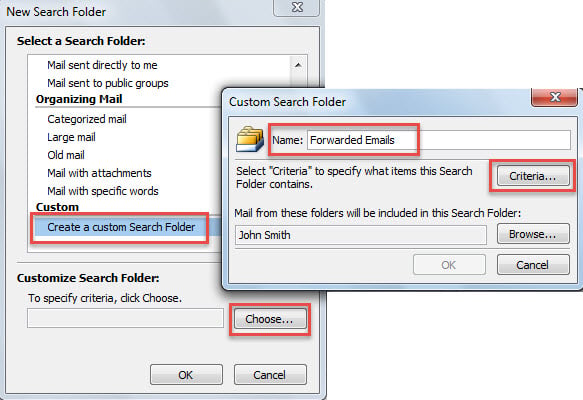
- 在弹出的对话框中,选择“创建自定义搜索文件夹”,然后单击“选择”按钮。
- 然后,在“自定义搜索文件夹”对话框中,在“名称”字段中输入“转发的电子邮件”,然后单击“条件”按钮。

- 稍后,在最新的对话框中,切换到“高级”选项卡并添加以下过滤器。
- “转发”>“是(完全)”>“是”

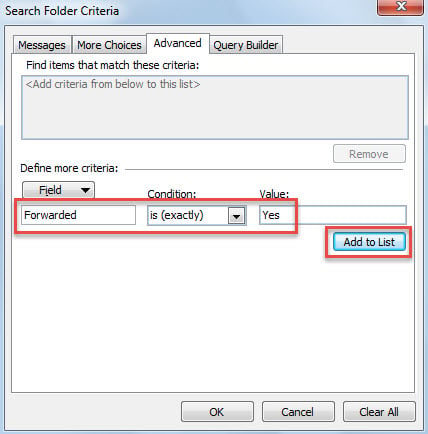
- 最后,单击几个“确定”以创建这样一个自定义搜索文件夹。
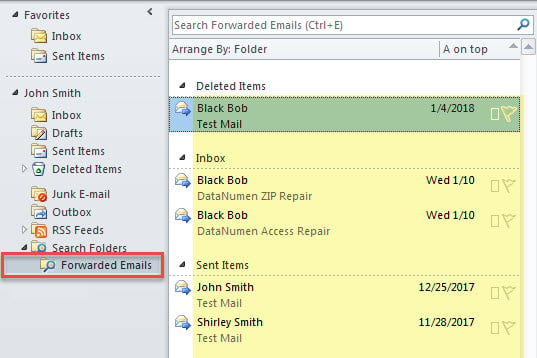
- 创建成功后,在这个搜索文件夹中,默认的Outlook数据文件中所有转发的邮件都收集到了这里,如下图所示。

逃离 Outlook 数据丢失
对于每个 Outlook 普通用户来说,Outlook 数据丢失肯定是无法接受的。 因此,必须采取一些有效的措施,包括定期对 PST 文件进行数据备份,学习如何使用收件箱修复工具以及准备可靠且有效的 PST修复 工具,例如 DataNumen Outlook Repair. 有了这些准备,即使 PST 文件损坏,您仍然可以毫不费力地恢复它们。
作者简介:
Shirley Zhang 是一位数据恢复专家 DataNumen, Inc.,它是数据恢复技术领域的世界领先者,包括 损坏的sql 和 outlook 修复软件产品。 欲了解更多信息,请访问 datanumen.com