
默认情况下,Outlook 约会创建为繁忙。 但有时,这只是暂时的。 这是更改此默认设置的方法。
一些用户一定已经发现 Outlook 默认会将他们的约会设置为“忙碌”。 每次想显示为空闲、暂定或不在办公室时,都要点击“显示为”更改忙碌状态,这显然是重复操作。
不幸的是,Outlook 没有为我们提供默认设置“显示时间为”的选项。 但是我们可以尝试另一种方法来实现它。 即创建并发布自定义预约表单,默认设置“显示为”空闲、暂定或不在办公室。 因此通过这个表单,我们可以创建一个显示为其他状态而不是忙碌的约会。 您可以按照以下步骤制作。
创建暂定自定义预约表格
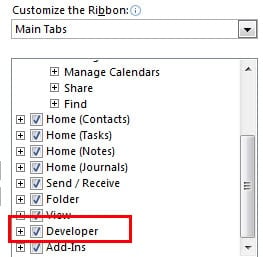
- 首先,我们需要确认 Outlook 是否具有“开发人员”功能区。转到“文件”菜单,然后单击“选项”。在“Outlook 选项”窗口中,选择“自定义功能区”。在“主要选项卡”框中,确认“开发人员”已选中。
- 然后转到“日历”窗格,我们最好在其中创建一个新日历。 在新日历中,我们需要单击“主页”功能区中的“新建约会”图标来创建新约会。 在此约会的新弹出窗口中,我们应该在“显示为”字段中选择“暂定”。
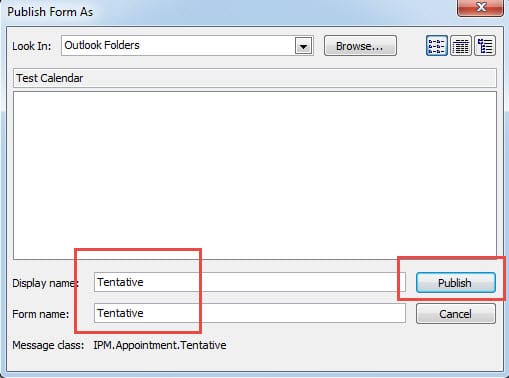
- Next 切换到“Developer”功能区。 单击“发布”图标并选择“发布表单”。 在随后的对话框中,我们需要为表格命名,例如“Tentative”。 单击“发布”后,我们应单击“X”图标关闭“新约会”页面。 不必担心警报。

- 最后返回日历窗格,右键单击新建的日历,然后选择“属性”。在弹出的对话框中,在“常规”选项卡下,单击“发布到此文件夹时使用”字段中的向下箭头,然后选择“暂定”。单击“确定”保存此属性设置。

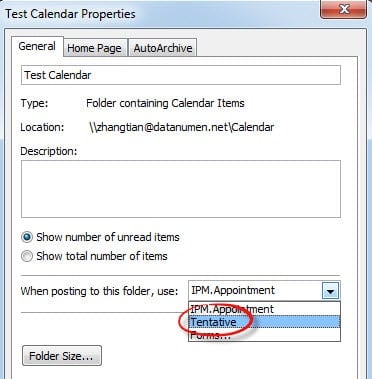
从那时起,只要在这个新日历中,任何新约会都会默认显示为暂定。 你可以试试看。
轻松恢复损坏的 Outlook 文件
尽管 Outlook 以其大量功能而闻名,但它容易受到突然关闭、病毒感染、恶意软件攻击等的影响。 因此,定期备份始终是必要的。 当然如果没有存档文件,我们也可以借助一些第三方软件,比如 DataNumen Outlook Repair,这是专家 展望恢复. 它可以帮助我们快速恢复损坏的 Outlook 文件。
作者简介:
Shirley Zhang 是一位数据恢复专家 DataNumen, Inc.,它是数据恢复技术领域的世界领先者,包括 sql恢复 和 outlook 修复软件产品。 欲了解更多信息,请访问 datanumen.com