
在本文中,我们将了解 Exchange 2010 服务器发送连接器的重要性、创建及其功能。
介绍:
如果您要向其他公司或不同域发送电子邮件,则 Exchange 服务器将使用发送连接器将电子邮件传输到不同公司的邮件服务器。 我们已经在本系列的上一篇文章中看到了有关邮件流的详细信息。 在本文中,我们将了解如何配置发送连接器及其将电子邮件传输到不同服务器的功能。 对于内部电子邮件,将不使用发送连接器,而是使用组织间发送连接器。 这在 Exchange 管理控制台中是不可见的。
功能:
邮件进入提交队列后,Exchange 传输服务将开始处理邮件。在分类过程中,它会检查哪个连接器最适合每封邮件。例如,如果我们为某个特定域创建了一个连接器,并且收件人地址与该域匹配,那么传输服务将选择该连接器来路由邮件。
如何创建发送连接器:
使用控制台:
打开“Exchange 管理控制台”,然后导航到组织配置 -> 集线器传输。 在中央控制台中,单击“发送连接器”。 现在在右上角的“操作”菜单下,单击“新建发送连接器”。 输入连接器的名称。 这可以是任何有助于将来识别的内容。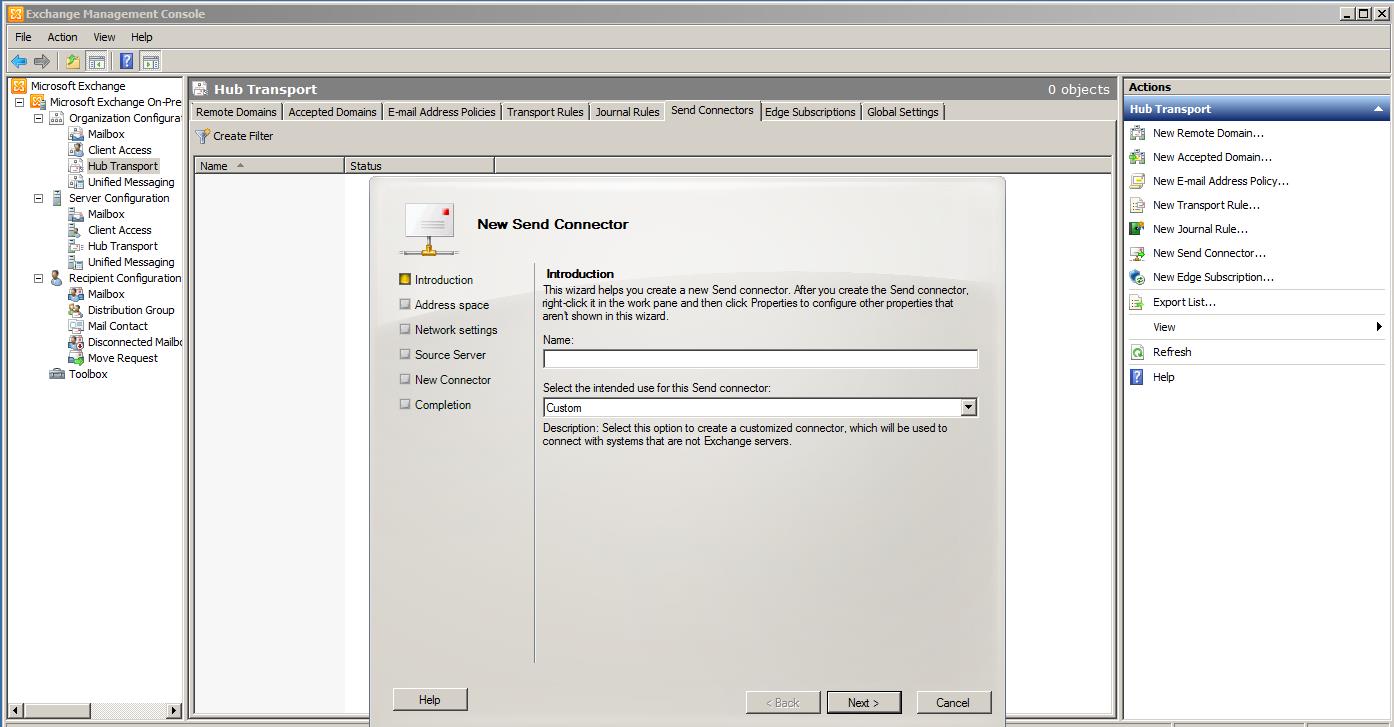
在下一个窗口中,点击“添加”,并将地址空间输入为“*”。* 表示所有或任意域名。如果您想创建一个专用于特定域名(例如 gmail.com)的连接器,则需要在地址空间中输入该域名。费用用于计算该跃点的最佳路由。现在点击“下一步”。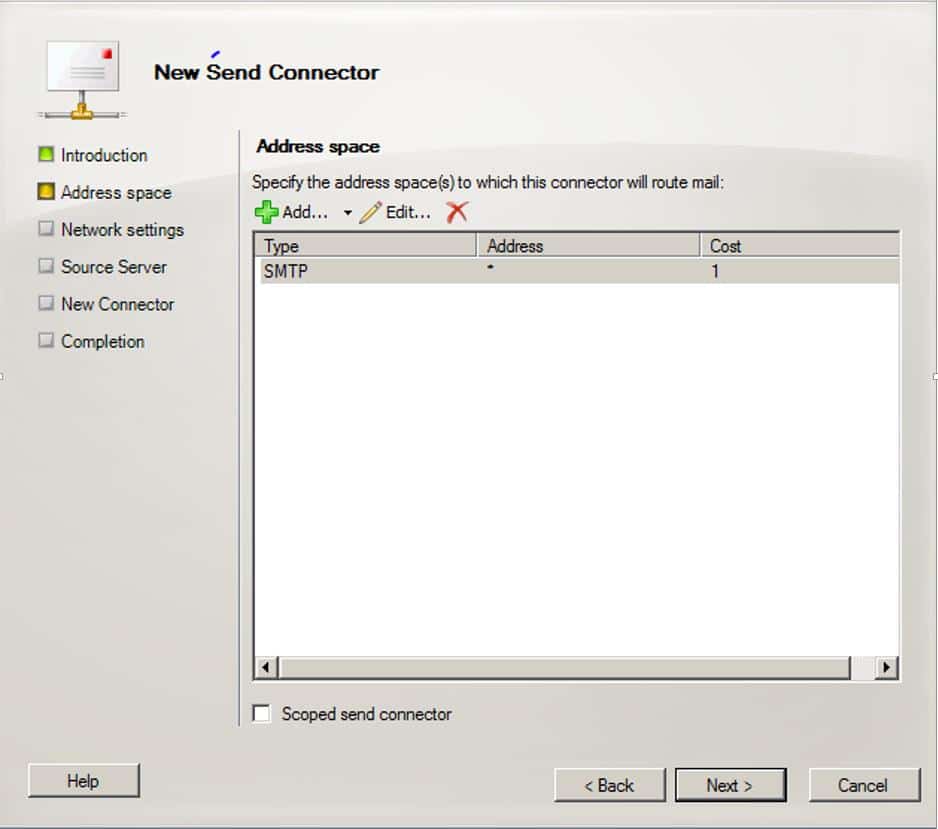
在接下来的窗口中,选择 Exchange 在路由时需要使用的路径。如果选择 DNS 路由,Exchange 将使用 DNS 查询远程域的 MX 记录,然后通过 Telnet 连接到该 IP 地址。连接成功后,它将使用此连接器发送电子邮件。如果您部署了反垃圾邮件解决方案,则在此处添加该解决方案的主机名或 IP 地址,即可使用此连接器将电子邮件路由到该解决方案。单击“下一步”。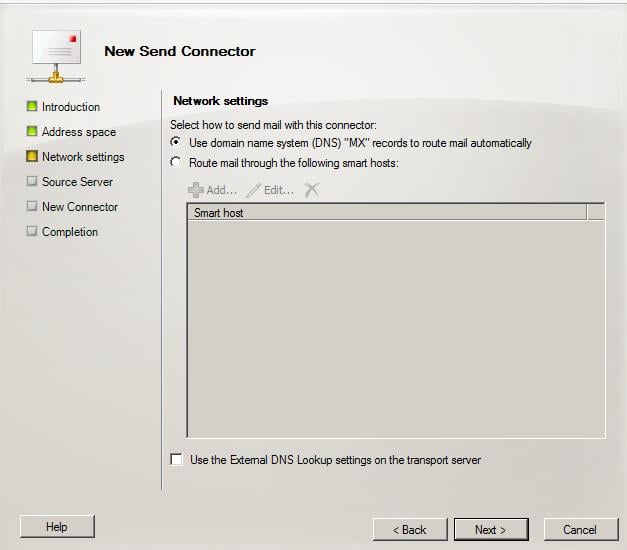
在接下来的窗口中,我们需要选择可用的 HUB 传输服务器。 它将显示整个组织中所有可用的 HUB 服务器。 选择最佳的 HUB 服务器,然后单击“下一步”。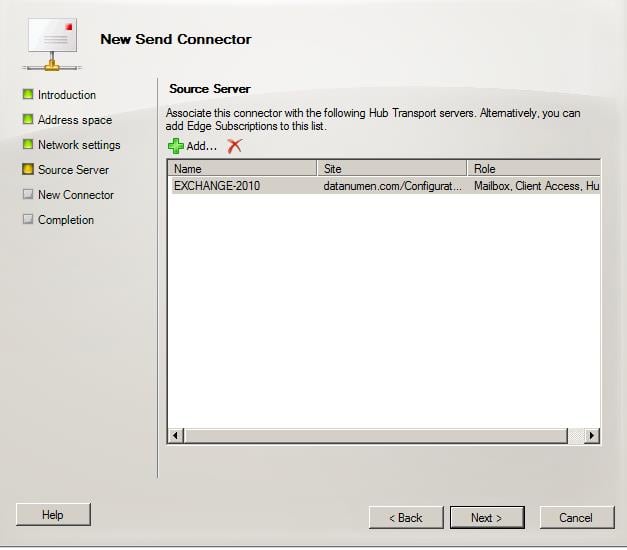
在摘要页面中,确保所有内容输入正确,然后单击“创建”。 您可以在“发送连接器”选项卡下看到创建的连接器。 创建后默认开启。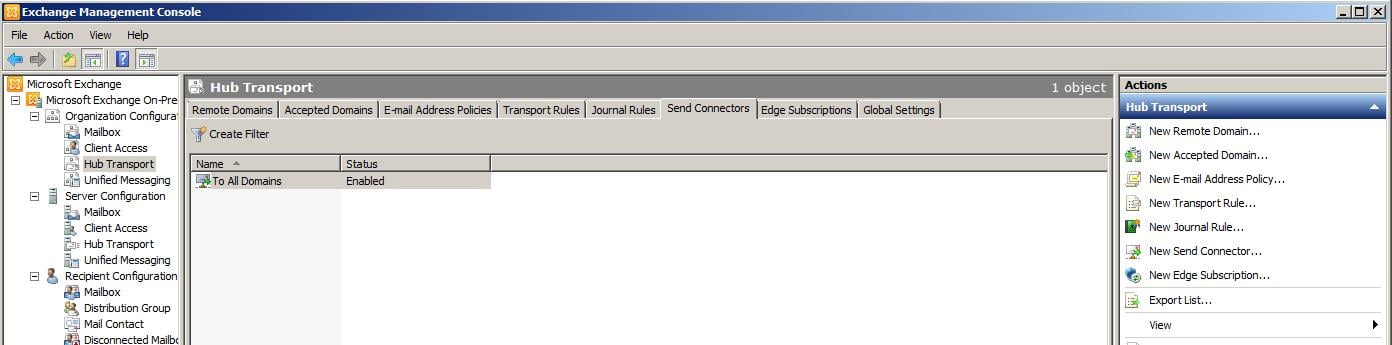
使用外壳:
为了使用 Exchange 管理外壳创建连接器,我们需要使用以下命令。 我给出了用于在控制台中创建连接器的相同命令。
New-SendConnector -Name 'To All Domains' -Usage 'Custom' -AddressSpaces 'SMTP:*;1' -IsScopedConnector $false -DNSRoutingEnabled $true -UseExternalDNSServersEnabled $false -SourceTransportServers '交换-2010'
“IsScopedConnector”参数用于限制 Active Directory 站点级别的连接器。 “UseExternalDnsServersEnabled”参数用于为服务器分配一个外部 DNS,如 8.8.8.8,这样它就不会联系内部 DNS 以获取与该连接器相关的任何解析。
结论:
发送连接器将在将电子邮件从您的组织传输到外部组织方面发挥重要作用。 所以我们在配置的时候需要格外小心。 如果存在任何小的配置问题,那么您将收到大量用户关于出站邮件流的投诉。 在邮件从我们的组织转移之前,它将存储在 mail.edb 中,这是传输数据库,实际发送的项目将保存在邮箱数据库中。 如果邮箱数据库发生任何故障,我们可以考虑 兑换恢复 恢复数据的工具。
作者 介绍:
Sophia Mao 是一位数据恢复专家 DataNumen, Inc.,它是数据恢复技术领域的世界领先者,包括 修复 pst 文件错误 和文字恢复软件产品。 欲了解更多信息,请访问 datanumen.com