
您可以使用 Excel 中的加载项来完成一些复杂的任务。 在本文中,我们将介绍如何在 Excel 中添加和禁用加载项。
如果需要在Excel中使用加载项,则需要将其添加并激活到Excel中。 另一方面,如果您不需要使用加载项,您也可以禁用它。 在这里,我们将演示在 Excel 中添加和禁用加载项的步骤。
添加加载项
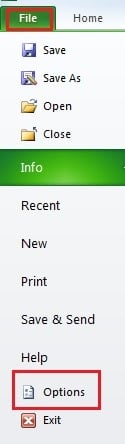
- 单击功能区中的“文件”。
- 然后单击“选项”按钮。
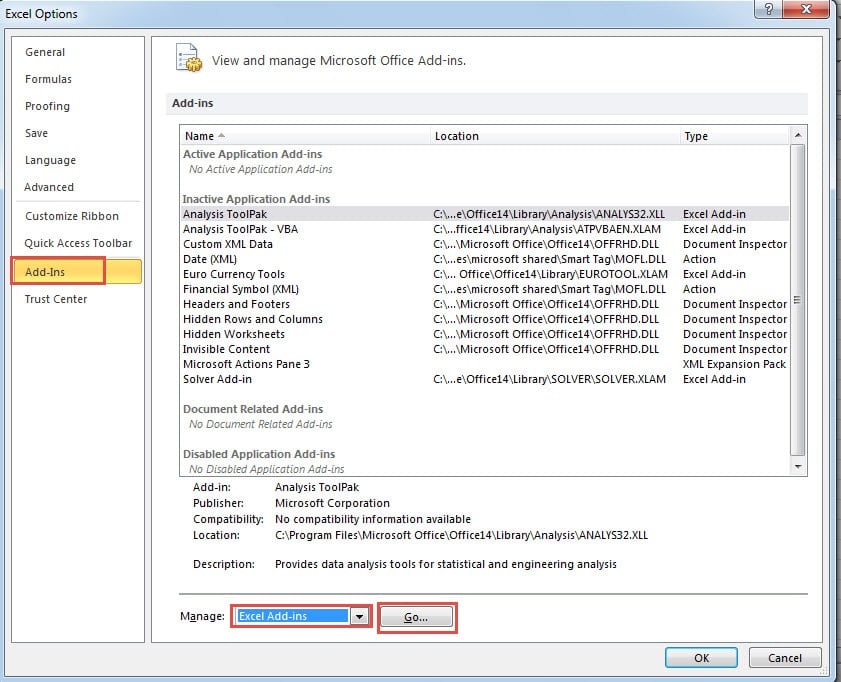
- 在“Excel选项”窗口中,选择“加载项”选项。
- 接下来在“管理”文本框中选择加载项的类型。 这里我们以“Excel Add-ins”为例。

- 接下来单击“管理”旁边的“开始”按钮。
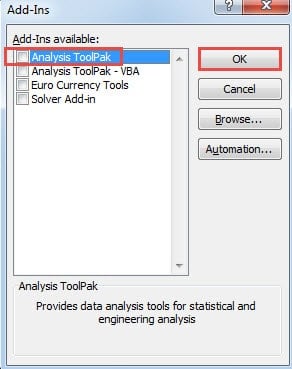
- 然后会弹出“加载项”窗口。 在此窗口中,选中您需要的选项。 这里我们勾选窗口中的“Analysis ToolPak”。 如果需要安装其他插件,可以点击“浏览”按钮添加。 此外,一些加载项需要运行安装包。 你需要在你的电脑上运行它。
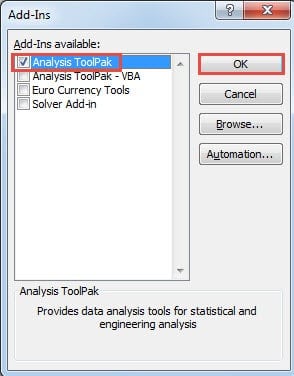
- 之后,单击“确定”按钮。
- 现在你可以回来查看结果了。 “分析工具库”将添加到“数据”选项卡中。 因此,在这里单击功能区中的“数据”选项卡。 您可以看到加载项已经出现在工具栏中。


因此,无论何时需要使用此工具,都可以单击“数据”选项卡并选择它。
禁用加载项
现在,如果您不需要使用加载项,您还可以将其从工具栏中删除。
- 单击功能区中的“文件”。
- 然后单击“选项”按钮以激活“Excel 选项”窗口。
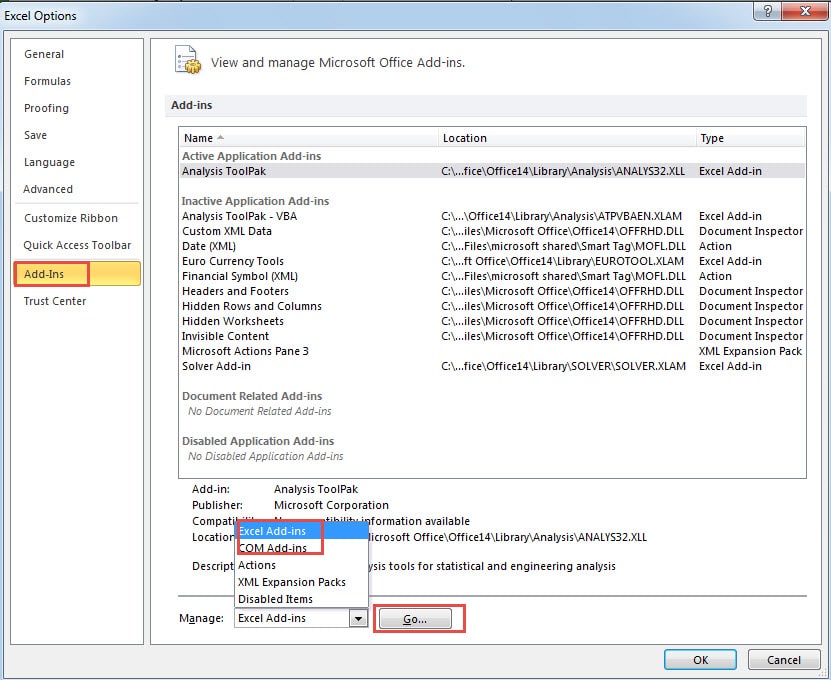
- 这里还是选择“Add-ins”。
- 在管理文本框中,选择您需要禁用的加载项类型。 这里我们需要禁用“Analysis ToolPak”,因此我们选择“Excel Add-Ins”。
- 然后单击“开始”按钮。

- 在“加载项”窗口中,取消选中您不需要的加载项。
- 接下来单击“确定”按钮。

- 这样,这个“Analysis ToolPak”就不会出现在工具栏中。
实际上,此方法只是从功能区中删除了 Excel 加载项。 加载项仍在您的计算机中。 如果您需要从计算机中删除加载项,则需要卸载加载项。 因此,不要混淆这两个不同的概念。
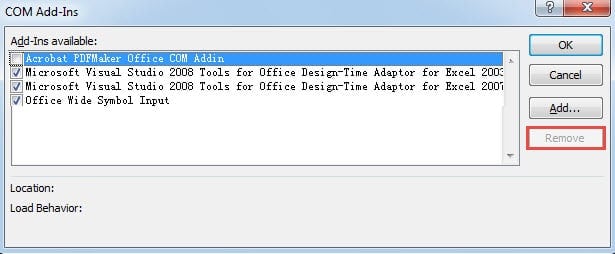
另外,至于删除“Com Add-Ins”,情况就不同了。 您可以选择加载项,然后单击“删除”按钮。 然后您可以将其从计算机中删除。
在 Excel 中使用加载项时要小心
即使您可以从加载项中获得很多便利,您仍然需要小心。 一些恶意黑客会开发可以窃取您的数据和信息的插件。 更糟糕的是,您的文件将因异常加载项而损坏。 当发生此类事故时,您可以使用我们的维修工具来 修复 xls 损坏 和 Excel 中的其他错误。 该工具正是您文件的保险。
作者简介:
Anna Ma 是一位数据恢复专家 DataNumen, Inc.,它是数据恢复技术领域的世界领先者,包括 修复文档损坏 和 outlook 修复软件产品。 欲了解更多信息,请访问 datanumen.com