
在本文中,我们向您解释了使用 MS Access 应用程序扫描文档的步骤,以及您应该这样做的原因。
如果您经常使用 MS Access,您就会很清楚它提供的众多功能。 尽管其中很多恰好是用户知道的,但其中许多是不经常使用的,我们常常最终完全忘记它们的存在。 我们还忘记的是,可以额外添加 MS Access 默认情况下不存在的内容,以便更轻松地使用该应用程序,并更快地执行某些任务。 扫描功能可以添加到 MS Access 中,使应用程序的工作变得轻而易举。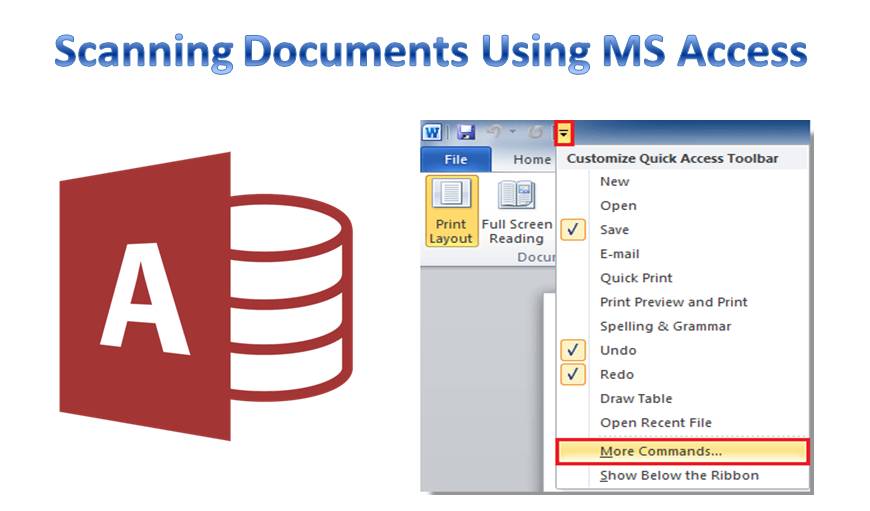
我们都在谈论人类对环境造成的严重破坏,但我们是否真诚地尝试改变现状? 我们是否正在尝试成为一个重复使用和回收纸张的组织? 甚至更好,不使用纸张? 这听起来好得令人难以置信,但我们现在要向您提出的建议可以极大地帮助您带来积极的变化。
通过 MS Access 扫描以进行保管
 虽然在使用 MS Access 时打印文档的需求不是很频繁,但您随时可能需要共享或存储文档以妥善保管。 在这种情况下,扫描它们会很有帮助。 这允许将它们存储在安全的地方,以便在需要时可以访问它们。
要使用 Access 应用进行扫描,您首先需要在 Access 屏幕上添加一个扫描按钮。这是您开始使用该应用进行扫描之前唯一需要学习的步骤。以下是向 Access 屏幕添加扫描功能的步骤。
- 转到您的任何 Access 表单,然后单击那里的“扫描”选项。
- 在出现的屏幕中,您必须决定保存文档的位置,您可以选择服务器上的中央位置。
- 这是扫描仪屏幕将出现的地方,要求您选择要使用的扫描仪。 连接到计算机的扫描仪数量越多,选项列表就越多。
- 开始扫描,扫描完成后,您会发现文档已以 PDF 格式保存在服务器上。
- 此扫描文档的链接将自动存储在数据库中。 这将允许您在稍后阶段轻松检索文档。
为什么要扫描访问文档
除了您可以在此操作中节省所有纸张外,这还可以帮助您节省通常手动扫描文档然后保存它们所花费的所有时间。 通过在应用程序中使用扫描选项,它不仅会自动扫描,还会在您的数据库中存储指向相同内容的链接。
存储在 MS Access 中的所有数据都容易崩溃。 数据库崩溃会给您留下 损坏的访问 文件,你需要一个专门的工具,比如 DataNumen Access Repair 纠正这种情况。
作者简介:
Vivian Stevens 是一位数据恢复专家 DataNumen, Inc.,它是数据恢复技术领域的世界领先者,包括 sql恢复 和 excel 恢复软件产品。 欲了解更多信息,请访问 datanumen.com