
本文介绍了在 MS Access 中手动更改超链接地址的步骤
Internet 上的超链接有助于快速轻松地到达指定网页。 您不仅可以在 Internet 上使用超链接,还可以在离线文档中使用。 在 MS Access 中,您可以在表单、报告和表格中使用超链接。 Access 中的超链接可以提供很大的帮助,因为它们使用户可以访问更多信息,而不会在表格的其他部分造成太多混乱。 虽然在 MS Access 中插入超链接确实不是一个挑战,但手动编辑它可能是一个挑战。 为了能够编辑超链接,我们首先需要了解超链接的不同部分。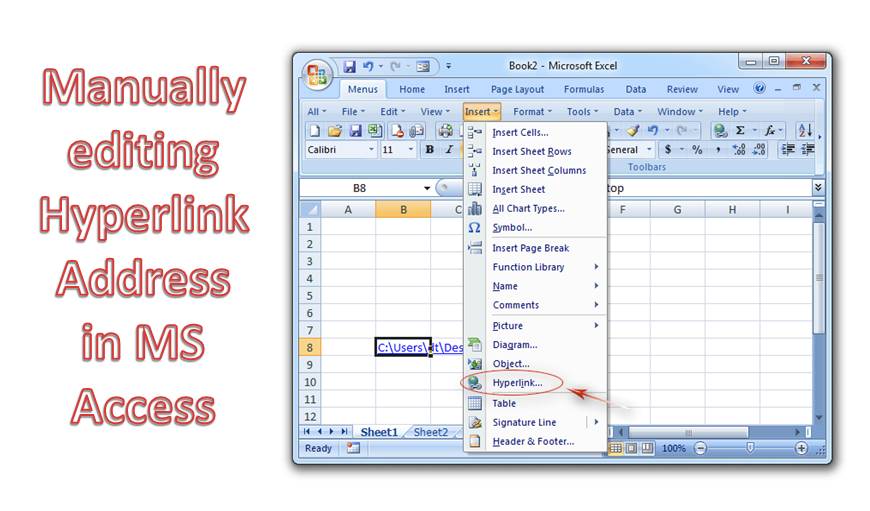
超链接地址行有四段
- 显示文字 – 这是我们在任何控件或字段中看到的文本。 这表明链接的目的。
- 地址 – 外部文件的路径名称为地址。
- 子地址 – 只需单击一下即可打开表单和报告等对象。
- 屏幕提示 – 这是显示为工具提示的文本。
- 您最多可以在超链接字段中存储 2048 个字符。 超链接的语法是所有这些部分的组合。
我们在本文中的重点是在 MS Access 中手动编辑超链接地址,方法是首先创建一个带有超链接字段的表。
在 MS Access 示例表中创建超链接字段的步骤
 创建一个表,添加一个字段,数据类型设置为超链接。
- 保存表,并在数据表视图中打开它。
- 在字段中添加超链接数据,您现在将看到超链接字段处于活动状态,仅显示超链接内容的显示文本。
- 将鼠标指针指向超链接,单击可编辑超链接信息。 您也可以从快捷菜单中获取选项,以到达超链接编辑对话框。
- 在对话框中,您可以输入控件的值以更改超链接值。 无法直接在超链接字段中添加值。
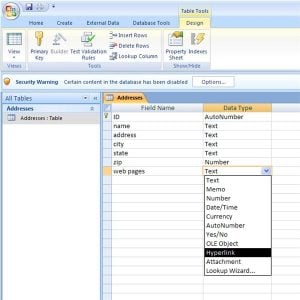 创建一个表,添加一个字段,数据类型设置为超链接。
- 但是,可以通过一个简单的技巧手动编辑字段。
- 关闭表,并执行以下操作。
- 点击“办公按钮”
- 选择“访问选项”
- 转到“高级”
- 寻找“行为进入领域”选项。
- 单击“转到字段末尾”选项。
- 单击确定,访问选项控件将关闭。
- 完成上述步骤后,打开表。
您现在会在字段末尾找到插入点,显示超链接信息。 您现在可以将此插入点移动到您希望执行字段编辑的位置。
要点
- 对于更改多个记录,您可以将“行为输入字段”选项设置为“选择整个字段”。
- 由于其某些属性,您还可以使用窗体上的标签控件作为超链接控件。
遇到一个 访问损坏 如果 MS Access 中内置的压缩和修复功能无法提供,则可能会成为一场噩梦。 因此,需要使用专门的访问恢复工具,例如 DataNumen Access Repair.
作者简介:
Vivian Stevens 是一位数据恢复专家 DataNumen, Inc.,它是数据恢复技术领域的世界领先者,包括 sql恢复 和 excel 恢复软件产品。 欲了解更多信息,请访问 datanumen.com