
您是否听过收件人抱怨您发送的会议邀请完全是空的,没有任何会议详情? 实际上,这是因为他们的电子邮件客户端没有对日历的原生支持。 本文将提供解决此问题的方法。
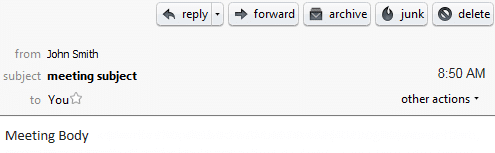
在之前的 Outlook 版本中,会议的具体细节,例如“时间”和“地点”,默认会添加到会议邮件正文中。但自 Outlook 2010 起,由于大多数电子邮件客户端都支持日历功能并能自动处理会议邀请,因此这项功能已被移除。然而,实际上仍有一些电子邮件客户端不支持此功能,例如 Mozilla Thunderbird 和各种基于 Web 的邮件客户端。在这种情况下,如果您使用 Outlook 2010 或更高版本向这些客户端发送会议邀请,除了邮件正文之外,他们将无法收到任何会议详情,如下图所示:
幸运的是,有一种有效的方法可以恢复“身体细节”功能。 更改或添加注册表项可以完成它。 下面是详细的步骤。
启用消息正文中显示的会议邀请详细信息
- 首先,在“开始”菜单中搜索“regedit”。当相应的程序出现时,按下“回车”键。
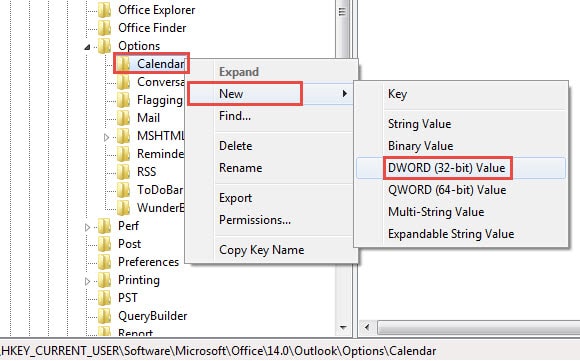
- 然后在随后出现的注册表编辑器中,您应该依次浏览到以下键:“HKEY_CURRENT_USER”>“软件”>“Microsoft”>“Office”>“14.0”>“Outlook”>“选项”>“日历” .
请注意: 这里的“14.0”指的是Outlook 2010版本。 如果您使用的是 Outlook 2013,您应该找到“15.0”键。 同样,Outlook 2016对应“16.0”键。
- 找到“日历”键后,右键单击它并选择“新建”>“DWORD 值”。

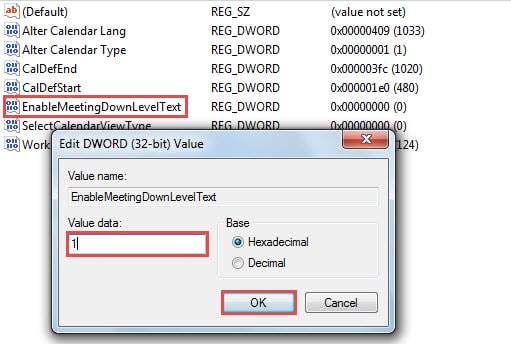
- 接下来转到右窗格。 您应该将新创建的值指定为“EnableMeetingDownLevelText”。
- 之后,双击该值。 在弹出的“编辑DWORD值”对话框中,可以指定数值数据。 将其更改为“1”。

- 最后,您可以退出注册表编辑器,然后启动 Outlook 进行尝试。
从现在开始,所有的会议邀请都将在邮件正文中注明“时间”和“地点”。 然后使用 Mozilla Thunderbird 的收件人将收到如下屏幕截图所示的会议邀请: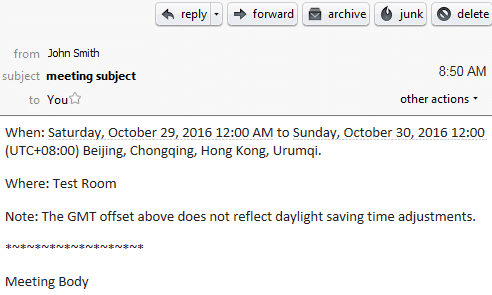
从损坏的 PST 文件中提取您的宝贵数据
没有人可以吹嘘他们能够从 Outlook 损坏中逃脱。 因此,与其绞尽脑汁思考如何阻止它,不如为不可预测的 Outlook 崩溃做好准备。 例如,您应该不断备份您的 Outlook 数据,这将使未来 展望恢复 容易多了。 另外,你最好弄个熟练的修复工具,比如 DataNumen Outlook Repair. 如果备份和 ScanPST 均失败,它将为您提供帮助。
作者简介:
Shirley Zhang 是一位数据恢复专家 DataNumen, Inc.,它是数据恢复技术领域的世界领先者,包括 sql恢复 和 outlook 修复软件产品。 欲了解更多信息,请访问 datanumen.com