
您是否遇到过 Excel 无法识别您在单元格中输入的两位数年份的问题? 在本文中,我们将探讨这种现象背后的原因。
Excel 中的日期是您将使用的非常普通的元素。 为了使事情变得更容易,您可以在单元格中输入两位数的年份。 例如,如果您在单元格中输入“10-25-16”,它会自动变为“10/25/2016”。 如果您在单元格中输入四位数年份日期“10-25-2016”,您将得到相同的结果。 因此,您只需输入两位数的年份即可节省时间。
日期问题的一个例子
Excel 的这项功能非常方便。但是,如果您使用别人的电脑,就会出现问题。例如,如果您在单元格中输入“10-25-16”,它不会自动转换为日期。相反,单元格中仍然会显示“10-25-16”。而且,单元格的类别仍然是“常规”,而不是“日期”。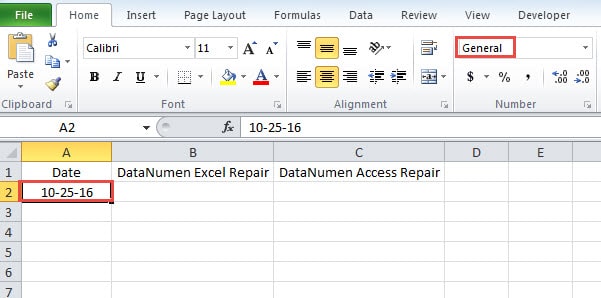
此外,即使您输入“10-25-2016”,该单元格仍处于“常规”状态。
找出现象的原因
这是一个比较奇怪的事件,其实原因很简单。 你正在使用别人的电脑。 原因是电脑的日期格式和你的不一样。 您可以在电脑右下角查看电脑的日期格式。
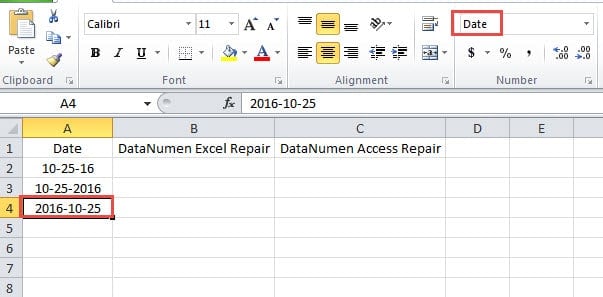
这台电脑的日期格式是“yyyy-MM-dd”,和你的不一样。 所以如果你以“月/日/年”或“月/日/年”的格式输入,Excel 将无法正确识别。 因此,您需要按照当前计算机中的日期格式输入日期。 您可以在单元格中输入“16-10-25”,它会自动变为“2015-10-25”。 并且单元格类别也将更改为“日期”。
变更日期格式
如果您不习惯日期格式,您也可以根据需要进行更改。
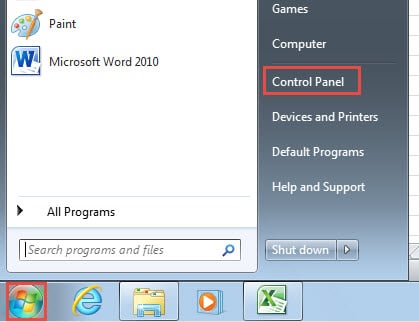
- 点击电脑的“开始”按钮。
- 然后点击“控制面板”。

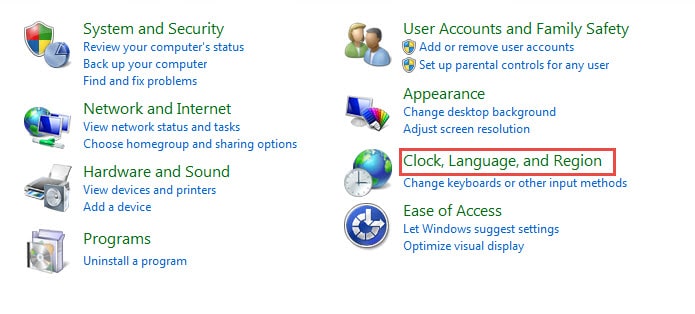
- 单击窗口中的“时钟、语言和区域”。

- 接下来单击“区域和语言”。

- 在“区域和语言”窗口中,更改“短日期”的日期格式。

- 之后,单击“确定”。 现在,您可以根据自己的习惯输入日期。
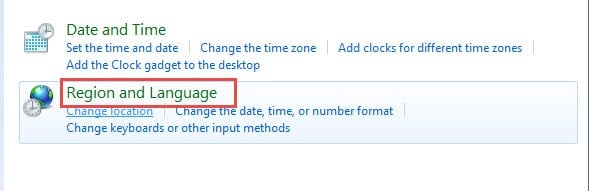
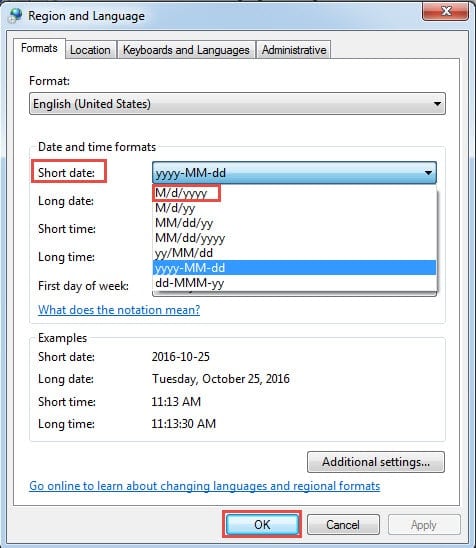
您可能还会注意到,如果您更改系统中的日期,则 excel 中现有日期的格式也会相应更改。 完成所有编辑后,不要忘记将格式改回来。 否则会给其他人带来同样的麻烦。
恢复由不同原因引起的受损文件
导致文件损坏的原因有很多。 如果您在计算机中发现受损的 Excel 文件,则需要更加小心。 因为一个损坏的文件会影响到所有其他文件,有时甚至会损坏整个系统。 为了 修复Excel您可以借助我们强大的软件寻求帮助。这款便捷的工具可以快速解决 Excel 中的大多数问题。
作者简介:
Anna Ma 是一位数据恢复专家 DataNumen, Inc.,它是数据恢复技术领域的世界领先者,包括 单词恢复 和 outlook 修复软件产品。 欲了解更多信息,请访问 datanumen.com