
要发送文件,我们总是手动创建一个新电子邮件,然后将其作为电子邮件附件插入。 实际上,有一种只需单击鼠标右键即可发送文件的好方法,这将自动创建一条新消息。
作为长期使用 Outlook 的普通用户,我发现了它的几个隐藏功能。 比如以前我需要给别人发文件的时候,我都是打开Outlook,新建一封邮件,点击“附加文件”选择添加文件。 那时我会花很多时间来寻找文件。 一段时间后,我找到了快捷的方法,即使用“发送到”右键单击选项。
发送到邮件收件人
现有的将文件作为电子邮件附件发送的方法是通过“发送到邮件收件人”。 您只需在资源管理器中找到并右键单击该文件即可。 在上下文菜单中,您应该选择“发送到”,然后选择“邮件收件人”选项。 下一条新消息窗口将自动打开。 该文件位于“附件”字段中。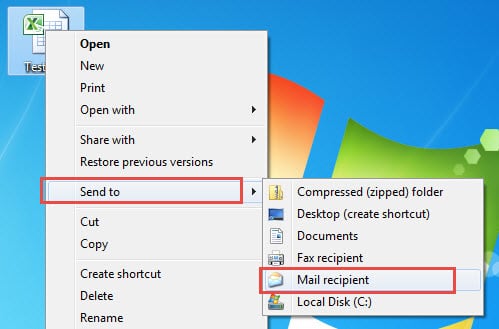
毫无疑问,这是最快的方法。 但是,它有各种限制。 例如,在弹出的New Message 窗口中,您可以发现消息格式已更改为Plain Text 格式,而不是默认格式。 此外,您对所有消息应用的签名不会出现。 因此,我在这里推荐另一种方法。 即在“发送到”文件夹中添加一个新的 Outlook 快捷方式。
将新的 Outlook 快捷方式添加到“发送到”文件夹
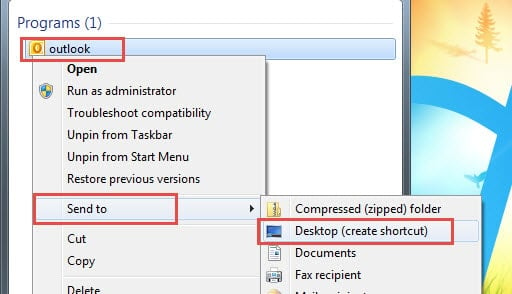
- 首先,打开“开始菜单”,然后在搜索栏中输入“Outlook.exe”。
- 然后右键单击显示的“Outlook”程序并选择“发送到桌面(创建快捷方式)”选项。

- 回到桌面。 右键单击新的快捷方式,然后从上下文菜单中选择“属性”。
- 在新建对话框中,您可以在“常规”选项卡下为快捷方式指定名称,例如“新建电子邮件”。
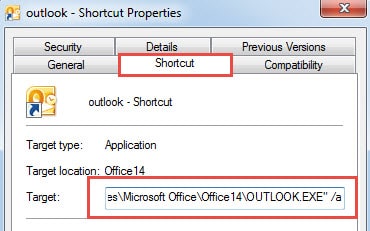
- 切换到“快捷方式”选项卡。您可以找到包含 Outlook.exe 路径的目标字段。在路径末尾按空格键,然后输入 /a.

- 单击“确定”保存更改。
- 使用“Ctrl + X”热键来剪切新的快捷方式。
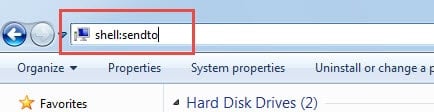
- 接下来打开您的 Windows 资源管理器。 选择整个“计算机”。 然后在地址栏中输入“shell:sendto”。 然后按“输入”。

- 在随后的屏幕中,您可以看到“发送到”文件夹中的所有快捷方式。 您可以按“Ctrl + V”粘贴“新建电子邮件”的新快捷方式。

- 最后您可以关闭资源管理器。
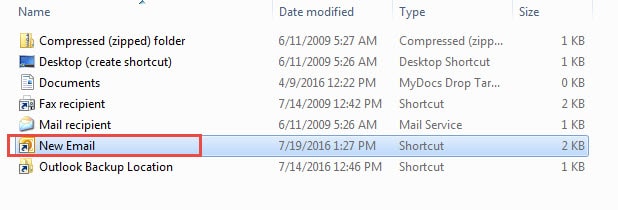
完成上述步骤后,您可以尝试右键单击文件。 您可以在“发送至”下找到“新邮件”选项。 只需选择它,这将自动创建一封新电子邮件,其中包含默认格式的设置签名。 并且该文件作为电子邮件附件存在。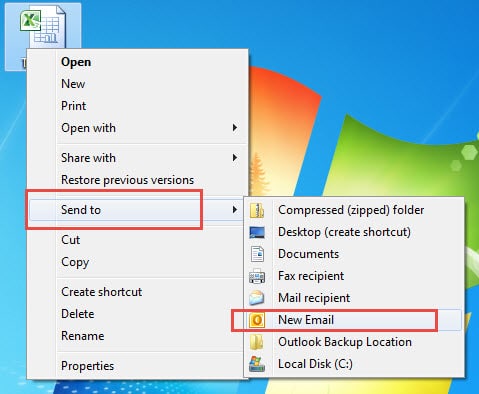
提防潜在风险
尽管 Outlook 配备了无数的功能,但它无法避免损坏。 为了避免不必要的数据灾难,我们应该注意那些潜在的风险,例如突然关机、病毒感染、恶意软件攻击、硬件故障和软件问题等。而且,当你遇到突然的崩溃时,必须应用强大的修复工具如 DataNumen Outlook Repair,这可以 修复 Outlook 毫不费力地归档。
作者简介:
Shirley Zhang 是一位数据恢复专家 DataNumen, Inc.,它是数据恢复技术领域的世界领先者,包括 sql恢复 和 outlook 修复软件产品。 欲了解更多信息,请访问 datanumen.com