
Outlook 允许我们为自己和收件人标记消息。 但是有人不愿意看到被动标志。 在这篇文章中,我将建议一种快速的方法来让 Outlook 清除发件人自动添加的邮件标志。
众所周知,我们不仅可以为收件人标记一条消息,还可以为这条消息添加提醒。 虽然不会出现提醒,但一旦超过跟进时间,消息就会以红色字体显示,类似于“逾期任务”。 此外,在打开消息时,您会看到顶部持续显示提示。 如果不愿意看到它,我们可以创建一个规则来禁用它。
创建规则以清除消息标志
- 首先,转到“文件”菜单,然后单击“管理规则和警报”按钮。在新弹出的“规则和警报”对话框中,单击“新建规则”按钮。
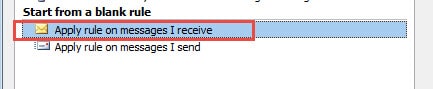
- 然后会弹出另一个“规则向导”对话框,您应该在其中找到“从空白规则开始”标签,然后选择“将规则应用于我收到的消息”。然后单击“下一步”按钮进入下一步。
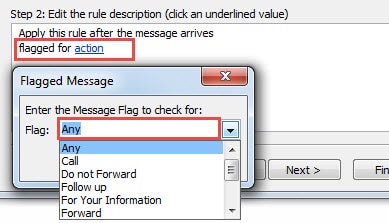
- 下一步是选择条件。 您应该拉动滚动条以找到并选择“标记为操作”选项。
- 在底部框中,单击蓝色的“操作”链接。 它将弹出一个新的小窗口,您可以在其中编辑要检查的消息标志。 您可以根据需要从下拉列表中选择标志选项。 但是如果你想清除任何后续操作的消息标志,你需要在这里选择“任何”。 然后单击“确定”返回“规则向导”并按“下一步”按钮。
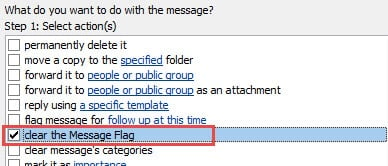
- 至于“操作”,选择“清除消息标志”选项并点击“下一步”。

- 接下来,如果您想排除特定且重要的已标记邮件,您可以选择任何例外。 如果没有,您可以忽略此步骤并单击“下一步”。
- 在随后的屏幕中,您可以为该规则指定一个名称,例如“清除消息标志”。 最后单击“完成”以应用此规则。

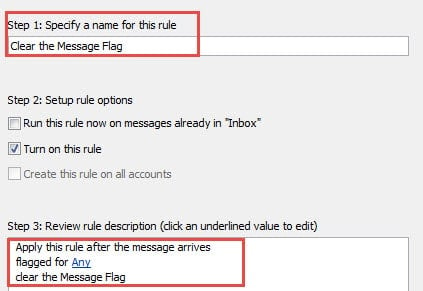
一旦激活此规则,现有和未来标记邮件的标记将自动清除。
保护 Outlook 私人数据不被盗用
由于越来越复杂的病毒和间谍软件的出现,保护我们的隐私变得更加困难和重要。 因此,为了防止外部危险攻击我们的Outlook隐私,我们应该安装强力杀毒软件,绝不允许未知文件自动下载,及时拦截危险的垃圾邮件等。实际上,在积极的情况下,数据只是被窃取了。 如果在更坏的情况下,数据将被严重损坏。 然后必须借助强大的修复工具,例如 DataNumen Outlook Repair,具有相当高的 展望恢复 率。
作者简介:
Shirley Zhang 是一位数据恢复专家 DataNumen, Inc.,它是数据恢复技术领域的世界领先者,包括 sql恢复 和 outlook 修复软件产品。 欲了解更多信息,请访问 datanumen.com