
Checkbox是你分析某些信息时的好帮手。 而在今天的文章中,我们将介绍一种快速选中或取消选中 Excel 工作表中所有复选框的方法。
Checkbox是Excel中的一种表单控件对象。 您有时会用复选框标记一些选项。 下图展示了有关产品的列表。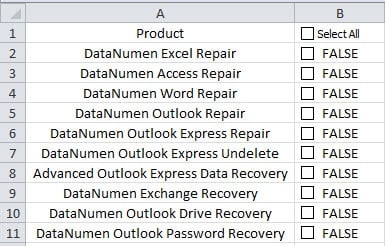
您可以使用复选框来选择或取消选择某些产品。 在某些分析中,您需要选中所有复选框。 一个一个地选择它们很费时间。 因此,单元格 B1 中有一个复选框。 您可以按照以下步骤来实现此目的。
选择或取消选择所有复选框
- 单击功能区中的“开发人员”选项卡。
- 然后单击工具栏中的“Visual Basic”按钮。


因此,您将激活 Visual Basic 编辑器。 另一方面,您也可以按下键盘上的快捷键“Alt+F11”。
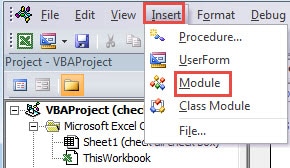
- 在编辑器中,单击选项卡“插入”。
- 之后,单击子菜单中的第三个选项“模块”。 现在,您还在编辑器中插入了一个新模块。

- 现在,将以下 VBA 代码粘贴到新模块中。
子 SelectUnselectAll()
将 CheBox 调暗为 CheckBox
'更改第一个复选框的文本
如果 ActiveSheet.CheckBoxes(“复选框 1”).Value = 1 那么
ActiveSheet.CheckBoxes(“复选框 1”).Characters.Text = “全部清除”
其他
ActiveSheet.CheckBoxes(“复选框 1”).Characters.Text = “全选”
结束如果
对于 ActiveSheet.CheckBoxes 中的每个 CheBox
CheBox.Value = ActiveSheet.CheckBoxes(“复选框 1”).Value
下一个 CheBox
END SUB
在上面的示例中,目标工作表中的第一个复选框是“复选框 1”。您可以在自己的工作表中根据实际需要对其进行修改。
- 之后,回到工作表。
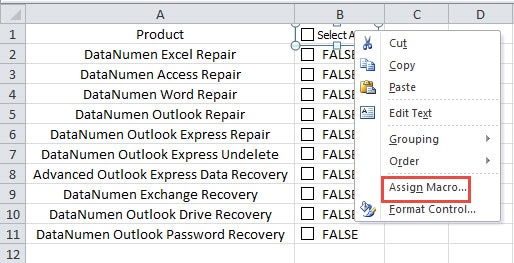
- 现在右键单击第一个复选框。
- 然后单击子菜单中的“分配宏”选项。

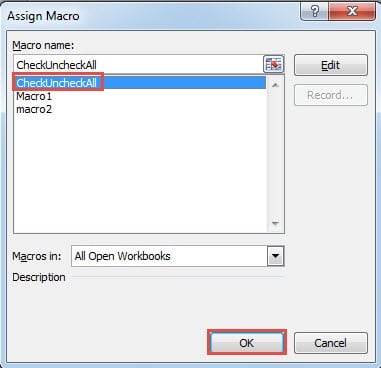
- 在“分配宏”窗口中,单击列表中的宏名称。
- 然后单击底部的“确定”按钮。 因此,您已为此复选框分配了宏。

- 现在选中工作表中的第一个复选框。 第一个复选框的文本将更改,所有其他复选框也将被选中。

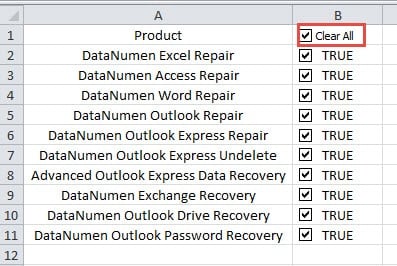
当您需要取消选中所有复选框时,您可以继续取消选中第一个复选框。 其他复选框的值也会相应改变。
如果您不需要选择或取消选择所有复选框,您可以清除第一个复选框。 接下来您仍然可以在工作表中选择某些复选框。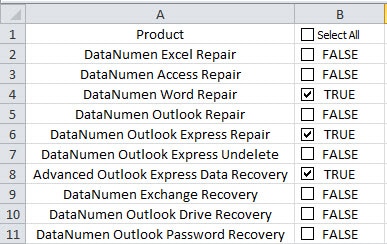
第一个复选框的 VBA 过程不会影响单个复选框的单个操作。
Excel 文件损坏和其他数据问题
Excel 文件损坏一直是所有用户面临的一个严重问题。 如果您碰巧遇到 Excel 损坏,您将需要停止工作并尝试修复 Excel。 更糟糕的是,Excel 文件损坏会影响计算机中的其他应用程序和文件,尤其是 Office 的文件和软件。 因此,Excel数据灾难的后果不堪设想。 要采取补救措施,您可以使用我们的软件。 该软件已被众多数据灾民使用,并得到了很好的反馈。 此外,它还可以 修复Excel 快速找回所有丢失的数据和信息。
作者简介:
Anna Ma 是一位数据恢复专家 DataNumen, Inc.,它是数据恢复技术领域的世界领先者,包括 修复docx文件错误 和 outlook 修复软件产品。 欲了解更多信息,请访问 datanumen.com