
您想在 Outlook 中创建一个只接收或只发送电子邮件帐户吗? 本文将详细教你如何完成。
实际上,无论是配置只收邮件还是只发邮件账户,都可以使用类似的方法轻松实现。 您应该首先使用假的发送或接收邮件服务器设置电子邮件帐户,然后通过定义发送/接收组来配置该帐户不发送或接收邮件项目。 下面是详细的步骤。
添加仅接收电子邮件帐户
- 首先,启动 Outlook,然后转到“文件”菜单。
- 然后单击“信息”选项卡上的“帐户设置”按钮。
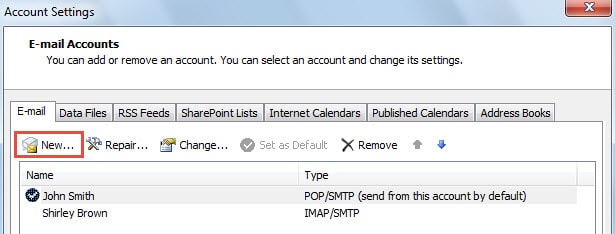
- 在随后出现的“账户设置”对话框中,点击“新建”按钮。
- 之后,将弹出一个“添加新帐户”的新窗口。 在这里您应该选择“电子邮件帐户”,然后单击“下一步”。
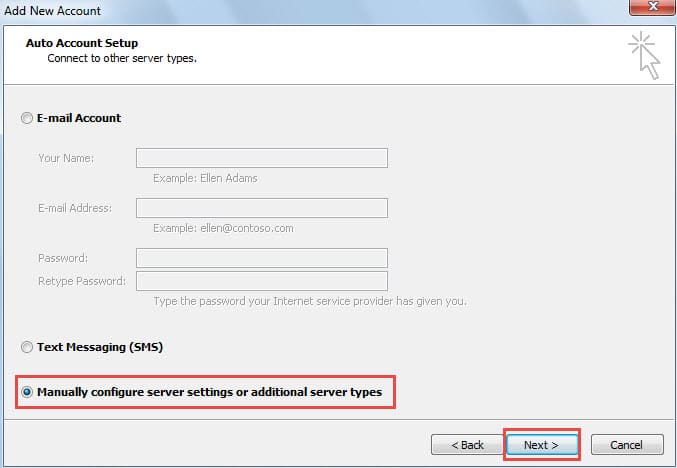
- 在后面的“自动帐户设置”屏幕中,选择“手动配置服务器设置或其他服务器类型”,然后点击“下一步”按钮。

- 在接下来的“选择服务”屏幕中,选择“Internet 电子邮件”并按“下一步”按钮。
- 稍后您需要手动添加账户信息。以下是最关键的步骤。请按照以下步骤操作:
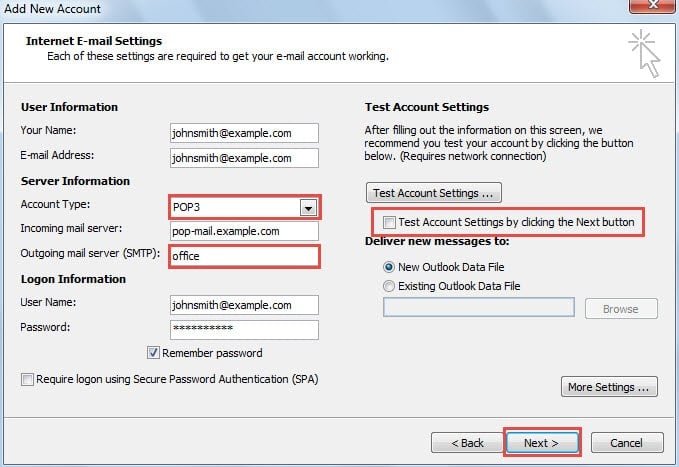
- 首先,您应该在“您的姓名”、“电子邮件地址”、“接收邮件服务器”、“用户名”和“密码”字段中填写正确的信息。
- 然后在“帐户类型”字段中选择“POP3”。
- 接下来,您需要键入一个假的外发邮件服务器,例如“office”之类的词。
- 稍后取消选择“通过单击下一步按钮测试帐户设置”选项。
- 最后点击“下一步”按钮。

- 在“下一步”之后,您将收到来自 Outlook 的祝贺信息,您已成功完成帐户设置。 单击“完成”按钮返回 Outlook。
请注意: 伪造的外发邮件服务器会在发送/接收过程中显示 Outlook 错误。 因此,您应该继续禁止电子邮件帐户发送电子邮件。
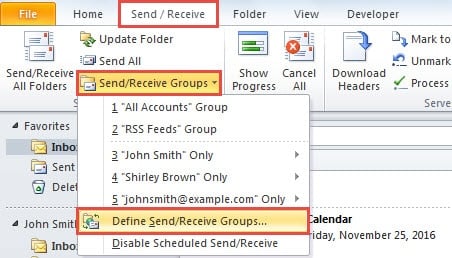
- 回到“邮件”窗格后,切换到“查看”选项卡并单击“发送/接收组”按钮。 从下拉列表中选择“定义发送/接收组”。

- 在新的“发送/接收组”对话框中,单击“编辑”按钮。
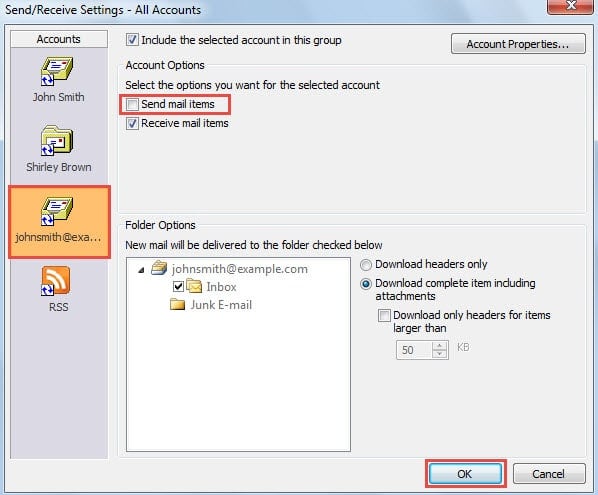
- 之后,将出现另一个新对话框,您应该首先在其中选择正确的帐户,然后取消选择“发送邮件项目”选项。

- 最后点击一系列的“确定”,直到所有的对话框都关闭。 从现在开始,此帐户将只接收电子邮件。
添加仅发送电子邮件帐户
- 首先,重复添加仅接收电子邮件帐户方法中的步骤 1 到 6。
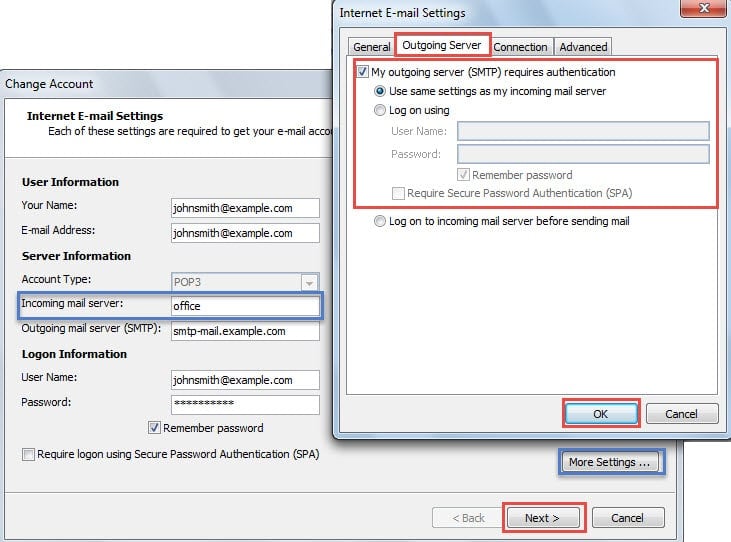
- 然后在“Internet Email Settings”界面中,填写除“Incoming mail server”之外的常用信息。 你应该打一个薄片。 并记得取消选中“测试帐户设置”选项
- 接下来单击“更多设置”按钮。 在新的对话框中,切换到“发件服务器”选项卡并配置发件服务器身份验证。

- 稍后单击“确定”>“下一步”>“完成”以完成电子邮件设置。
- 之后,进行第一种方法中的第9步和第10步。 在“所有帐户的发送/接收设置”中,选择帐户并取消选中“接收邮件项目”选项。
- 最后单击“确定”关闭所有对话框。 此后,新添加的电子邮件帐户将只允许发送电子邮件。
处理 Outlook 错误和损坏
Outlook 随时都可能出现错误,而且没有任何预兆。因此,对于 Outlook 新手来说,这无疑是个令人头疼的问题。事实上,如果您打算长期使用 Outlook,那么了解如何解决这些错误至关重要。最常用的工具是…… 修复Outlook错误 必须是内置的修复工具,Scanpst。 如果不幸失败,您仍然可以使用更强大的工具,例如 DataNumen Outlook Repair.
作者简介:
Shirley Zhang 是一位数据恢复专家 DataNumen, Inc.,它是数据恢复技术领域的世界领先者,包括 修复SQL数据 和 outlook 修复软件产品。 欲了解更多信息,请访问 datanumen.com