
在这篇文章中,我们将讨论如何使用宏快速保护一批Word文档,并按要求设置密码。
如今,数据泄露已成为许多人,尤其是网民越来越担心的问题。 例如,身份盗用会导致巨大的金钱损失和名誉受损。 因此,是时候采取预防措施来防止我们自己成为数据泄露的受害者了。
正是出于这种需要,我们决定为您提供大规模保护 Word 文件的方法。
防止打开多个文档
对于一些高度可信的文件,您可能根本不希望其他人查看它们。 然后您可以按照以下说明设置密码以保护它们。
- 首先,将所有需要加密的文件放在同一个目录下。
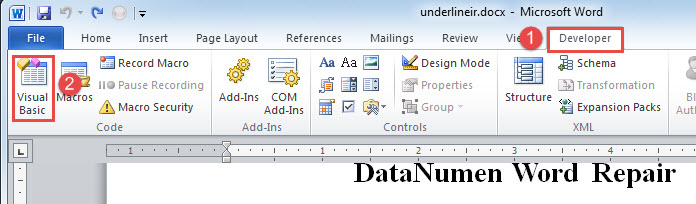
- 单击“开发人员”选项卡。
- 然后单击“代码”组中的“Visual Basic”。 或者您可以按“Alt+F11”打开 VBA 编辑器。

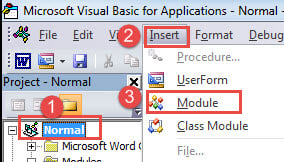
- 接下来,通过首先单击左栏中的“正常”,在“正常”项目下插入一个新模块。
- 然后单击菜单栏上的“插入”选项卡。
- 接下来在下拉菜单中选择“模块”。

- 现在双击新模块以获得编码空间。
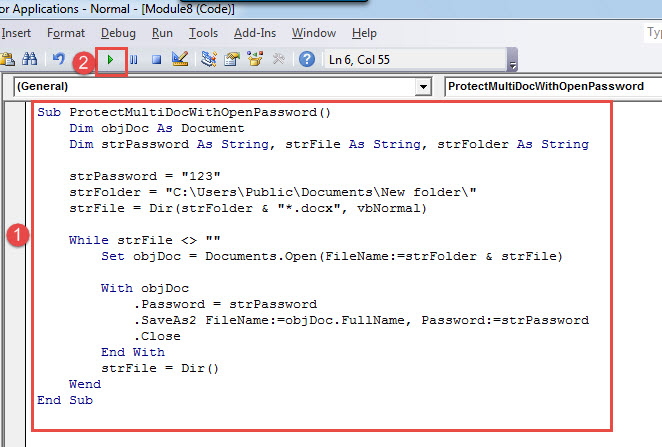
- 粘贴以下代码:
Sub ProtectMultiDocWithOpenPassword()
  Dim objDoc As Document
  Dim strPassword As String, strFile As String, strFolder As String

  strPassword = "123"
  strFolder = "E:\Temp\test\"
  strFile = Dir(strFolder & "*.docx", vbNormal)

  While strFile <> ""
    Set objDoc = Documents.Open(FileName:=strFolder & strFile)

    With objDoc
      .Password = strPassword
      .SaveAs2 FileName:=objDoc.FullName, Password:=strPassword
      .Close
    End With
    strFile = Dir()
  Wend
End Sub
- 最后,单击“运行”或按“F5”。

备注:
- 在代码行“字符串密码 = “123””,记得替换“123” 使用您自己的密码。
- 在代码行“strFolder =“C:\Users\Public\Documents\新文件夹\”", 将文件夹路径更改为实际路径。
从现在开始,任何想要查看受保护文件的人都必须输入正确的密码。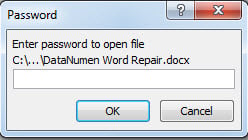
防止编辑多个文档
这是另一种情况,文件可以供公众审查,但应禁止编辑。
使用如上所示的确切方法安装宏,只是将宏替换为下面的宏:
Sub ProtectMultiDocWithEditPassword()
  Dim objDoc As Document
  Dim strPassword As String, strFile As String, strFolder As String

  Set objDoc = ActiveDocument
  strPassword = "456"
  strFolder = "C:\Users\Public\Documents\New folder\"
  strFile = Dir(strFolder & "*.docx", vbNormal)

  While strFile <> ""
    Set objDoc = Documents.Open(FileName:=strFolder & strFile)

    objDoc.Protect Password:=strPassword, NoReset:=False, Type:= _
      wdAllowOnlyReading, UseIRM:=False, EnforceStyleLock:=False
    objDoc.Save
    objDoc.Close
    strFile = Dir()
  Wend
End Sub
注意文件损坏
数据泄漏也可能危及一个人的文件并使其崩溃。 然而,要 恢复文档 不简单。 有时您的文件可能会被删除或被劫持。 这种情况下,可以求助于第三方修复工具。
作者简介:
Vera Chen 是一位数据恢复专家 DataNumen, Inc.,它是数据恢复技术领域的世界领先者,包括工具 修复 xls 和 pdf 修复软件产品。 欲了解更多信息,请访问 datanumen.com