
在今天的文章中,我们愿意向您介绍5种简单有效的方法来隐藏Word文档中的机密文本。
有时,文档中可能包含一些分类内容,例如客户信息。 将它们暴露给所有人肯定不是一个好主意。 因此,妥善管理它们应该是我们最关心的问题。 说到这一点,让它们隐形可能是一个不错的选择。
方法一:格式化为隐藏文本
首先,最常用的方法是隐藏文本。详细说明请参见此页面: 如何在 Word 中隐藏选定的文本
方法 2:更改字体颜色
我们相信您可以轻松理解这种方法。
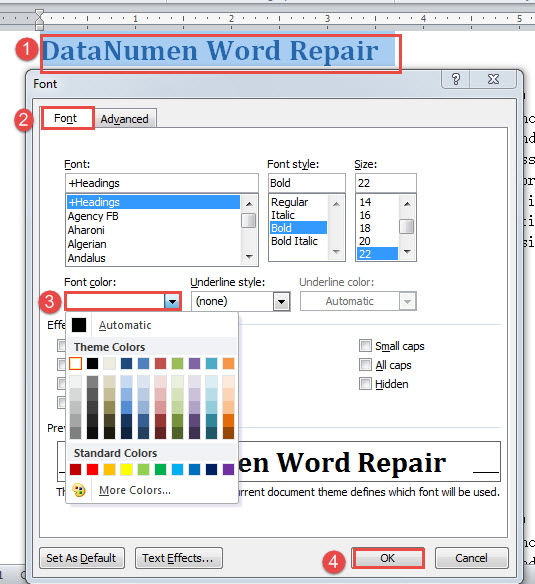
- 首先,选择您的文本。
- 然后按“Ctrl+D”打开“字体”对话框。
- 接下来单击倒三角按钮选择与页面背景相同的字体颜色。
- 最后,单击“确定”。
除此之外,还有一个类似的方法就是修改文字填充的透明度。
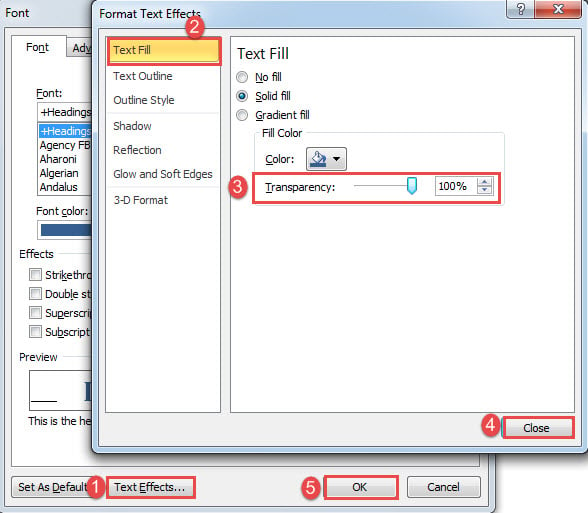
- 重复上面的前 2 个步骤。
- 然后单击“字体”对话框底部的“文本效果”选项卡。
- 在“格式化文本效果”框中,单击左栏中的“文本填充”。
- 接下来将透明度百分比更改为 100。
- 最后,关闭该框,然后在“字体”框中单击“确定”。

方法 3:更改字体
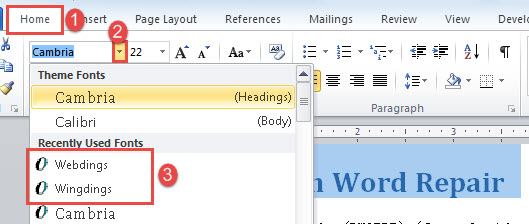
- 首先,选择文本。
- 然后单击“主页”选项卡。
- 接下来单击“字体”文本框后面的按钮,然后选择“Webdings“或”狂欢的。

您会看到所有选定的文本变成如下符号:
方法四:调整“首行缩进”
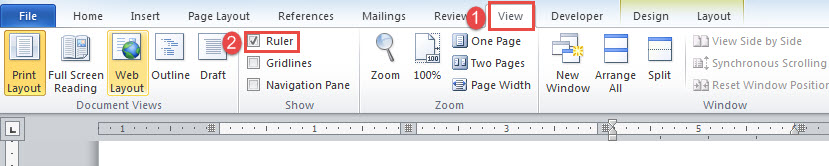
- 首先,您必须首先显示水平标尺,方法是单击“查看”选项卡,然后选中“标尺”框。

- 然后将光标放在一个单元格内或选择同一列中的多个单元格。
- 接下来单击并将水平标尺上的上滑块拖动到左侧。

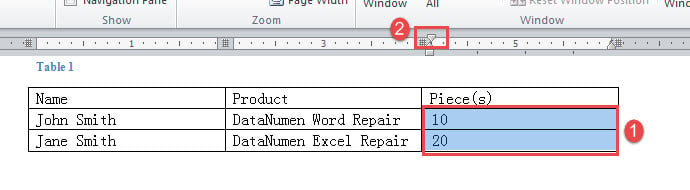
您现在不会看到选定的文本,就好像它们被放在其他东西后面一样。
请注意,这种方式仅适用于表格文本。
查看此视频以获得更清晰的演示:
方法五:运行宏
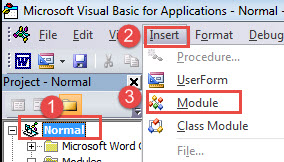
- 首先,按“Alt+F11”打开VBA编辑器。
- 然后单击“正常”和“插入”选项卡。
- 接下来选择菜单上的“模块”以在“普通”项目下插入一个新模块。

- 双击它以显示编码空间。
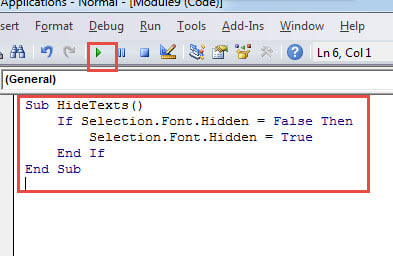
- 将以下代码粘贴到那里:
Sub HideTexts()
  If Selection.Font.Hidden = False Then
    Selection.Font.Hidden = True
  End If
End Sub
- 最后,单击“运行”或按“F5”。

防止文件丢失
由于各种已知和未知的原因,文件丢失一直在发生。 因此,为了尽量减少潜在文件损坏的影响,定期备份它们始终是个好主意。 就这样,意想不到的事情还是发生了。 然后你可能会发现一个复杂的 docx恢复 工具是你最好的朋友。
作者简介:
Vera Chen 是一位数据恢复专家 DataNumen, Inc.,它是数据恢复技术领域的世界领先者,包括 xls腐败 和 pdf 修复软件产品。 欲了解更多信息,请访问 datanumen.com