
也许在撰写电子邮件时,您可能经常需要引用存储在本地硬盘中的特定文件,例如 word 文档或 excel 工作簿。 所以本文将教你通过VBA快速打开Outlook中的特定文件。
在 Outlook 中处理电子邮件时,您是否经常需要检查或参考特定文件? 例如,贵公司为发送给我们客户的电子邮件设置了很多规则,这些规则列在特定的 Word 文档中。 因此,每次撰写此类发送给客户的电子邮件时,您都需要参考特定文档。 在这种情况下,如果您可以直接从 Outlook 中打开特定文件,将会非常方便。 幸运的是,您可以使用 Outlook VBA 实现它。
在 Outlook 中打开特定的 Word 文档
- 首先,启动 Outlook 应用程序。
- 然后按“Alt + F11”快捷键访问 Outlook VBA 编辑器,
- 随后,在弹出的对话框中,打开一个未使用的模块或通过“插入”>“模块”插入一个全新的模块。
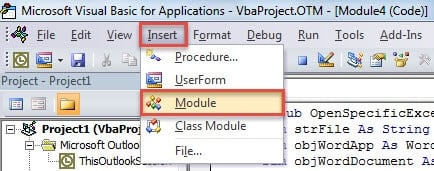
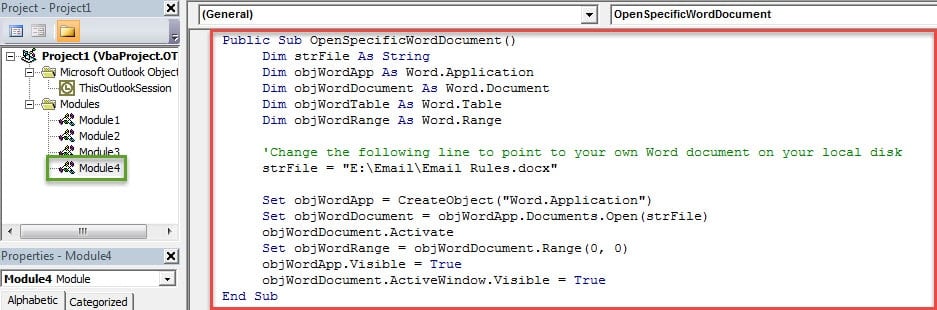
- 之后,您应该将以下 VBA 代码复制到新模块中。
Public Sub OpenSpecificWordDocument()
    Dim strFile As String
    Dim objWordApp As Word.Application
    Dim objWordDocument As Word.Document
    Dim objWordTable As Word.Table
    Dim objWordRange As Word.Range

    'Change the following line to point to your own Word document on your local disk
    strFile = "E:\Email\Email Rules.docx"

    Set objWordApp = CreateObject("Word.Application")
    Set objWordDocument = objWordApp.Documents.Open(strFile)
    objWordDocument.Activate
    Set objWordRange = objWordDocument.Range(0, 0)
    objWordApp.Visible = True
    objWordDocument.ActiveWindow.Visible = True
End Sub
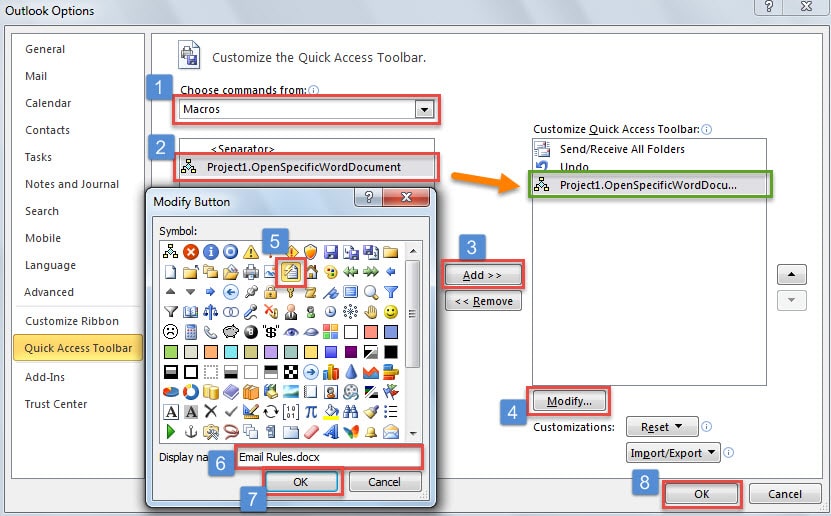
- 稍后您可以关闭 VBA 编辑器并将 VBA 项目添加到快速访问工具栏或功能区。 这里我们以快速访问工具栏为例,您可以按照下图所示的步骤操作:

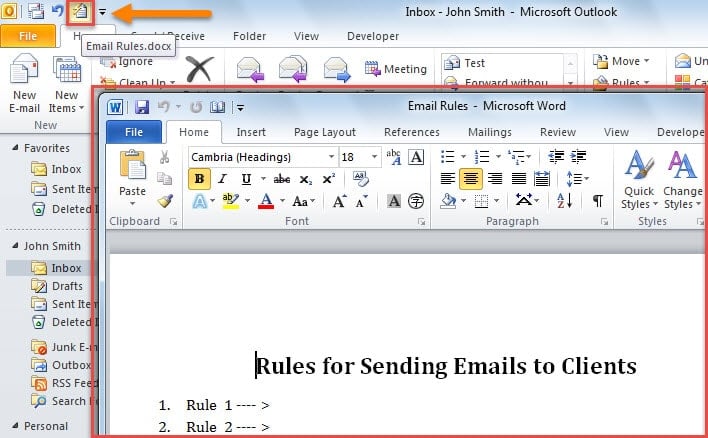
- 最后,您可以返回 Outlook 主窗口。 只要点击快速访问工具栏中的宏按钮,特定的word文档就会打开,如下图所示:

在 Outlook 中打开特定的 Excel 工作簿
如果您希望从 Outlook 中快速打开特定的 Excel 工作簿,您可以使用以下 VBA 代码:
Public Sub OpenSpecificExcelWorkbook()
    Dim strFile As String
    Dim objExcelApp As Excel.Application
    Dim objExcelWorkBook As Excel.Workbook
    Dim objExcelWorkSheet As Excel.Worksheet
    Dim objExcelRange As Excel.Range

    'Change the following line to point to your own Word document on your local disk
    strFile = "E:\Email\Email Statistics.xlsx"

    Set objExcelApp = CreateObject("Excel.Application")
    Set objExcelWorkBook = objExcelApp.Workbooks.Open(strFile)
    Set objExcelWorkSheet = objExcelWorkBook.Sheets(1)
    objExcelWorkSheet.Activate
    Set objExcelRange = objExcelWorkSheet.Range("A1")
    objExcelRange.Activate
    objExcelApp.Visible = True
End Sub
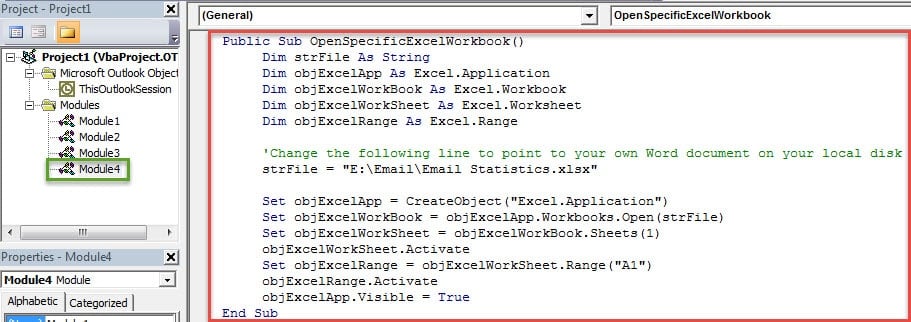
接下来,您可以像往常一样将新宏添加到快速访问工具栏。 当您点击相应的按钮时,将显示特定的 Excel 工作簿。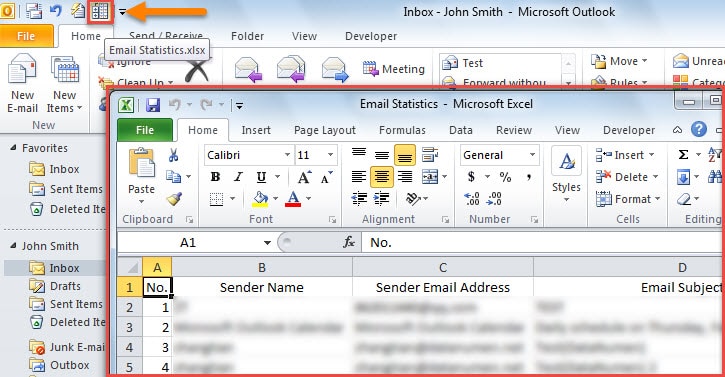
从不延迟解决 Outlook 错误
由于 Outlook 容易出错,您一定遇到过其中的各种问题。 其中一些可能非常小而且致命。 因此,有时,即使您遭受了它们,也许您的 Outlook 仍然可以正常工作。 但是你最好弄清楚它们。 否则,累积未解决的 Outlook 问题将严重损坏您的 Outlook 数据。 那时,如果你想 修复Outlook,您必须求助于可靠且信誉良好的工具,例如 DataNumen Outlook Repair.
作者简介:
Shirley Zhang 是一位数据恢复专家 DataNumen, Inc.,它是数据恢复技术领域的世界领先者,包括 修复 mdf 和 outlook 修复软件产品。 欲了解更多信息,请访问 datanumen.com