
在本文中,我们将向您展示 3 种在 Word 文档中一次查看所有脚注的有效方法。
默认情况下,脚注始终位于页面末尾。 这意味着,如果您有一个包含数百页的文档,而其中恰好散布着另外数百个脚注,那么用鼠标上下滚动会非常痛苦。
不用担心。 有一些巧妙的技巧可以帮助您一次查看所有脚注。 请继续阅读以了解更多信息。
方法 1:将脚注转换为尾注
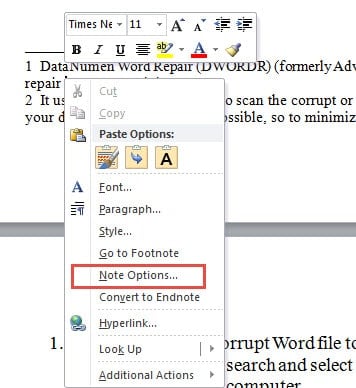
- 首先,将插入指针放在脚注区域内的任意位置。
- 然后右键单击并在上下文菜单中选择“注释选项”。
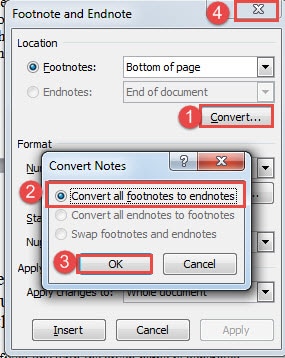
- 现在在“脚注和尾注”对话框中,单击“转换”按钮。
- 接下来选择“将所有脚注转换为尾注”选项,然后单击“确定”。
- 最后,关闭“脚注和尾注”框。

现在您可以看到所有脚注都已转换为尾注,并一起放在文档末尾。 您可以一次查看所有这些内容,而不会分心于主文档。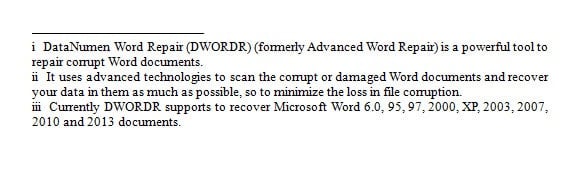
方法 2:显示注释窗格
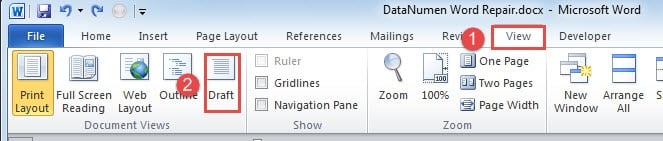
- 首先,单击“查看”选项卡。
- 然后选择“草稿”视图。

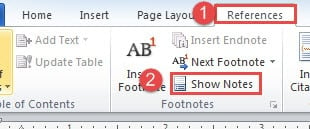
- 接下来单击“参考”选项卡。
- 然后单击“脚注”组中的“显示注释”选项。

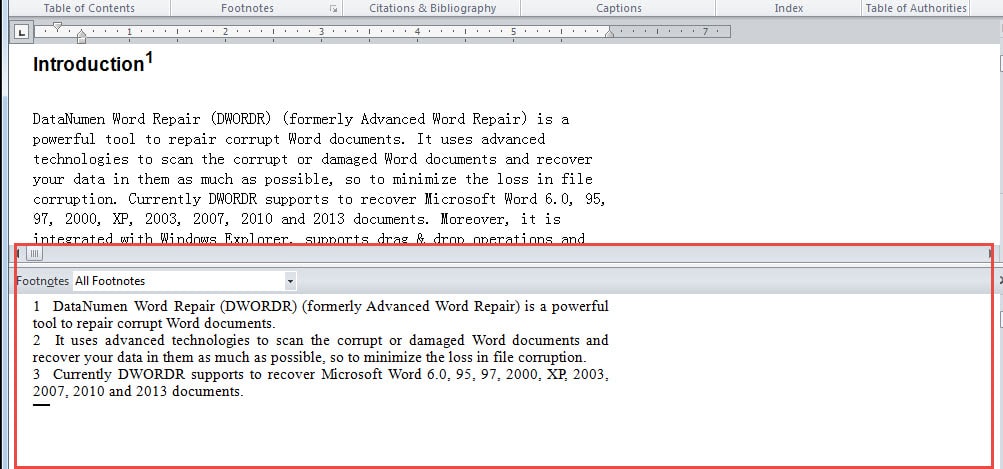
- 现在屏幕底部应该有一个注释窗格,您可以调整其大小。 确保选择“所有脚注”。 如果您单击脚注的参考编号,它会将您带到主文档,因此您可以同时查看它们。

方法二:运行Word宏
如果您觉得以上两种方式有点繁琐,您可以选择宏方式。
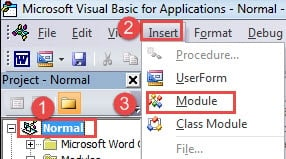
- 首先,要运行宏,应按“Alt+F11”打开VBA 编辑器。
- 然后点击“正常”。
- 接下来单击“插入”选项卡。
- 然后选择“模块”。

- 接下来双击新模块以显示编码空间。
- 选择两个宏之一并将其粘贴到那里:
宏1:
Sub ConvertFootnotesToEndnotes()
  ActiveDocument.Footnotes.Convert
End Sub
宏2:
Sub ViewAllFootnotes()
  If ActiveWindow.View.SplitSpecial = wdPaneNone Then
      ActiveWindow.ActivePane.View.Type = wdNormalView
  Else
      ActiveWindow.View.Type = wdNormalView
  End If
  If ActiveWindow.ActivePane.View.Type = wdPrintView Or ActiveWindow. _
      ActivePane.View.Type = wdWebView Or ActiveWindow.ActivePane.View.Type = _
      wdPrintPreview Then
      ActiveWindow.View.SeekView = wdSeekFootnotes
  Else
      ActiveWindow.View.SplitSpecial = wdPaneFootnotes
  End If
End Sub
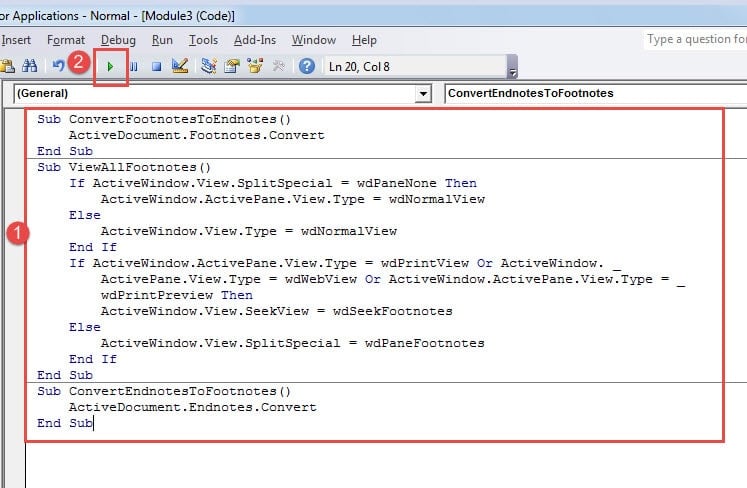
- 最后,点击“运行”。

顺便说一下,如果您选择宏 1,您可能还想将尾注转换回脚注。 您可以在下面使用此宏:
Sub ConvertEndnotesToFootnotes()
  ActiveDocument.Endnotes.Convert
End Sub
正确管理Word文件
管理文件不应包括仅将它们放在目录下。 我们需要记住的另一个概念是保证数据的完整性。 一个很好的预防措施是进行备份。 事实上 词腐败 任何人都可能随时发生,只是更重视备份。 因此,我们强烈建议您制定备份计划。
作者简介:
Vera Chen 是一位数据恢复专家 DataNumen, Inc.,它是数据恢复技术领域的世界领先者,包括 excel恢复 和 pdf 修复软件产品。 欲了解更多信息,请访问 datanumen.com