
当您想快速将文本插入到一封很长的电子邮件的末尾时,您需要一些时间才能向下滚动到末尾。 本文将公开一种方法,可以让您通过 VBA 快速跳转到电子邮件正文的末尾或开头。
 有时,在查看长篇电子邮件时,您可能希望能够快速跳转到邮件正文的开头或结尾。例如,您想查看发件人的签名,因此需要跳转到末尾。通常情况下,您需要不断向下滚动才能到达末尾,这可能比较麻烦。因此,我们在此提供一段 VBA 代码,只需单击一下即可跳转到邮件的开头或结尾。
快速跳转到邮件正文的开头或结尾
- 首先,启动 Outlook 程序。
- 然后在 Outlook 主窗口中,按“Alt + F11”键按钮。
- 接下来您将进入“Microsoft Visual Basic for Applications”窗口。
- 此时需要打开一个空白模块或者直接插入一个新模块。
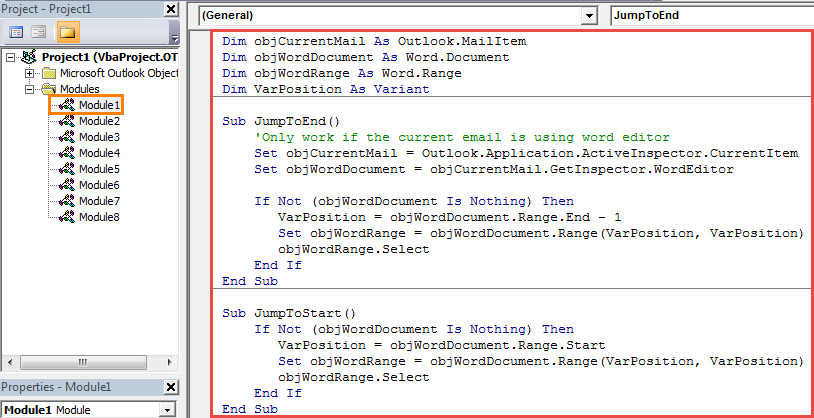
- 随后,您应该将以下 VBA 代码复制并粘贴到此类模块窗口中。
Dim objCurrentMail As Outlook.MailItem Dim objWordDocument As Word.Document Dim objWordRange As Word.Range Dim VarPosition As Variant Sub JumpToEnd() '仅当当前邮件使用 Word 编辑器时才有效 Set objCurrentMail = Outlook.Application.ActiveInspector.CurrentItem Set objWordDocument = objCurrentMail.GetInspector.WordEditor If Not (objWordDocument Is Nothing) Then VarPosition = objWordDocument.Range.End - 1 Set objWordRange = objWordDocument.Range(VarPosition, VarPosition) objWordRange.Select End If End Sub Sub JumpToStart() If Not (objWordDocument Is Nothing) Then VarPosition = objWordDocument.Range.Start Set objWordRange = objWordDocument.Range(VarPosition, VarPosition) objWordRange.Select End If End Sub
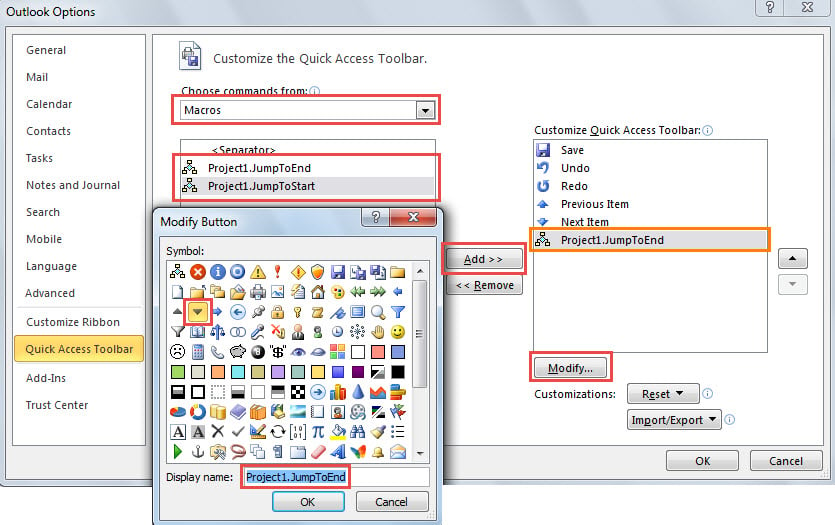
- 之后,最好将这两个新的子程序添加到消息窗口的快速访问工具栏中。
- 首先,在消息窗口中打开一封电子邮件。
- 然后单击快速访问工具栏中的向下箭头。
- 从下拉列表中,您应该选择“更多命令”。
- 在下一个窗口中,您可以将宏添加到快速访问工具栏,如下图所示:

- 最后单击一系列“确定”以保存更改。
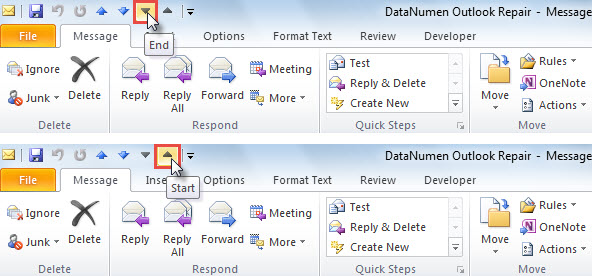
- 从现在开始,您只需点击快速访问工具栏中的按钮(如下图所示),即可跳转到电子邮件的开头或结尾:

如果 PST 文件遭到破坏怎么办
由于 PST 文件容易出错和损坏,您应该尽力保护您的 PST 数据。 例如,您必须定期备份 PST 文件。 而且,为了能够回来 损坏的 PST 及时获取数据,你最好在附近放一个强大的工具,比如 DataNumen Outlook Repair. 它专门用于修复 PST 问题和检索 PST 数据。
作者简介:
Shirley Zhang 是一位数据恢复专家 DataNumen, Inc.,它是数据恢复技术领域的世界领先者,包括 SQL Server 固定 和 outlook 修复软件产品。 欲了解更多信息,请访问 datanumen.com